 AMAZON
 ALIEXPRESS
Monitores
El monitor es la pantalla a través de la cual ves todo lo que hace tu ordenador. Su tamaño, resolución y calidad de imagen afectan directamente la comodidad, la claridad visual y la experiencia general de uso.
Un buen monitor permite trabajar o jugar durante horas sin fatiga visual, mostrando colores precisos, imágenes nítidas y movimientos fluidos.
Factores como la resolución, la frecuencia de actualización y el tipo de panel influyen directamente en el rendimiento y la comodidad visual. Incluso el tamaño y la curvatura de la pantalla pueden marcar la diferencia entre un monitor ergonómico y uno incómodo. Entender estos aspectos es clave para elegir la pantalla ideal según tus necesidades.
En resumen: el monitor define cómo ves tu ordenador y puede transformar por completo la experiencia visual y de trabajo diario.
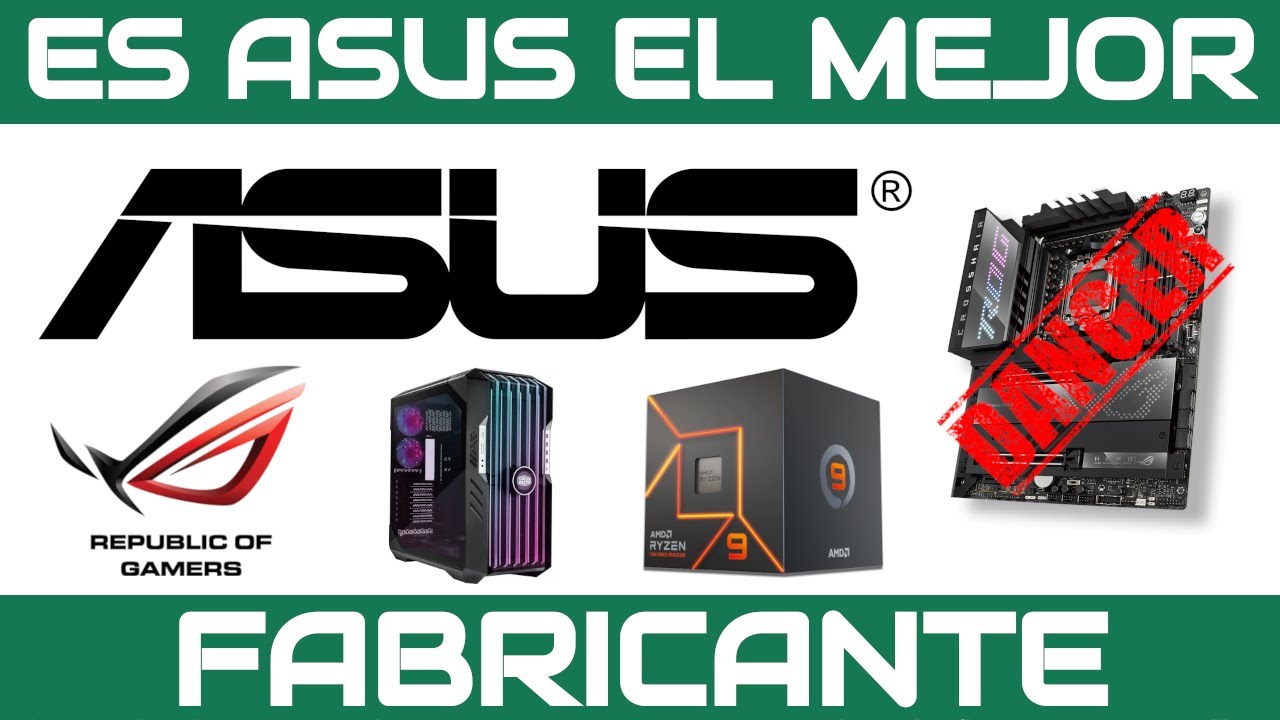
Mi mala experiencia con ASUS
Relato detallado sobre problemas de garantía, fallos de hardware y por qué he decidido dejar de recomendar la marca ASUS.
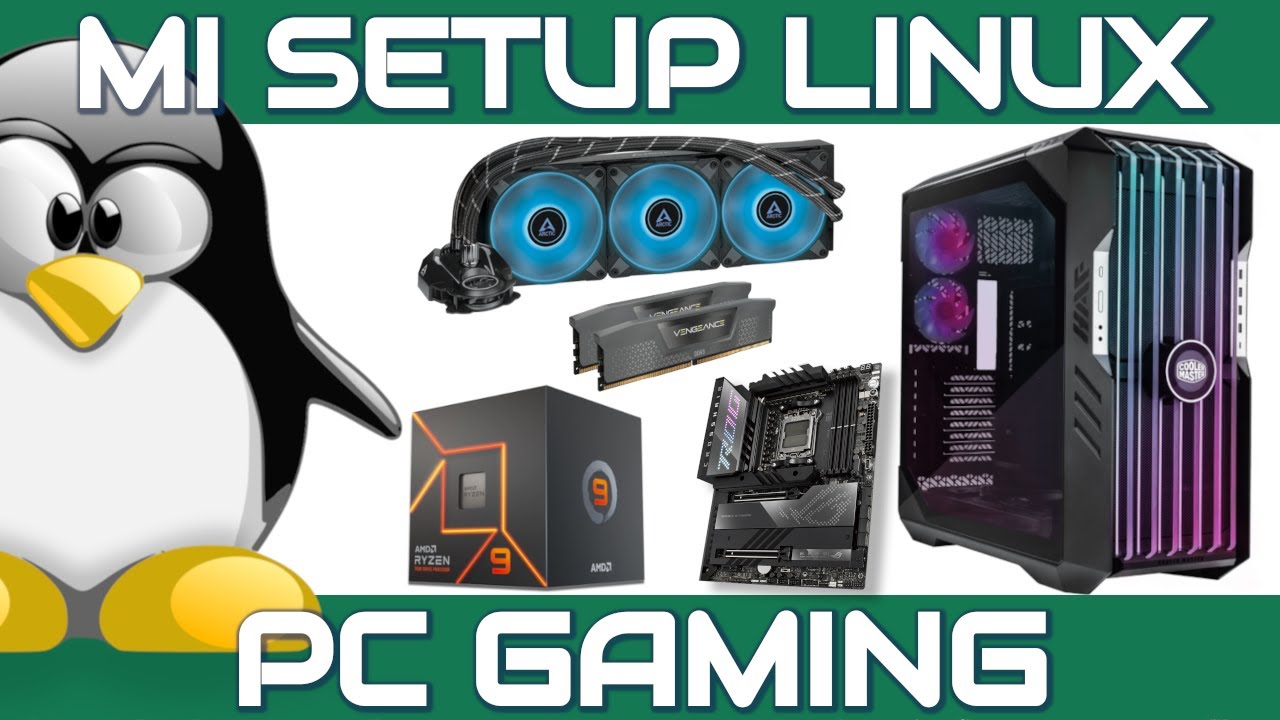
Mi nuevo PC Linux a fondo
Análisis de componentes para un PC Gaming de alto rendimiento. Por qué elegí cada pieza para optimizar Linux y evitar problemas de hardware.
Fabricantes de Ordenadores Linux
Análisis de las marcas que apuestan por hardware con GNU/Linux preinstalado y por qué son la mejor opción de compra.
Qué resolución elegir según tus necesidades
Full HD (1080p): el estándar consolidado
Full HD sigue siendo la resolución base en la mayoría de monitores, portátiles y televisores. Ofrece una imagen nítida en tamaños de hasta 27 pulgadas, con un equilibrio ideal entre calidad visual y consumo de recursos.
Es perfecta para oficinas, equipos domésticos, centros multimedia o jugadores que priorizan fluidez sobre detalle. Su bajo impacto en la GPU permite alcanzar fácilmente tasas de refresco altas, incluso en hardware modesto, lo que se traduce en una experiencia suave y estable.
Importante: El full HD funciona perfectamente con gráficas integradas modernas o GPUs de gama baja, así que no necesitas gastar en una tarjeta potente para sacarle partido.
Lo que ganas: excelente rendimiento incluso con gráficas integradas, menor consumo energético y equipos más económicos.
Lo que pierdes: menor densidad de píxeles; en pantallas grandes los bordes o textos pueden verse algo menos definidos.
Quad HD (1440p): el punto dulce entre nitidez y rendimiento
El salto de 1080p a 1440p es mucho más notorio de lo que parece: las imágenes se vuelven más precisas, los textos más definidos y el espacio útil crece, ideal para tener varias ventanas abiertas o disfrutar de juegos con mayor detalle.
En esta resolución, las GPUs modernas se mueven con soltura, y los 120 Hz o 144 Hz son fácilmente alcanzables sin comprometer calidad. Es la opción más equilibrada si buscas un monitor versátil para gaming, productividad y contenido visual.
Importante: para aprovechar Quad HD a altas tasas de refresco necesitas al menos una GPU de gama media; con integradas podrás usarlo a 60 Hz sin problemas.
Lo que ganas: imagen nítida, espacio extra de trabajo y excelente relación entre fluidez y detalle.
Lo que pierdes: demanda mayor potencia gráfica y los monitores suelen ser algo más caros que los Full HD.
Ultra HD (4K): máxima claridad y precisión visual
4K multiplica por cuatro los píxeles del Full HD, lo que ofrece una definición extrema, ideal para edición fotográfica, diseño 3D, vídeo o multitarea intensiva. Cada detalle es visible y los colores se perciben más naturales en pantallas bien calibradas.
Sin embargo, esta resolución exige hardware potente, tanto en GPU como en CPU, especialmente si se busca mantener altas tasas de refresco. Es una inversión orientada a profesionales o usuarios que priorizan calidad visual por encima de todo.
Importante: para disfrutar de 4K a 60 Hz o más en juegos o edición, necesitarás una GPU de gama alta; para uso de oficina o multimedia básica, incluso una gama media puede bastar.
Lo que ganas: detalle impresionante, colores más realistas y gran espacio de trabajo.
Lo que pierdes: alto coste, consumo de recursos elevado y necesidad de una buena gestión del escalado para no tener interfaces diminutas.
Ultrawide (21:9 o 32:9): productividad sin límites
Los monitores ultrapanorámicos ofrecen una experiencia única. Su relación de aspecto más ancha amplía el campo de visión, ideal para edición de vídeo, programación, simuladores o simplemente trabajar con múltiples aplicaciones a la vez.
En gaming o creación de contenido, permiten una inmersión total y una gestión más cómoda del espacio. Sin embargo, no todos los programas ni juegos aprovechan el formato, y los precios son más altos debido al tamaño de panel y la tecnología empleada.
Importante: para ultrawide, la GPU debe ser al menos de gama media si quieres usar resolución completa a 100+ Hz; de lo contrario, los 60 Hz básicos funcionan incluso con hardware modesto.
Lo que ganas: más espacio horizontal, mejor organización del trabajo y una experiencia envolvente.
Lo que pierdes: mayor coste, más consumo y compatibilidad irregular en títulos o software antiguos.
Tipos de panel: cuál elegir
IPS (In-Plane Switching): color real y versatilidad
Los paneles IPS son los más equilibrados y versátiles. Ofrecen una reproducción de color precisa y constante, sin importar desde qué ángulo mires la pantalla. Son perfectos para quienes trabajan con fotografía, diseño, edición o simplemente quieren una imagen coherente y natural.
En gaming también se defienden muy bien: los modelos modernos alcanzan frecuencias de 144 Hz o más, con tiempos de respuesta bajos y excelente fluidez. Su debilidad está en el contraste, ya que los negros tienden a verse algo grisáceos en ambientes oscuros.
Estos paneles son ideales para trabajo profesional con color, productividad, gaming equilibrado y uso diario.
Lo que ganas: colores precisos, amplios ángulos de visión y rendimiento constante.
Lo que pierdes: contraste limitado y negros menos profundos que en VA u OLED.
VA (Vertical Alignment): contraste profundo y cine en casa
Los paneles VA ofrecen el mejor contraste entre las tecnologías LCD. Los negros se ven más auténticos, las sombras más marcadas y la imagen tiene una sensación más “profunda”. Son ideales para ver películas, contenido multimedia o disfrutar de juegos inmersivos, especialmente en entornos con poca luz.
Su principal desventaja es el tiempo de respuesta: en escenas rápidas puede aparecer algo de “ghosting” o estelas leves, aunque los modelos más recientes han reducido bastante ese efecto.
Estos paneles son ideales para multimedia, juegos narrativos o simuladores.
Lo que ganas: imagen nítida, espacio extra de trabajo y excelente relación entre fluidez y detalle.
Lo que pierdes: demanda mayor potencia gráfica y los monitores suelen ser algo más caros que los Full HD.
TN (Twisted Nematic): velocidad ante todo
Los paneles TN son pura velocidad. Su tiempo de respuesta extremadamente bajo los hace perfectos para e-sports o juegos competitivos, donde cada milisegundo cuenta. Además, son los más económicos y fáciles de encontrar.
A cambio, sacrifican la calidad de imagen: los colores son menos precisos y los ángulos de visión muy limitados, por lo que al mirar desde un lateral o desde arriba la imagen se degrada rápidamente.
Estos paneles son ideales para jugadores competitivos o presupuestos ajustados.
Lo que ganas: respuesta instantánea y altas tasas de refresco con poco gasto.
Lo que pierdes: color y contraste mediocres, mala experiencia para cine o edición.
OLED: negros perfectos y contraste infinito
Cada píxel en un OLED emite su propia luz, lo que permite obtener negros puros, contraste infinito y colores espectaculares. No hay fugas de luz ni halos, la imagen es limpia y profunda. Los tiempos de respuesta son casi instantáneos, lo que los hace increíbles tanto para cine como para gaming.
Su punto débil es el precio y la posible retención de imagen si se muestran elementos fijos durante muchas horas (logos, HUDs de juegos), aunque los modelos modernos incluyen mecanismos automáticos que lo previenen eficazmente.
Estos paneles son ideales para creadores de contenido, jugadores exigentes y amantes del cine.
Lo que ganas: calidad visual inigualable, negros reales, fluidez total.
Lo que pierdes: precio alto y riesgo mínimo de retención si se abusa de contenido estático.
QD-OLED (Quantum Dot OLED): brillo y color al máximo
Esta tecnología combina OLED con una capa de puntos cuánticos que amplifica el brillo y mejora la pureza de los colores. Logra un HDR más potente, blancos más limpios y menos riesgo de retención. Es lo más avanzado en monitores de alta gama, ideal para quienes buscan la mejor calidad de imagen sin concesiones.
Su único “pero” es el precio: sigue siendo una tecnología premium con disponibilidad limitada.
Estos paneles son ideales para usuarios profesionales, gamers entusiastas y creadores que quieren lo mejor.
Lo que ganas: colores vivos, brillo superior al OLED tradicional y negros perfectos.
Lo que pierdes: coste elevado y escasa variedad de modelos.
MiniLED: HDR extremo sin riesgos
MiniLED mejora los paneles LCD usando miles de mini LEDs como retroiluminación, logrando un brillo altísimo y un HDR muy superior al de un panel convencional. Es una excelente alternativa al OLED: ofrece contraste fuerte, gran luminosidad y cero riesgo de quemado.
Aun así, el control de las zonas de iluminación no siempre es perfecto, y puede aparecer un leve “halo” alrededor de objetos muy brillantes sobre fondo oscuro.
Estos paneles son ideales para contenido HDR, diseño, productividad avanzada o cine.
Lo que ganas: brillo potente, excelente HDR, durabilidad y sin riesgo de retención.
Lo que pierdes: contraste algo inferior al OLED y precios aún altos en modelos de calidad.
Frecuencia de actualización y FPS
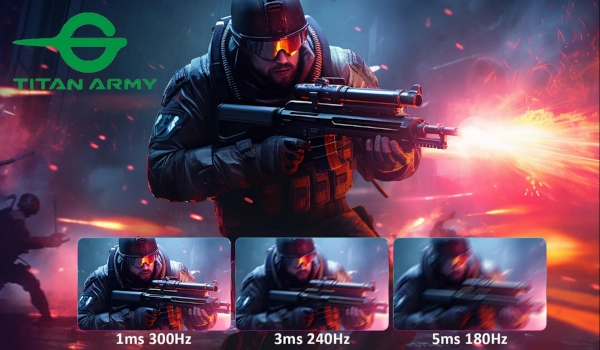
La fluidez de una pantalla se mide por dos factores: los hercios (Hz), que indican cuántas veces por segundo el monitor actualiza la imagen, y los FPS (fotogramas por segundo), que representan cuántas imágenes genera tu GPU.
Si tu tarjeta gráfica produce más FPS de los que tu monitor puede mostrar, esos fotogramas se pierden. Si produce menos, notarás saltos o cortes de imagen. Por eso, la clave está en el equilibrio entre ambos.
En tareas de oficina o multimedia, con 60 Hz la experiencia ya es cómoda. Pero en juegos o trabajo visual, pasar a 120 Hz, 144 Hz o más hace que los movimientos sean más naturales, el puntero más preciso y la vista se canse menos.
60 Hz / 75 Hz: el estándar cómodo y eficiente
Estas frecuencias son ideales para trabajo, navegación, estudio o multimedia. La mayoría de monitores de oficina o domésticos están en este rango, porque no requieren hardware potente.
Incluso una GPU integrada moderna o una dedicada de gama baja puede mantener 60 FPS estables en resoluciones Full HD o incluso 1440p.
Lo que ganas: fluidez suficiente para cualquier tarea diaria, menor consumo energético y equipos más silenciosos y económicos.
Lo que pierdes: si juegas, notarás menos suavidad en los movimientos y más desenfoque en escenas rápidas.
120 Hz / 144 Hz: el punto de equilibrio real
Este rango es el favorito entre gamers y creadores. El salto visual respecto a 60 Hz es enorme: el movimiento se siente mucho más natural y la imagen más estable, especialmente en shooters, carreras o juegos con cámara rápida.
Requiere algo más de potencia gráfica, pero las GPUs de gama media actuales pueden mantener 120–144 FPS en 1080p sin problema, y en 1440p con pequeños ajustes gráficos.
Lo que ganas: suavidad inmediata, menor fatiga visual, mejor control en juegos y desplazamientos más naturales incluso en el escritorio.
Lo que pierdes: precio algo mayor y más exigencia sobre la GPU, especialmente si usas resoluciones altas.
165 Hz / 180 Hz: el paso natural del gaming moderno
Cada vez más monitores usan estas frecuencias porque ofrecen una mejora real sobre los 144 Hz, sin disparar el precio ni las exigencias.
Es el rango ideal para jugadores que quieren máxima fluidez sin saltar al coste de un panel de 240 Hz. Una GPU de gama media-alta puede mantener 165 FPS en 1080p sin problemas y en 1440p con ligeras optimizaciones.
Lo que ganas: animaciones ultra suaves, menor input lag y experiencia más fluida en cualquier entorno.
Lo que pierdes: necesitas una GPU decente para mantener estabilidad y aprovechar la pantalla al máximo.
240 Hz y superiores: el terreno competitivo
Aquí hablamos de precisión milimétrica. A 240 Hz o más, cada acción es instantánea: el input lag desaparece casi por completo, y el movimiento es tan fluido que parece real.
Sin embargo, alcanzar y mantener esa tasa requiere una GPU de gama alta y un panel muy rápido, como TN o OLED. No todos los juegos o sistemas pueden mantener 240 FPS estables, y fuera del entorno competitivo la mejora visual ya no es tan evidente.
Lo que ganas: respuesta inmediata, ventaja real en e-sports, sensación de control absoluto.
Lo que pierdes: coste alto, consumo mayor y diferencia visual mínima fuera del ámbito competitivo.
Sincronización: V-Sync, FreeSync y G-Sync
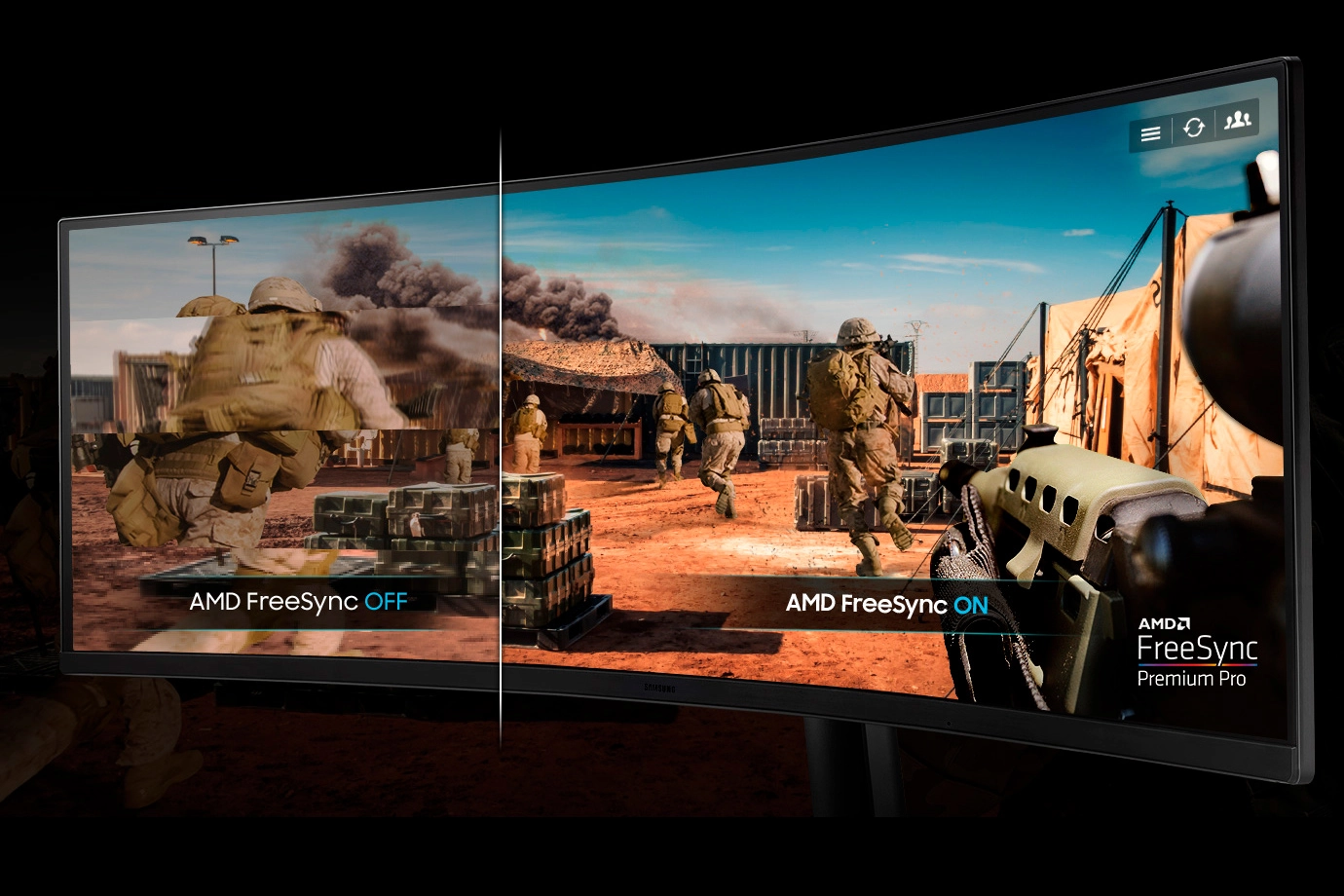
Cuando los FPS de tu GPU no coinciden con los Hz del monitor, la imagen puede romperse (tearing) o tartamudear (stuttering).
Aquí entran las tecnologías de sincronización:
- V-Sync: sincroniza la GPU con el monitor, eliminando el tearing, pero puede generar pequeños retrasos o caídas de FPS si no hay suficiente potencia.
- FreeSync (AMD) y G-Sync (NVIDIA): ajustan dinámicamente la frecuencia del monitor para igualarla a la de la GPU. El resultado es una imagen totalmente fluida, sin cortes ni retardo. Hoy en día, la mayoría de monitores compatibles con FreeSync funcionan también con tarjetas NVIDIA mediante “G-Sync Compatible”, por lo que la elección es cada vez más flexible.
Conectividad: la puerta de entrada a la imagen
Cada puerto del monitor cumple una función distinta. Saber qué tipo de conexión usar es clave para aprovechar todo el potencial de tu pantalla: resolución, frecuencia y compatibilidad dependen directamente de ello.
DisplayPort: el estándar real del PC
DisplayPort es el conector nativo del mundo del ordenador. Fue desarrollado por VESA como un estándar libre de licencias, pensado para ofrecer la máxima calidad de señal sin restricciones comerciales.
Es el puerto preferido en monitores de escritorio, estaciones de trabajo y setups gaming, porque transmite vídeo y audio digital sin compresión, manteniendo la estabilidad incluso con cables largos.
Sus versiones más modernas (1.4, 2.0 y 2.1) permiten resoluciones 4K y 8K con altas tasas de refresco, HDR real y compatibilidad total con FreeSync y G-Sync.
Lo que ganas:
- Máxima calidad de señal, incluso a 4K o más.
- Soporte completo para altas frecuencias (hasta 240 Hz y más).
- Sin licencias, sin limitaciones y con compatibilidad universal en GPUs modernas.
- Ideal para setups multi-monitor, ya que permite encadenar pantallas (daisy-chain).
Lo que pierdes:
- Algunos televisores o consolas no lo incluyen.
- Los cables de baja calidad pueden provocar parpadeos o pérdida de señal a resoluciones altas.
HDMI: el conector universal del entretenimiento
HDMI (High Definition Multimedia Interface) es el puerto más común en televisores, consolas y reproductores domésticos.
A diferencia del DisplayPort, es un estándar propietario con licencia comercial, pero su compatibilidad es enorme: todo dispositivo multimedia lo usa por defecto.
Con HDMI 2.0 puedes alcanzar 4K a 60 Hz, y con HDMI 2.1, hasta 4K a 120 Hz o 8K a 60 Hz. Sin embargo, no todas las versiones son iguales; usar un cable o puerto antiguo puede limitar la imagen, incluso si el monitor y la GPU soportan más.
Lo que ganas:
- Compatibilidad total con televisores, consolas y portátiles.
- Transmisión de audio y vídeo por un solo cable, con soporte HDR y ARC/eARC.
- HDMI 2.1 ofrece excelente rendimiento para gaming en consolas modernas.
Lo que pierdes:
- Limitado por versiones: HDMI 1.4 o 2.0 no soportan frecuencias ni resoluciones modernas.
- Necesita licencias, por lo que algunos fabricantes lo implementan con limitaciones.
- Más propenso a la compresión de señal a frecuencias altas.
USB-C y Thunderbolt: imagen, energía y datos en un solo cable
El conector USB-C se ha convertido en la solución moderna para portátiles y monitores profesionales. Cuando incluye soporte DisplayPort Alt Mode o Thunderbolt 3/4/5, permite enviar vídeo, audio, datos e incluso cargar el dispositivo a la vez.
Esto significa menos cables y un escritorio más limpio, además de permitir conectar portátiles, tablets o mini-PCs con un solo cable.
En los monitores, Thunderbolt ofrece mayor ancho de banda que el USB-C estándar, permitiendo resoluciones 4K y 8K con transferencia simultánea de datos a alta velocidad.
Lo que ganas:
- Un solo cable para todo: vídeo, datos y carga.
- Ideal para portátiles, estaciones de trabajo y configuraciones limpias.
- Compatible con DisplayPort y adaptadores HDMI mediante dongles.
- Thunderbolt permite velocidades extremas y conexión en cadena de dispositivos.
Lo que pierdes:
- No todos los puertos USB-C transmiten vídeo (debe indicar “DisplayPort Alt Mode”).
- Los cables deben ser certificados; uno básico puede limitar la señal o impedir la carga.
- En algunos equipos, compartir vídeo y carga puede reducir el rendimiento de GPU o CPU por gestión de energía.
Pantallas planas o curvas: más que una cuestión de forma
La elección entre una pantalla plana o curva no es solo estética: influye directamente en la experiencia de uso, la comodidad visual y la precisión de la imagen. Cada formato tiene ventajas claras según el tipo de usuario, el tamaño de la pantalla y el propósito del equipo.
Pantalla plana: la elección universal
Las pantallas planas son el estándar de la industria.
Su principal virtud es la fidelidad geométrica: las líneas rectas son realmente rectas y la imagen no se distorsiona en los bordes, lo que las hace ideales para diseño, edición de vídeo, fotografía, programación y uso general.
Además, se adaptan mejor a setups con varios monitores, ya que las curvas pueden generar desalineación entre pantallas.
Lo que ganas:
- Imagen precisa y sin distorsiones.
- Compatibilidad total con montajes múltiples o verticales.
- Precio más bajo a igualdad de panel y características.
- Perfectas para tareas profesionales o de productividad donde prima la exactitud.
Lo que pierdes:
- Menor sensación de inmersión en juegos o contenido panorámico.
- En pantallas muy grandes, los bordes pueden quedar fuera del campo visual natural.
Pantalla curva: inmersión y confort visual
Las pantallas curvas están pensadas para uso individual y formatos grandes, normalmente a partir de 27 pulgadas.
Su curvatura (expresada en radios como 1800R, 1500R o 1000R) imita la forma natural del ojo humano, lo que reduce la distorsión en los bordes y mejora la sensación de profundidad.
En juegos, simuladores o contenido cinematográfico, la diferencia es inmediata: el campo de visión se siente más envolvente y natural.
Lo que ganas:
- Mayor inmersión y campo visual más amplio.
- Menor distorsión en los bordes a corta distancia.
- Comodidad visual en sesiones largas, especialmente en pantallas ultrawide.
- Excelente experiencia para entretenimiento o gaming.
Lo que pierdes:
- No son ideales para edición o tareas de precisión, ya que las líneas rectas se curvan ligeramente.
- Más costosas y difíciles de montar en configuraciones multimonitor.
- A distancia, la curva pierde sentido y puede parecer una simple deformación.
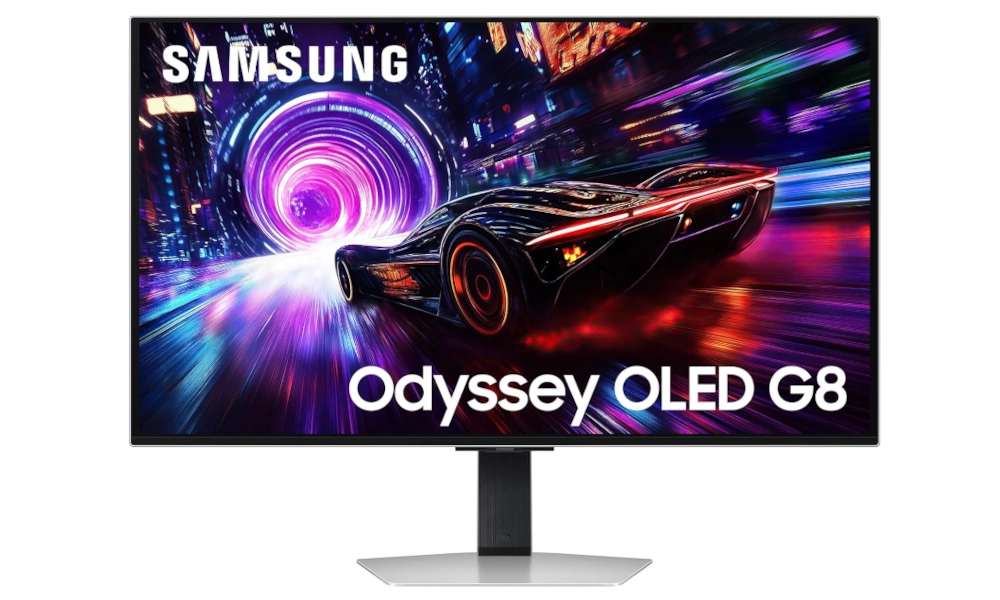
Samsung Odyssey OLED G8
Especificaciones:
32 pulgadas · QD-OLED · 4K UHD (3840 × 2160) · 240 Hz · 0,03 ms GTG · 16:9 · HDR10+ Gaming · DisplayHDR True Black 400 · 99 % DCI-P3 · FreeSync Premium Pro · 1x DisplayPort 1.4 · 2x HDMI 2.1 · Hub USB · CoreSync · CoreLighting+ · VESA 100 × 100.
Nota de Tux: El Samsung Odyssey OLED G8 es, en pocas palabras, una pasada. Desde el primer momento transmite una sensación de calidad de gama alta, con unos acabados metálicos muy cuidados y un diseño realmente elegante. Pero donde destaca de verdad es en su panel QD-OLED de 32 pulgadas y resolución 4K a 240 Hz. Los colores, los negros y el contraste ofrecen una calidad de imagen espectacular. Hay momentos jugando a títulos como Path of Exile 2 en los que cuesta volver a una pantalla convencional.
Al principio tenía ciertas dudas sobre el desgaste del panel OLED, especialmente porque utilizo el ordenador muchas horas para editar vídeo, programar y trabajar. La cobertura de Samsung frente al burn-in durante el periodo de garantía me aporta bastante tranquilidad, aunque sigo teniendo en cuenta las recomendaciones de cuidado de este tipo de paneles.
En el día a día utilizándolo con GNU/Linux, openSUSE Tumbleweed, KDE Plasma y Wayland, la experiencia es excelente. Puedo configurar el escalado de pantalla y aprovechar sus 240 Hz sin problemas en mi configuración. También disfruto mucho de la calidad visual tanto trabajando como jugando.
No todo es perfecto: no incorpora altavoces, por lo que necesitas una solución de audio externa. Además, aunque su diseño es muy elegante, el soporte ocupa bastante espacio sobre el escritorio.
En definitiva, es uno de los componentes de mi setup que más disfruto. La combinación de 4K, OLED y 240 Hz ofrece una experiencia visual espectacular, tanto para jugar como para trabajar.
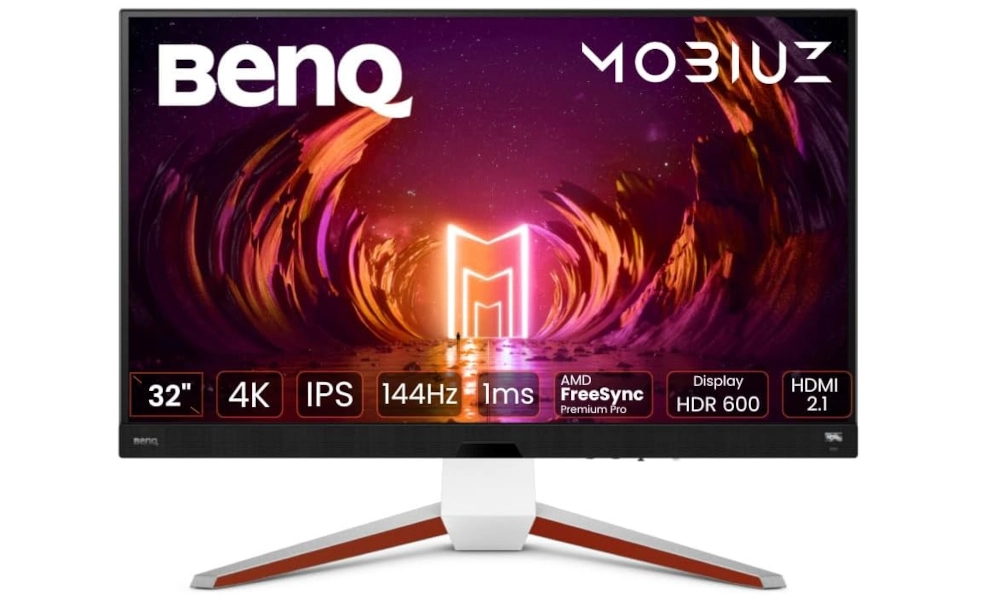
MOBIUZ EX3210U
Especificaciones:
Monitor Gaming Blanco 32” 4K UHD IPS, 144Hz 1ms, HDMI 2.1, FreeSync, HDR600, 98% P3, 99% Adobe RGB, Eye-Care, Control Remoto, Altavoces 2.1, Compatible PS5/Xbox Series X 4K a 120Hz
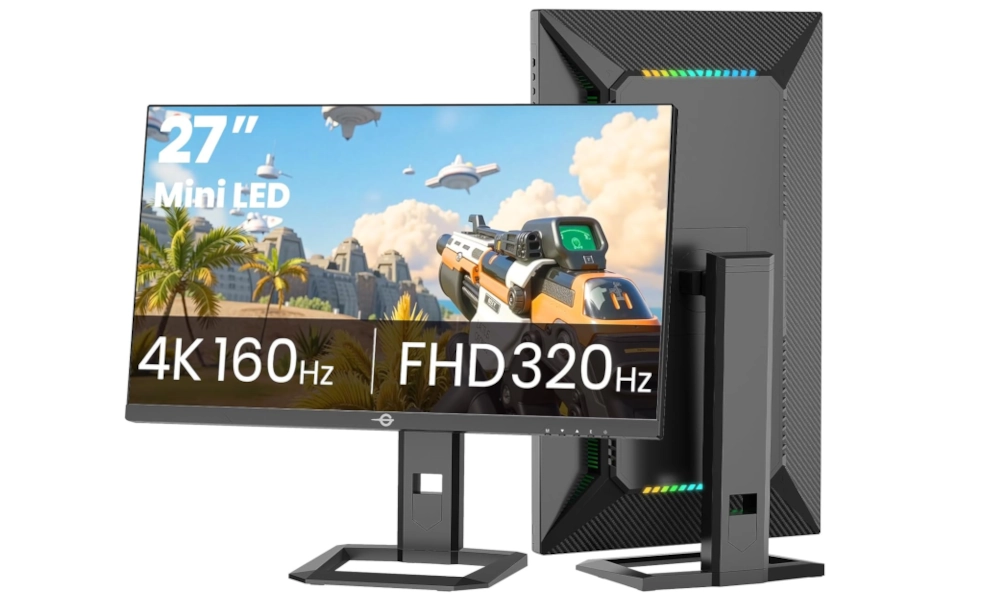
P275MV Plus
Especificaciones:
Monitor 27 Pulgadas, miniled 4K 160Hz& FHD 320Hz, HDR1000 153% sRGB DeltaE<2 10Bit, HDMI2.1 DP 1.4 Type-C Speaker
Nota importante: Un buen monitor no solo depende de su resolución o panel, sino de cómo lo configures. Dedicar unos minutos a calibrar el brillo, el contraste y la temperatura de color puede marcar una gran diferencia en la comodidad visual y la fidelidad de la imagen.
Ajusta el brillo según la luz ambiental: demasiado alto cansa la vista, demasiado bajo pierde detalle.Usa un perfil de color sRGB o calibración con hardware si trabajas con fotografía o vídeo.
Además, la posición cuenta: el borde superior del monitor debe quedar a la altura de tus ojos, y la distancia ideal es de 50 a 70 cm según el tamaño de la pantalla.
En resumen: Una pantalla bien ajustada reduce la fatiga, mejora la percepción del color y protege tu visión a largo plazo.