Hardware
¿No sabes qué componentes elegir para que todo funcione a la primera? Te explico qué hardware usar y seleccionamos juntos lo mejor del mercado con soporte total para GNU/Linux.
VideoTipos de hardware, usuario o necesidades
Comencemos por lo principal: el hardware es todo lo que puedes tocar dentro de un ordenador: CPU, GPU, RAM, almacenamiento, placa base, monitores y periféricos. Es lo que hace que tu PC funcione y conecte todo. Sin hardware, el software no puede hacer nada.
En GNU/Linux, la mayoría del hardware funciona de serie. El kernel ya trae los controladores necesarios para que CPU, GPU, RAM y discos funcionen desde el primer arranque. El problema suele ser más que nada software especial de los fabricantes, aunque en esta página te mostraré periféricos con los que no tendrás problemas.
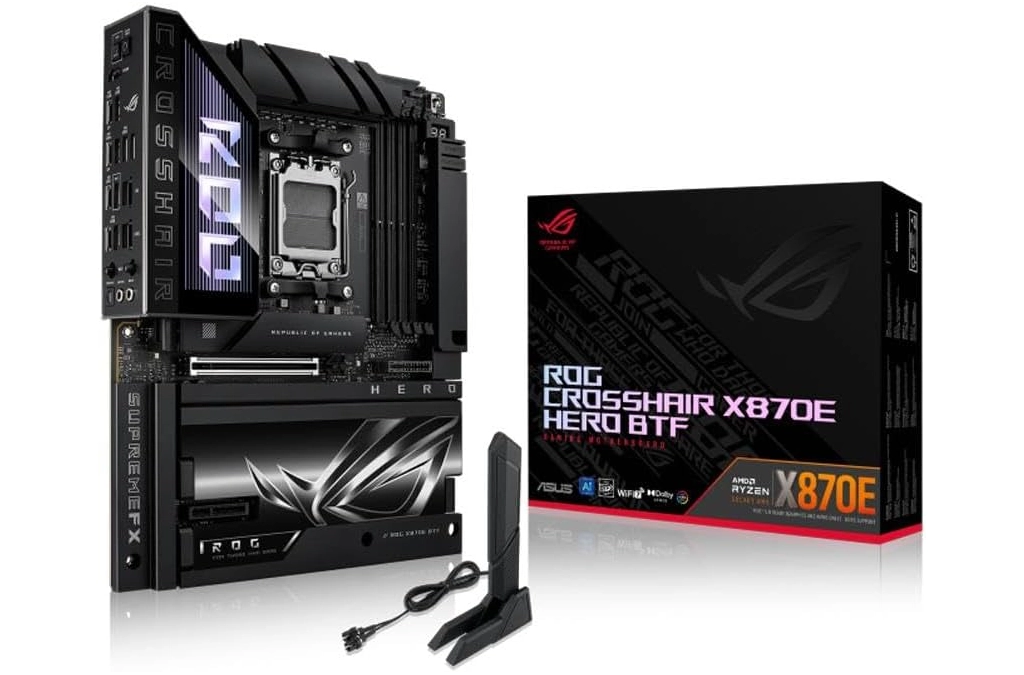
Yo uso hardware entusiasta y no he tenido problemas: desde un monitor Samsung Odyssey G8, pasando por una AMD Radeon 9070 XT, hasta un procesador AMD Ryzen 9 7900 12-Core en una ASUS ROG Crosshair gama entusiasta, todo funciona perfecto en GNU/Linux.
En esta sección no solo hablamos de componentes, sino de lo que cada usuario puede necesitar según su uso: gaming, trabajo, productividad o multimedia. Antes de elegir CPU, GPU o un PC completo, es importante saber qué te conviene y qué problemas puedes evitar.
¿Linux es solo para PCs antiguos?
Desmontamos el mito: ¿Realmente solo sirve para revivir hardware viejo o es un sistema de alto rendimiento para equipos modernos?
Mi mala experiencia con ASUS
Relato detallado sobre problemas de garantía, fallos de hardware y por qué he decidido dejar de recomendar la marca ASUS.
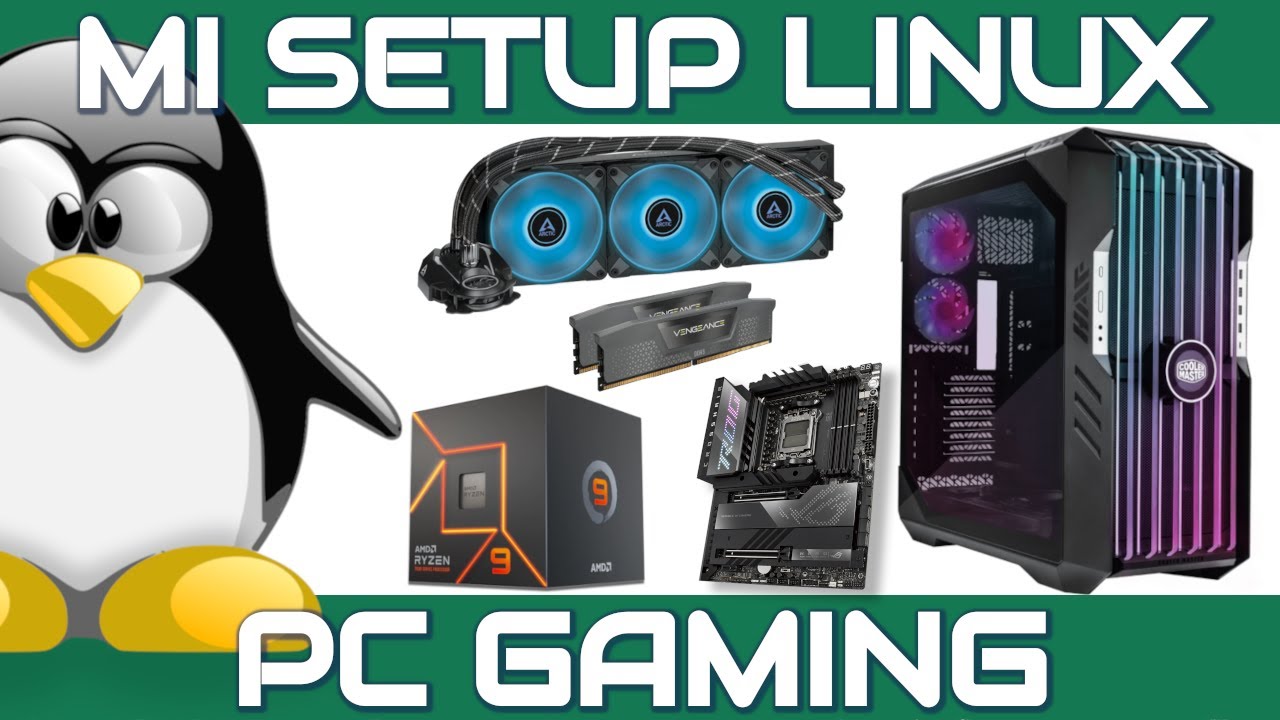
Mi nuevo PC Linux a fondo
Análisis de componentes para un PC Gaming de alto rendimiento. Por qué elegí cada pieza para optimizar Linux y evitar problemas de hardware.
Hardware gama baja: para equipos de oficina o multimedia, simples y estables
Si tu intención es usar el ordenador para navegar, escribir documentos, responder correos, ver vídeos o escuchar música, no necesitas un monstruo de hardware. En este tipo de uso lo que más importa es que el equipo sea silencioso, consuma poco y responda rápido.Aquí sin dudas GNU/Linux es la mejor opcion. Y es que su gestión de recursos es tan eficiente que incluso equipos modestos se sienten ágiles. Arranca en segundos, no carga procesos innecesarios y puede mantenerse rápido con el paso del tiempo, algo que en otros sistemas suele degradarse. Es ideal para reaprovechar hardware antiguo o montar PCs compactos que funcionen sin ruido ni sobrecalentamiento.
Además, pagas solo por lo que realmente usas. No necesitas invertir cientos de euros en una gráfica potente o en refrigeración líquida si solo vas a trabajar, ver contenido o navegar. Con una configuración modesta tendrás un rendimiento excelente, sin derrochar dinero ni energía.
¿Qué caracteriza a esta gama? Equipos sencillos, centrados en la eficiencia. Suelen montar CPUs modestas, 8 GB de RAM, SSD rápidos (incluso SATA) y gráficos integrados que permiten mover vídeo en alta resolución o ejecutar tareas básicas sin problemas. No buscan potencia, sino rendimiento equilibrado, bajo consumo y fiabilidad.
¿Por qué elegirlo?
- Consumo eléctrico muy bajo y temperaturas controladas.
- Sistema estable y silencioso, ideal para trabajo diario o uso doméstico.
- Componentes sencillos y baratos, fáciles de reemplazar o actualizar.
- Con GNU/Linux aprovechas al máximo el hardware, incluso en equipos de más de 5 años.
¿Por qué no?
- No es una opción para jugar títulos exigentes o editar vídeo a nivel profesional.
- Limitado para futuras ampliaciones de GPU o almacenamiento de alto rendimiento.
- Para tareas que requieran muchas líneas PCIe o VRM potentes, este hardware se queda corto.
- Sus componentes suelen tener VRMs modestos, menos conectividad y materiales más simples, por lo que no están pensados para cargas intensivas ni para un uso prolongado.
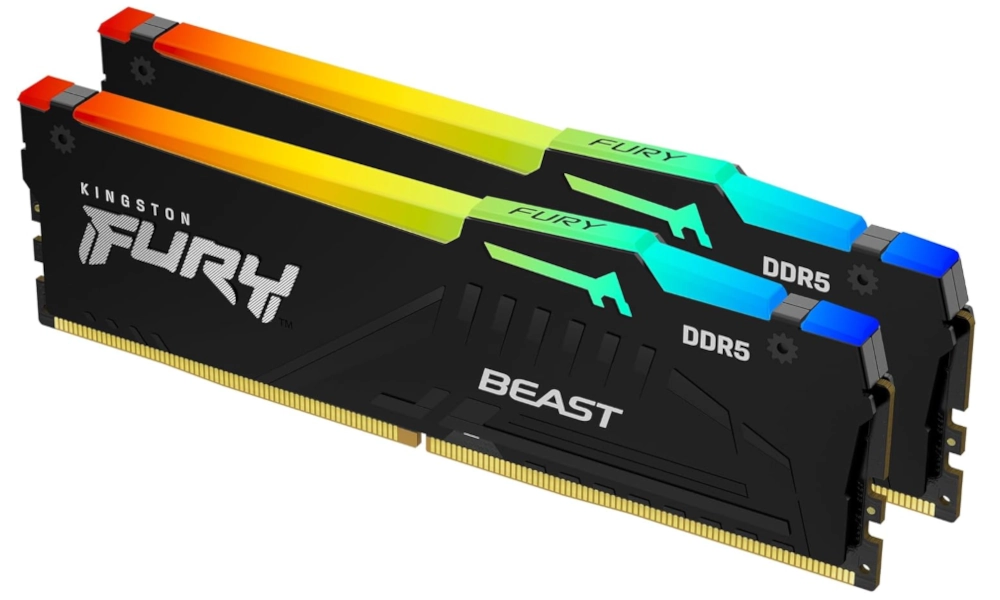
FURY Beast Negro RGB
Especificaciones:
EXPO 32GB 6000MT/s DDR5 CL30 DIMM Memoria gamer para Ordenadores de sobremesa Kit de 2 - KF560C30BBEAK2-32
 AMAZON
 ALIEXPRESS
Hardware gama media: potencia equilibrada para gaming y productividad
Si lo que buscas es un equipo que pueda con todo (desde juegos exigentes hasta tareas de trabajo o creación de contenido), la gama media es donde realmente empieza la diversión. Aquí es donde el hardware ofrece potencia, estabilidad y longevidad, sin entrar todavía en precios absurdos.Este tipo de configuración es perfecta para quienes quieren un PC versátil: puedes jugar con buena calidad gráfica, editar vídeos en 1080p o 4K, renderizar proyectos ligeros o mantener varias aplicaciones abiertas sin ralentizaciones.
GNU/Linux aprovecha de maravilla este rango, ya que tanto las CPUs modernas de 6 a 8 núcleos como las GPUs dedicadas (especialmente AMD o Intel con drivers libres) se integran perfectamente con el kernel. El resultado es un sistema fluido, rápido y estable, incluso bajo carga.
¿Qué caracteriza a esta gama? Equipos con procesadores potentes (Ryzen 5, Ryzen 7 o Intel i5/i7), 16 GB de RAM o más, SSD NVMe de alta velocidad y tarjetas gráficas dedicadas de gama media o alta según el presupuesto. Las placas base suelen tener buenas fases de alimentación, soporte para overclocking moderado, PCIe 5.0, Wi-Fi 6 y USB-C.
¿Por qué elegirlo?
- Excelente equilibrio entre precio, rendimiento y eficiencia.
- Permite jugar, crear contenido o trabajar con fluidez en GNU/Linux.
- Hardware actual y fácilmente actualizable; soporte garantizado a largo plazo.
- Los controladores abiertos de AMD ofrecen gran rendimiento y estabilidad.
- Ideal para usuarios que buscan un PC rápido hoy y preparado para el futuro.
¿Por qué no?
- El consumo y las temperaturas aumentan frente a la gama básica; requiere buena ventilación.
- Las GPUs dedicadas elevan el ruido y la demanda energética.
- Algunas placas reducen la velocidad de puertos o ranuras al añadir varios SSD o tarjetas.
- No es la mejor opción si solo haces tareas básicas; parte del potencial quedará desaprovechado.
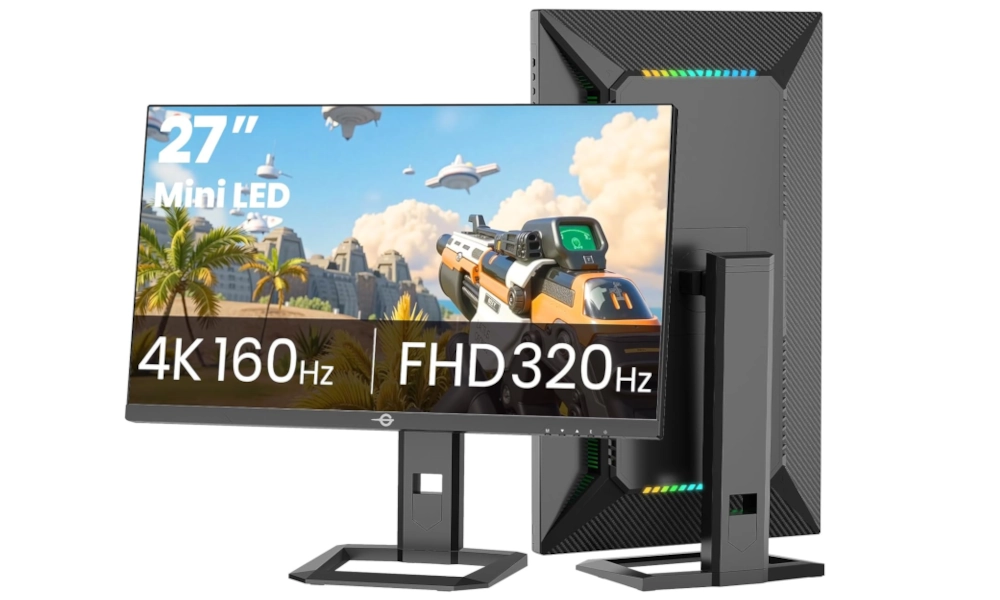
P275MV Plus
Especificaciones:
Monitor 27 Pulgadas, miniled 4K 160Hz& FHD 320Hz, HDR1000 153% sRGB DeltaE<2 10Bit, HDMI2.1 DP 1.4 Type-C Speaker
Hardware gama alta: rendimiento extremo y máxima capacidad
Si quieres un PC que pueda con todo, desde juegos a máxima calidad hasta edición de vídeo profesional, modelado 3D o virtualización avanzada, esta gama es para ti. Aquí lo que importa es que cada componente esté preparado para cargas exigentes, multitarea pesada y expansión futura.GNU/Linux aprovecha al máximo este hardware, ya que tanto las CPUs potentes como las GPUs dedicadas modernas se integran perfectamente con el kernel. El sistema se mantiene fluido y estable incluso bajo trabajos muy intensivos, y el soporte de controladores modernos asegura que conectividad, almacenamiento y tarjetas de red funcionen sin complicaciones.
Aunque la inversión es mayor, pagas por capacidad real y durabilidad, con componentes robustos que ofrecen rendimiento extremo y permiten actualizar sin problemas durante varios años.
¿Qué caracteriza a esta gama? Equipos con procesadores de muchos núcleos e hilos, GPUs de alto rendimiento, memoria abundante y almacenamiento ultrarrápido. Las placas base tienen VRM sólidos, conectividad avanzada (Wi-Fi 6/7, USB-C rápido, Thunderbolt) y múltiples líneas PCIe para expansión. Esta gama busca potencia, estabilidad bajo carga y máxima fiabilidad, no economía.
¿Por qué elegirlo?
- Capaz de manejar juegos exigentes a máxima calidad y trabajos profesionales pesados.
- Sistema muy estable incluso bajo cargas intensivas.
- Componentes robustos, duraderos y preparados para actualizaciones futuras.
- Con GNU/Linux aprovechas toda la potencia sin problemas de compatibilidad.
¿Por qué no?
- Precio elevado, consumo eléctrico alto y requiere buena refrigeración.
- No es necesario para tareas básicas, oficina o multimedia.
- Para usuarios que no requieren rendimiento extremo, es un gasto innecesario.
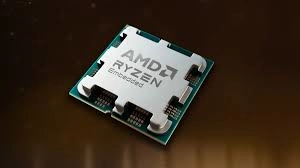
Ryzen 9 7900
Especificaciones:
12 núcleos/24 threads, 65W DTP, Socket AM5, 76MB Caché
Nota de Tux: Si necesitas una CPU con potencia para tareas con alta carga, esta es una gran solucion
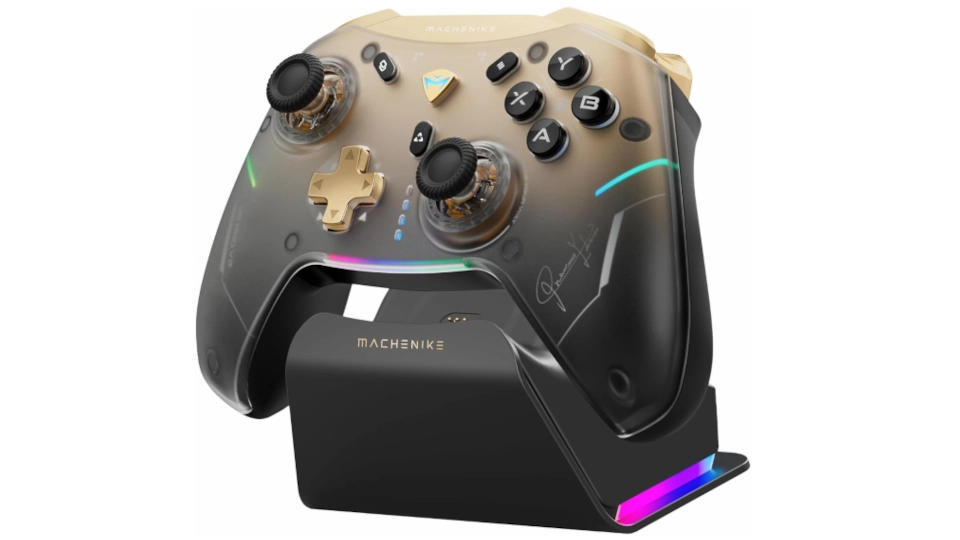
Machenike G5Pro V2
Especificaciones:
Mando Gaming Inalámbrico para PC/NS/iOS/Android [1000Hz], Joystick Intercambiable en Caliente, Disparadores Óptico-Microswitch, Base de Carga RGB Sincronizada, BT/2.4G/USB, Dorado
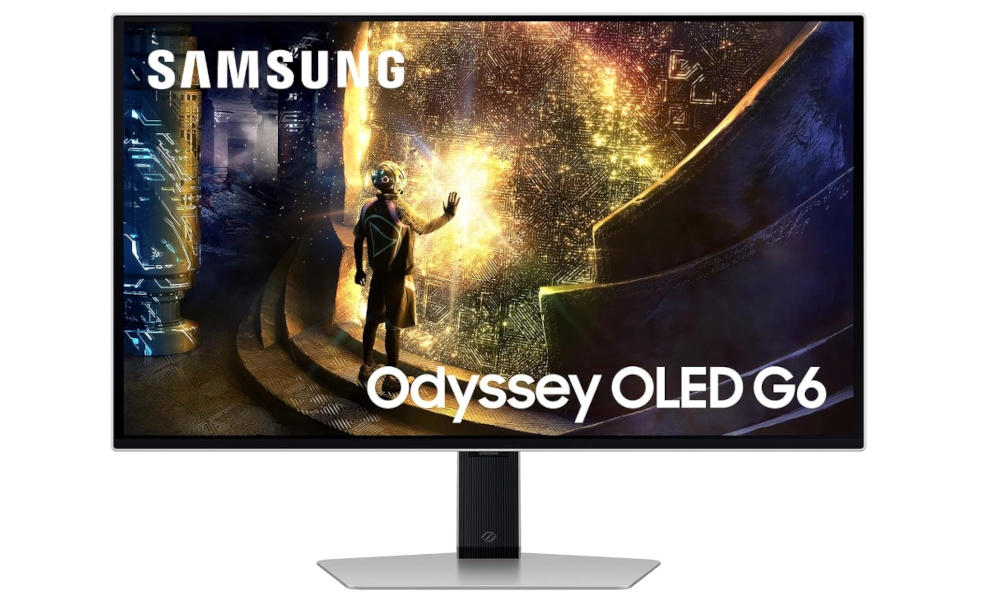
Samsung Odyssey G6
Especificaciones:
Monitor Gaming Odyssey OLED G6 2,560 x 1,440, QHD, 16:9, 240Hz, 0.03ms(GTG), Glare Free, Burn-in Safeguard, G-Sync Compatible, LS27DG612SUXEN
Hardware gama entusiasta: control total y experimentación
Si te gusta montar tu PC como un laboratorio, probar overclocking, exprimir cada componente o simplemente tener lo último en hardware, esta gama es para ti. Aquí lo que importa es flexibilidad, rendimiento máximo y control total sobre cada detalle del equipo.GNU/Linux encaja de maravilla en esta gama: permite aprovechar al máximo los núcleos de CPU, las GPUs dedicadas y las múltiples unidades de almacenamiento, y maneja sin problemas configuraciones avanzadas de VRM, PCIe passthrough y tarjetas de red de alta velocidad. Esto hace que tu equipo se mantenga estable incluso mientras experimentas con overclocking, máquinas virtuales o edición de contenido pesado.
Aunque la inversión es alta, obtienes componentes de primera, preparados para actualizar y ajustar a tu gusto, con rendimiento extremo y gran durabilidad.
Qué necesitas: Equipos con CPUs y GPUs de máxima potencia, placas base con VRM muy robustos y refrigeración avanzada, abundante memoria DDR5, almacenamiento ultrarrápido NVMe y conectividad completa (Thunderbolt, Wi-Fi 7, USB-C de alta velocidad). Esta gama busca máximo control, personalización y rendimiento extremo en todo momento.
¿Por qué elegirlo?
- Permite jugar, trabajar y experimentar con overclocking sin límites.
- Sistema estable bajo cargas extremas y configuraciones avanzadas.
- Componentes de gama alta, preparados para durar y actualizarse fácilmente.
- Con GNU/Linux aprovechas todas las funciones avanzadas de hardware sin conflictos.
¿Por qué no?
- Precio muy elevado y consumo eléctrico alto.
- Necesita buena refrigeración y cuidado con temperaturas si haces overclocking.
- Para tareas básicas o gaming casual, es un gasto innecesario.
CPU (Procesador)
La CPU es el cerebro de tu ordenador. Se encarga de procesar todas las instrucciones de los programas y coordinar las tareas del sistema. Su potencia determina qué tan rápido se ejecutan los programas, cómo se gestiona la multitarea y la capacidad de realizar tareas complejas.
Cuantos más núcleos y hilos tenga un procesador, más capaz será de manejar múltiples tareas al mismo tiempo o programas exigentes, como edición de vídeo, modelado 3D o juegos modernos. Para tareas básicas, un procesador de gama media es suficiente, mientras que los de gama alta permiten un rendimiento máximo en entornos profesionales o de alto rendimiento.
En resumen: la CPU dicta la velocidad y eficiencia general del ordenador, y es un componente esencial para cualquier tipo de uso.
Mi mala experiencia con ASUS
Relato detallado sobre problemas de garantía, fallos de hardware y por qué he decidido dejar de recomendar la marca ASUS.
Fabricantes de Ordenadores Linux
Análisis de las marcas que apuestan por hardware con GNU/Linux preinstalado y por qué son la mejor opción de compra.
¿Linux es solo para PCs antiguos?
Desmontamos el mito: ¿Realmente solo sirve para revivir hardware viejo o es un sistema de alto rendimiento para equipos modernos?
¿Cuál es el procesador ideal para tus necesidades y para GNU/Linux?
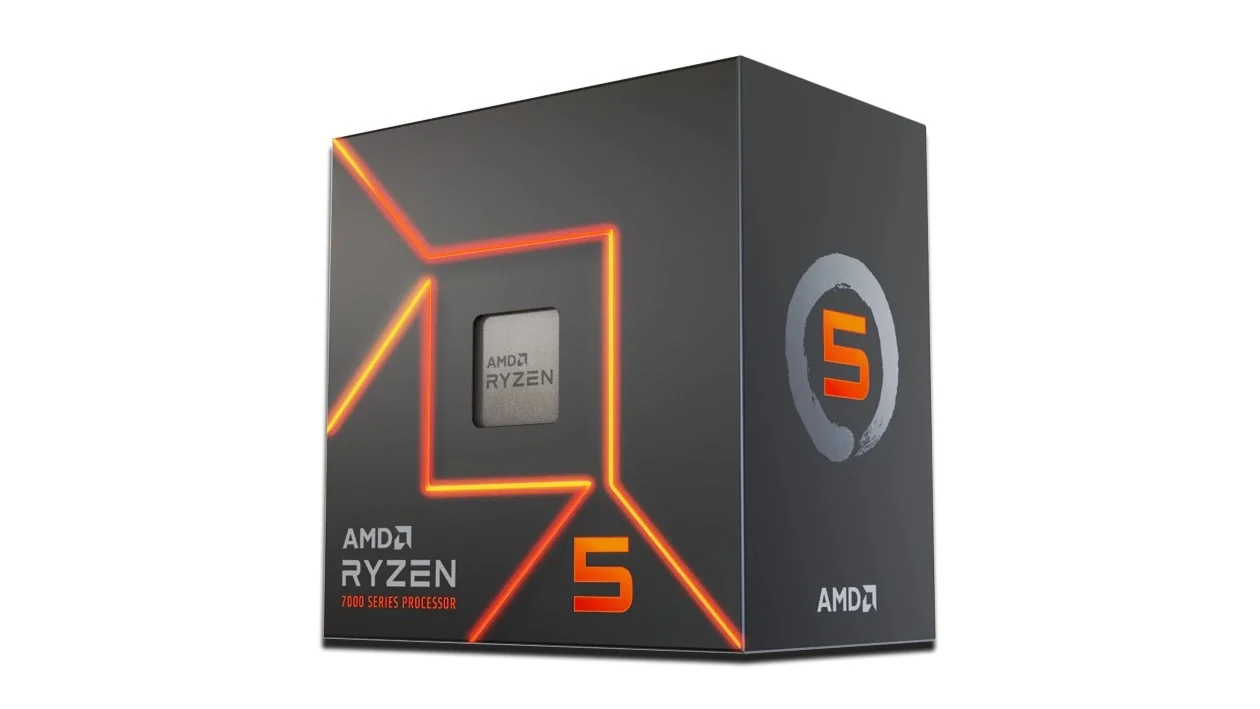
AMD Ryzen: Rendimiento Multihilo y Longevidad
AMD es la favorita de la comunidad Linux por su estabilidad y su compromiso con mantener el mismo socket durante años. Sus arquitecturas Zen 5 actuales ofrecen el mejor rendimiento por vatio en tareas pesadas como compilación de software o servidores domésticos.
Lo que ganas: Una plataforma que no quedará obsoleta el año que viene. Excelente gestión térmica y un rendimiento multihilo superior en tareas de productividad.
Lo que pierdes: Aunque ha mejorado, Intel todavía suele rascar unos pocos FPS extra en gaming puro gracias a su mayor frecuencia en un solo núcleo.
INTEL Core: Potencia Mononúcleo y PC con IA
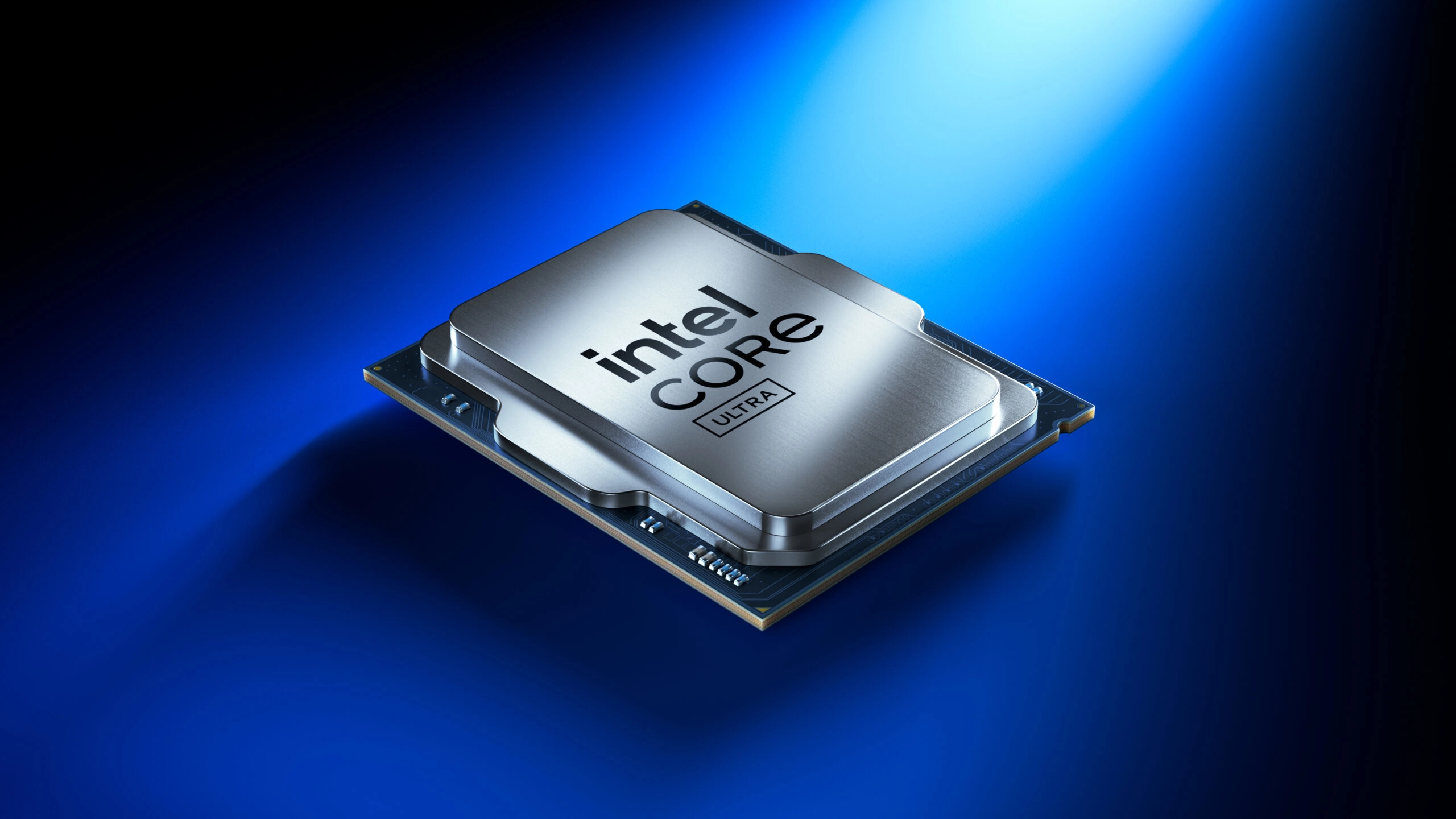
Con los nuevos Core Ultra, Intel ha dado el salto definitivo hacia la eficiencia. Su arquitectura híbrida está ahora perfectamente gestionada por el Kernel de Linux, permitiendo que el sistema decida qué núcleo usar para ahorrar batería o dar máxima potencia.
Lo que ganas: Rendimiento bruto en tareas mononúcleo y aceleración por IA integrada (NPU) que Linux ya empieza a aprovechar. Es el estándar de compatibilidad para virtualización profesional.
Lo que pierdes: El cambio frecuente de sockets (como el paso al LGA 1851) suele obligarte a cambiar de placa base con más frecuencia que en AMD para poder actualizar el procesador.
Arquitectura ARM: La Revolución Silenciosa
GNU/Linux es el sistema operativo que mejor ha adoptado la transición a ARM. En 2026, ya puedes instalar distros en hardware ARM con una fluidez pasmosa, siendo la arquitectura ideal para laptops que no necesitan ventiladores y duran todo el día encendidas.
Lo que ganas: Autonomía real de más de 15 horas y un sistema que no se calienta. Es el futuro para quienes buscan movilidad absoluta o servidores de bajo consumo 24/7.
Lo que pierdes: Todavía existe software privativo (ciertos juegos o apps muy específicas) que solo corre en x86 (AMD/Intel) y que requiere capas de emulación que penalizan el rendimiento.
GPU (Tarjeta Gráfica)
La GPU o unidad de procesamiento gráfico se encarga de todos los cálculos relacionados con la imagen y el vídeo. Desde mostrar la interfaz del sistema hasta renderizar escenas complejas en videojuegos o software de diseño profesional.
Una GPU dedicada mejora enormemente el rendimiento en juegos, edición de vídeo, modelado 3D o trabajo con gráficos pesados. Para tareas básicas como navegación, ofimática o reproducción de vídeo, las gráficas integradas en procesadores modernos son suficientes y sorprendentemente eficaces.
En resumen: la GPU determina cómo se muestran y procesan las imágenes en tu ordenador, y su potencia define la calidad y velocidad de cualquier contenido visual.
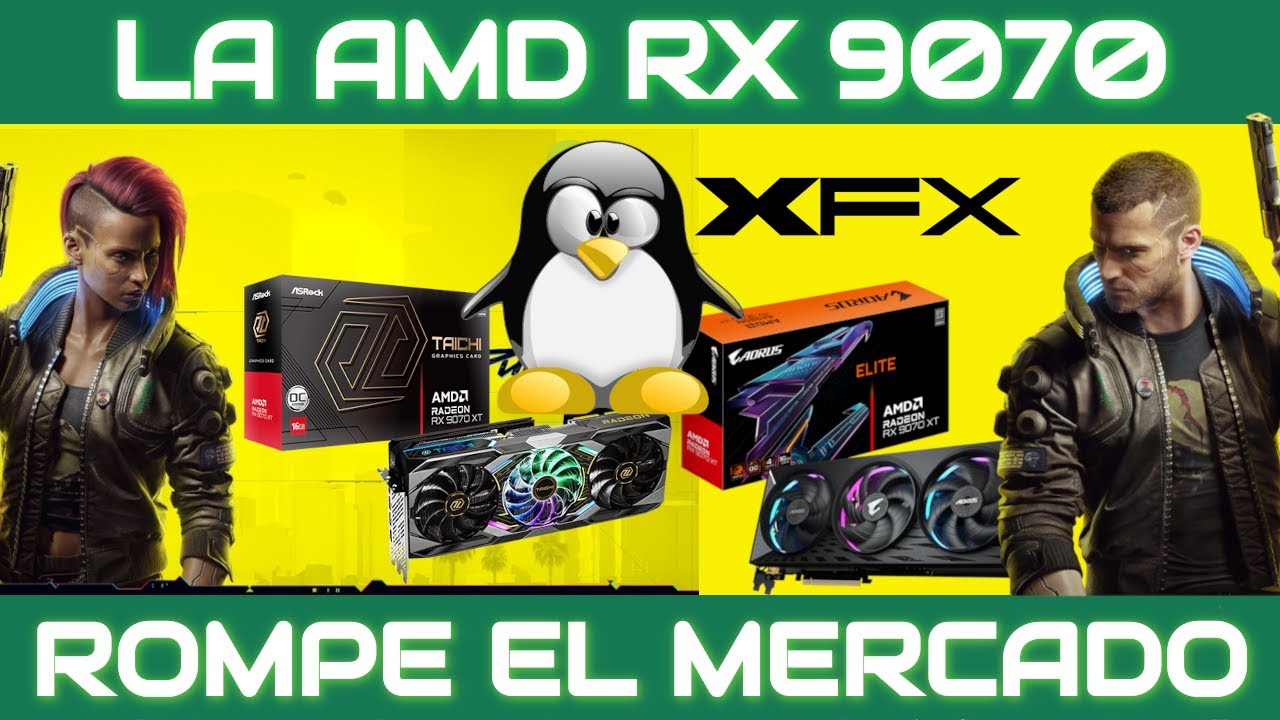
AMD RX 9070: ¿La GPU del año?
Análisis de las nuevas AMD Radeon RX 9070 y 9070 XT. Comparamos rendimiento, precios (700€-1300€), arquitectura RDNA 4 y su excelente soporte nativo en GNU/Linux.
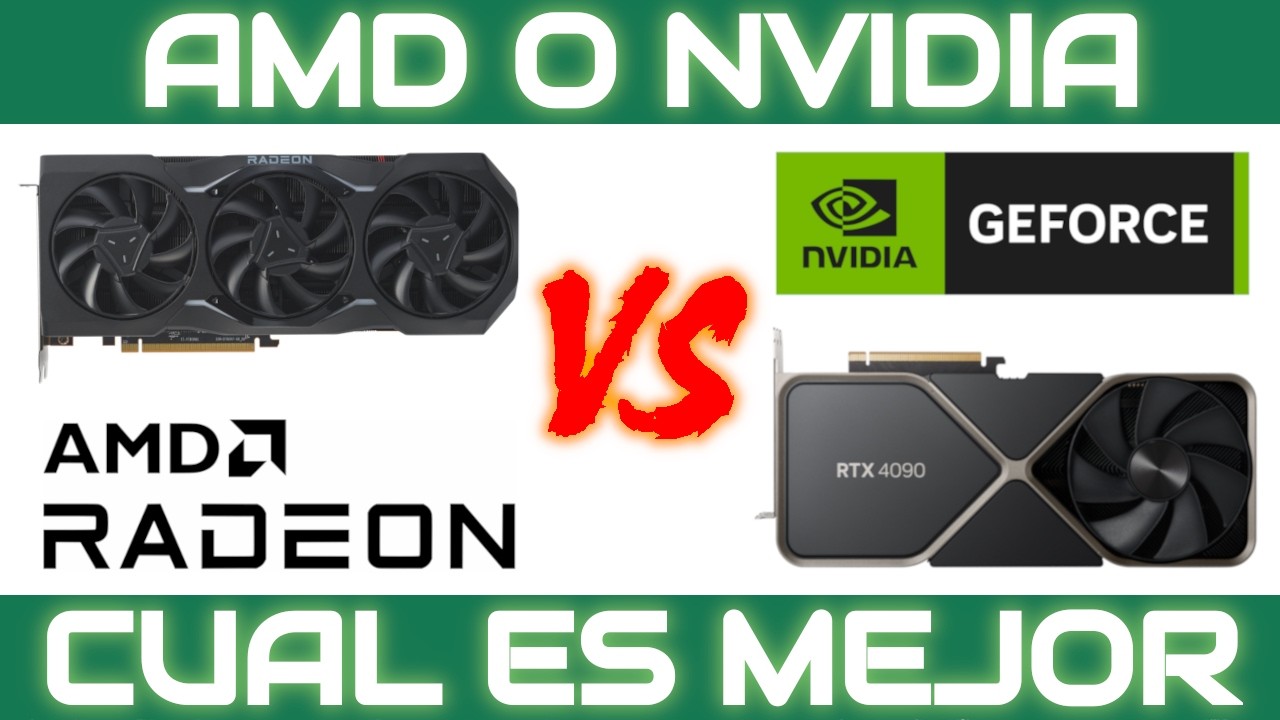
NVIDIA vs AMD: ¿Qué comprar?
Guía completa para elegir tu próxima tarjeta gráfica. Analizamos gamas, presupuestos y el rendimiento de NVIDIA y AMD según tus necesidades reales.
Intel Arc: ¿Valen la pena?
Analizamos las tarjetas gráficas Intel Arc en 2025. Repasamos sus gamas, precios competitivos y su rendimiento frente a NVIDIA y AMD en Gaming y creación de contenido.
¿Cuál es la GPU ideal para tus necesidades y para GNU/Linux?
AMD: La apuesta por la libertad y el Gaming "Out of the Box"
A día de hoy, AMD es la opción recomendada para el 90% de la comunidad. Gracias a la herencia de la Steam Deck, sus drivers (Mesa/AMDGPU) son ciudadanos de primera clase en el Kernel. Para los usuarios de GNU/Linux es la definición de "instalar y olvidar". Olvídate de scripts o repositorios externos; la aceleración por hardware es nativa desde el primer arranque. En entornos como KDE Plasma o GNOME, la fluidez bajo Wayland es el estándar de oro de la industria. Además, es la mejor opción en relación tecnología, rendimiento y precio.
Lo que ganas: Integración total con el sistema, soporte impecable de Freesync y HDR nativo (sin capas de traducción extrañas). Tienes la tranquilidad de que una actualización de Kernel nunca romperá tu escritorio.
Lo que pierdes: Si buscas Ray Tracing extremo, vas a estar un 25-30% por debajo de NVIDIA. Además, si quieres entrar en IA profesional, ROCm ha mejorado mucho pero sigue siendo más tedioso de configurar que el ecosistema de NVIDIA.
INTEL: El motor multimedia y el Open Source agresivo
Intel ha consolidado su posición con la arquitectura Battlemage, posicionándose como la alternativa inteligente para creadores y usuarios que huyen del duopolio tradicional. Los drivers son 100% abiertos y maduran a un ritmo frenético. Es hardware para usuarios que no temen estar en la vanguardia: si usas una distro Rolling Release, verás mejoras de rendimiento casi cada semana. Son las más asequibles; la forma más barata de tener mucha VRAM y tecnologías modernas en tu sistema.
Lo que ganas: El mejor motor multimedia del mercado. Su codificación AV1 por hardware y la tecnología QuickSync son imbatibles para streaming o edición de vídeo en Linux. Además, tienes acceso a XeSS, que funciona de forma excelente vía Proton.
Lo que pierdes: Eficiencia energética; las gráficas Intel todavía consumen más vatios de lo ideal en reposo bajo Linux. También puedes encontrar pequeños problemas de compatibilidad en juegos muy antiguos que el driver aún no ha terminado de pulir.
NVIDIA: Potencia bruta para el profesional de la IA
NVIDIA sigue siendo el "mal necesario" para el sector profesional. Han dado pasos históricos abriendo sus módulos del Kernel, pero la experiencia sigue estando bajo su control propietario. Gracias a la implementación masiva de Explicit Sync, por fin se han acabado los parpadeos (flickering) en Wayland. Es una GPU para quien necesita potencia masiva y no le importa gestionar drivers privativos. Su precio es elevado y es que pagas por el acceso al ecosistema profesional que domina el mundo, aunque en Linux te sientas un usuario de segunda para la marca.
Lo que ganas: CUDA. No hay discusión: para entrenamiento de IA, renderizado en Blender o computación pesada, NVIDIA no tiene rival. Además, dominan el Ray Tracing y el reescalado con DLSS 4, que ya es usable en Linux mediante capas de compatibilidad.
Lo que pierdes: Renuncias a toda la suite de software de escritorio (NVIDIA Broadcast, Canvas, etc.), que sigue sin existir para Linux. El soporte para HDR y Frame Generation es manual, tosco y mucho más complejo de configurar que en AMD.
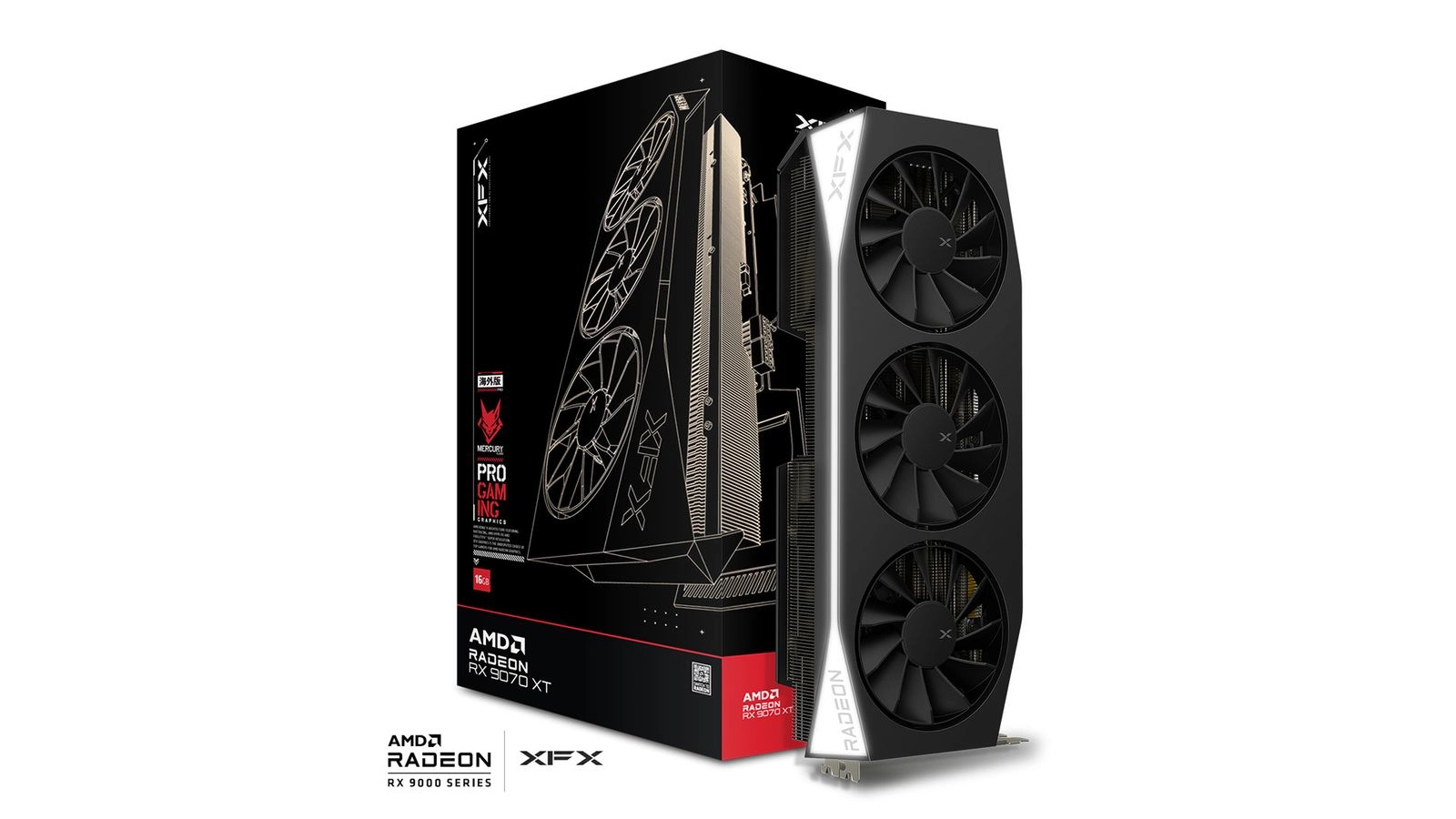
Radeon RX 9070
Especificaciones:
XFX Mercury Gaming Edition 16GB GDDR6, RDNA 4
Nota de Tux: Excelente soporte en GNU/Linux y rendimiento 4K.
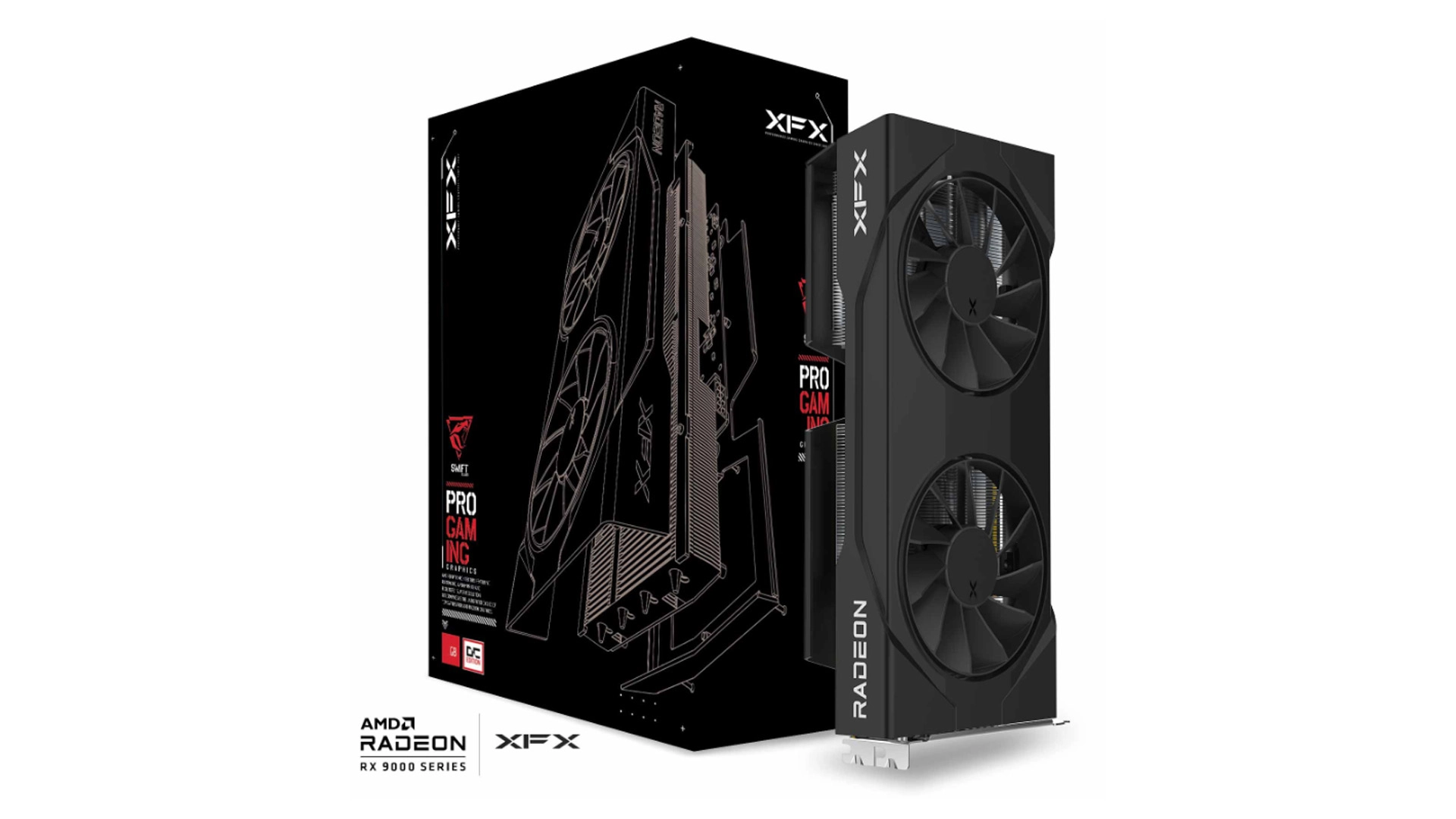
Radeon RX 9060 XT
Especificaciones:
XFX RX 9060 XT Swift Triple Fan OC Black 16GB
Nota de Tux: La gama media de la nueva generacion de AMD. Muy equilibrada.
Placa Base (Motherboard)
La placa base es el componente que conecta y comunica todos los demás: CPU, GPU, RAM, almacenamiento y periféricos. Define qué tipo de componentes puedes instalar, cuántos y cómo se comunican entre sí.
Una buena placa base asegura estabilidad, compatibilidad y posibilidad de ampliaciones futuras. Además, determina la calidad de las conexiones internas (PCIe, RAM, M.2), la alimentación a los componentes (VRM) y la conectividad externa (USB, audio, red).
En resumen: la placa base es la columna vertebral del PC. Sin ella, los demás componentes no podrían funcionar juntos ni aprovechar todo su potencial.
Fabricantes de Ordenadores Linux
Análisis de las marcas que apuestan por hardware con GNU/Linux preinstalado y por qué son la mejor opción de compra.
Mi mala experiencia con ASUS
Relato detallado sobre problemas de garantía, fallos de hardware y por qué he decidido dejar de recomendar la marca ASUS.
¿Linux es solo para PCs antiguos?
Desmontamos el mito: ¿Realmente solo sirve para revivir hardware viejo o es un sistema de alto rendimiento para equipos modernos?
¿Cuál es la placa base ideal para tus necesidades y para GNU/Linux?
AMD AM5: El compromiso con la longevidad
Si buscas una placa que te acompañe durante años, AMD es la ganadora. Al mantener el socket hasta finales de 2027, una placa comprada hoy podrá recibir procesadores mucho más potentes en el futuro sin que tengas que desmontar todo tu PC.
Lo que ganas: Compatibilidad asegurada para futuras actualizaciones. Soporte excelente en Linux para sensores de temperatura y control de ventiladores en la mayoría de marcas (ASRock, ASUS, Gigabyte).
Lo que pierdes: El arranque inicial (boot time) en algunas placas AM5 puede ser un poco más lento debido al entrenamiento de la memoria DDR5, aunque en 2026 esto está muy optimizado.
INTEL LGA 1851: El despliegue tecnológico
Las placas de Intel suelen ser las primeras en adoptar los estándares de conectividad más rápidos. Si necesitas transferencias de archivos ultra rápidas (Thunderbolt) o una gestión muy específica de los carriles PCIe para múltiples SSDs, Intel suele ofrecer un ecosistema muy robusto.
Lo que ganas: Soporte nativo y muy pulido en Linux para tecnologías de conectividad avanzadas. Suelen tener una gestión de energía muy fina que facilita que el sistema entre y salga de la suspensión sin errores.
Lo que pierdes: La "caducidad". Históricamente, Intel cambia de socket cada dos generaciones, por lo que tu placa base tendrá una vida útil de actualizaciones mucho más corta que la de AMD.
Formatos y Periféricos Integrados
En Linux, el diablo está en los detalles: el chip de audio y la tarjeta de red (Wi-Fi/Ethernet) que vienen integrados en la placa. Optar por placas con chips Intel o Realtek suele ser garantía de que el Wi-Fi funcionará "nada más instalar" la distro.
Lo que ganas: Un sistema limpio si eliges placas con componentes bien soportados. Las placas con BIOS modernas permiten gestionar el Secure Boot de forma más sencilla para convivir con Linux.
Lo que pierdes: Si eliges placas con chips Wi-Fi muy exóticos o propietarios, podrías encontrarte peleando con drivers externos o kernels específicos para tener conexión a internet.
El chipset, la clave al elegir tu placa base
El chipset es el encargado de gestionar cómo se comunican el procesador y el resto de los componentes del PC. Decide qué tan rápido puede moverse la información entre la CPU, la GPU, la RAM, las unidades de almacenamiento o los puertos. Según su gama, puede ofrecer más conexiones, mejor rendimiento o más funciones, pero su papel siempre es el mismo: hacer que todo trabaje en conjunto.
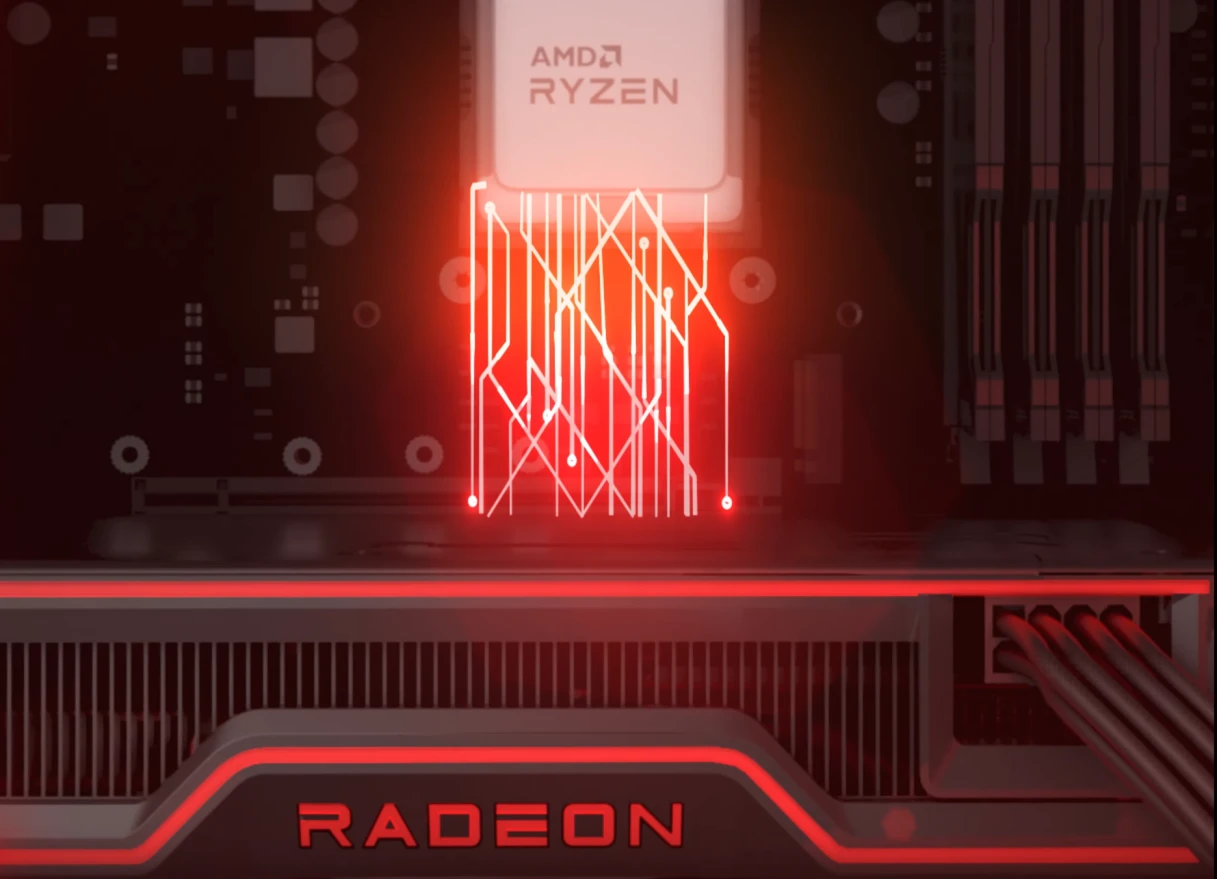
AMD Ryzen: una plataforma estable, versátil y con visión de futuro
Las placas base con socket AM5 destacan por su longevidad y compatibilidad. AMD ha mantenido el compromiso de ofrecer soporte a esta plataforma al menos hasta 2027, lo que permite actualizar el procesador sin tener que cambiar de placa base.
Gracias a los años de desarrollo y a la madurez del ecosistema, los sistemas basados en Ryzen ofrecen una comunicación fluida entre el procesador, la memoria y las unidades de almacenamiento, con un excelente control térmico y energético.
Además, las placas AM5 suelen ofrecer una buena separación de dispositivos, lo que facilita la virtualización con paso directo de GPU (GPU passthrough) y minimiza conflictos de hardware. En conjunto, AMD se ha consolidado como una plataforma equilibrada para quienes buscan rendimiento, estabilidad y posibilidades de actualización a largo plazo.
Chipset A620 - Gama de Entrada: eficiencia y minimalismo
Esta es la opción minimalista, si tu presupuesto es ajustado o buscas algo sencillo, como un PC de oficina o un Media Center, donde la eficiencia y el bajo consumo son lo más importante. Este chipset elimina el soporte para PCIe 5.0 y limita las líneas a 28.
¿Por qué elegirlo? Si vas a usar gráficos integrados o una GPU modesta, el sistema funcionará estable, se mantendra fresco y consumiendo muy poco.
¿Por qué no? No permite overclocking y sus fases de alimentación son básicas. Procesadores de gama alta podrían calentarse y reducir su rendimiento (Thermal Throttling), y las posibilidades de expansión futura son limitadas.
Chipset B650 / B850 - Gama Media: equilibrio para Gaming y productividad
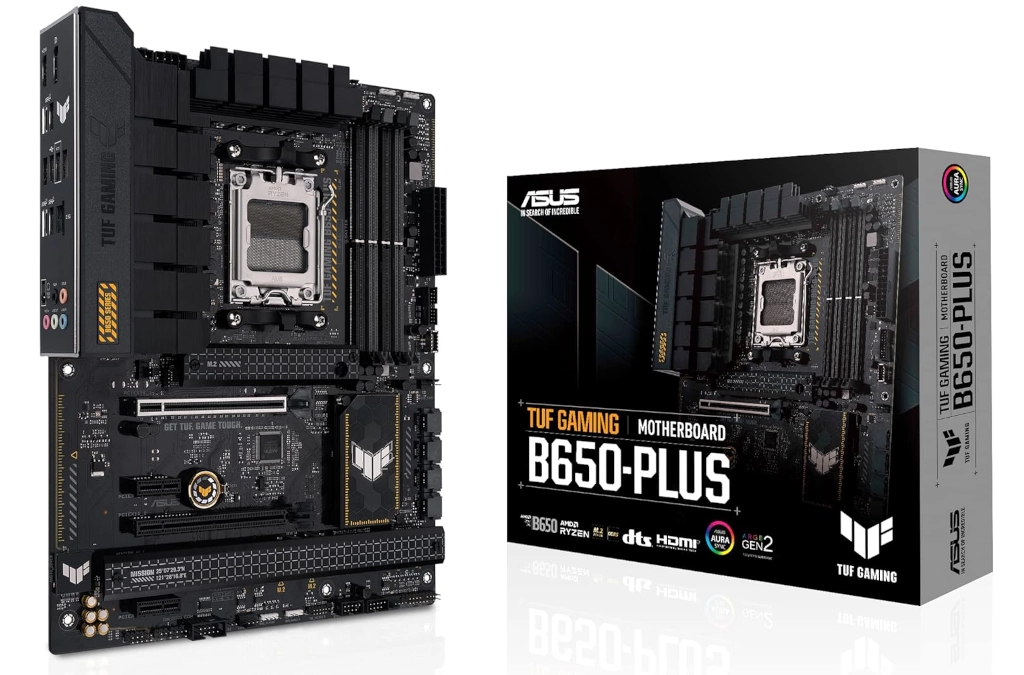
Esta es la opción equilibrada, la que cubre la mayoría de casos. Permite una ranura x16 para la GPU y una M.2 x4 para tu SSD principal sin que se resten rendimiento. Algunos modelos incluso soportan PCIe 5.0, y en general funcionan muy bien en GNU/Linux con BIOS estable.
¿Por qué elegirlo? Ideal para gamers y desarrolladores que quieren que la GPU y el SSD principal rindan al máximo. La placa gestiona la energía bien y mantiene el sistema estable.
¿Por qué no? Si quieres poner varios SSD NVMe o tarjetas PCIe extra, la placa podría reducir la velocidad de algunas ranuras o desactivar puertos SATA, limitando la expansión futura.
Chipset X670E / X870E - La gama Alta o la Entusiasta: máxima conectividad
Esta es la opción para los que quieren “todo a tope”: GPU a plena potencia, varios SSD PCIe 5.0 y todo funcionando al mismo tiempo sin compromisos. Ofrece hasta 44 líneas PCIe, 24 de ellas PCIe 5.0.
¿Por qué elegirlo? Perfecto para edición de vídeo profesional, estaciones de trabajo de IA o cualquier caso donde muevas grandes volúmenes de datos. Todo va rápido y al máximo rendimiento.
¿Por qué no? Para un PC de casa, jugar o navegar, es un gasto innecesario. Consume más energía, genera algo más de calor y el arranque puede tardar un poco más por la cantidad de controladores que inicializa.
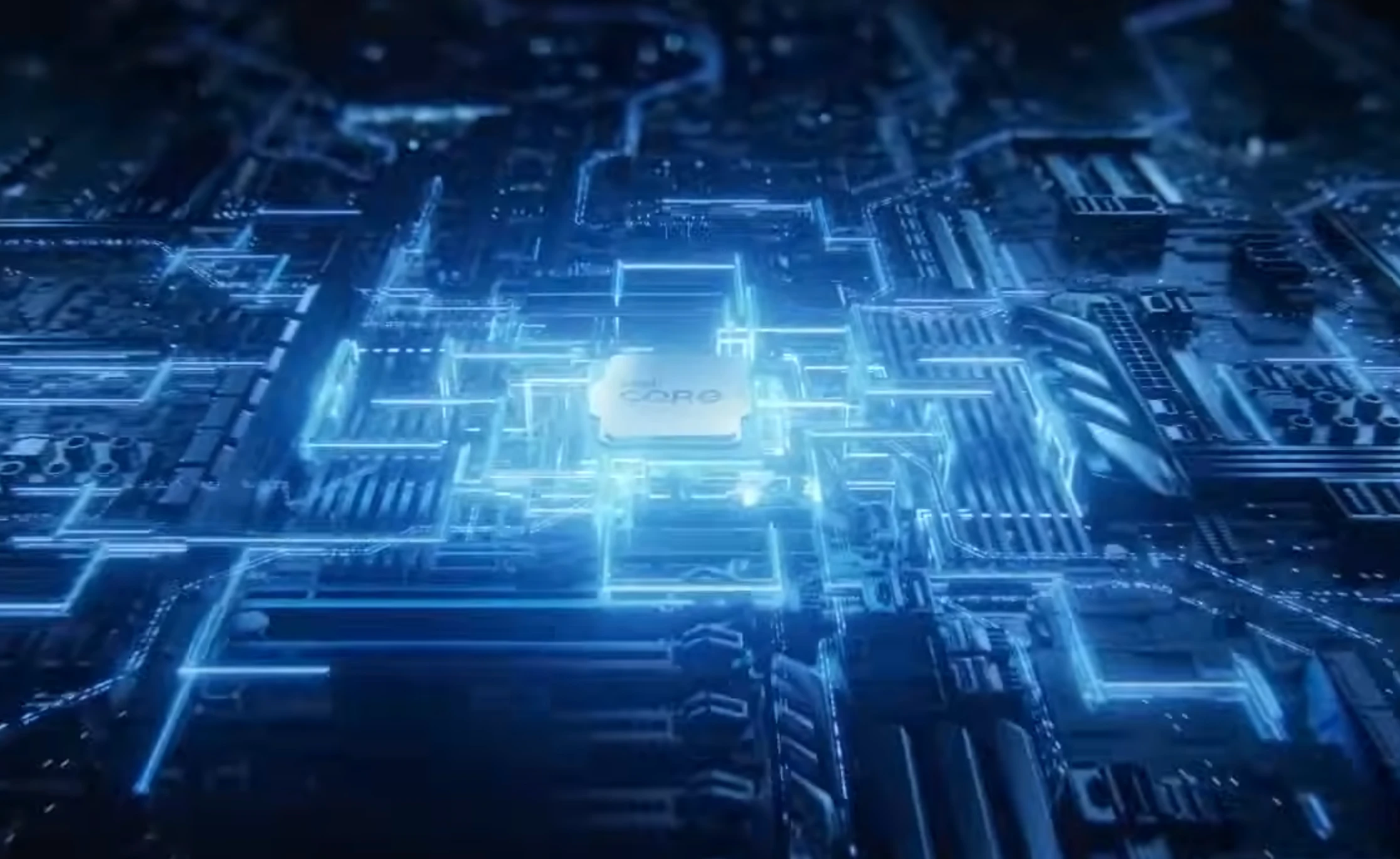
Intel LGA 1851: compatibilidad y rendimiento actual
La plataforma de Intel para PC de escritorio se basa en el socket LGA 1851 y los chipsets serie 800 (H810, B860 y Z890). Este socket se lanzó a finales de 2024 con los procesadores ArrowLake-S y está diseñado exclusivamente para DDR5, dejando atrás DDR4.
Según la información disponible, Intel ha planeado mantener esta plataforma activa hasta 2026, pero no hay garantías oficiales de soporte más allá de esa fecha y todo apunta a que no recibirá más generaciones importantes después de Arrow Lake y posiblemente un pequeño refresh.
En otras palabras: si montas un PC Intel con LGA 1851 hoy, tendrás compatibilidad con los procesadores actuales y los que lleguen este año, pero la actualización futura de CPU puede requerir un socket y placa nueva.
Chipset H810 – Gama de Entrada: simple y fiable
Esta es la opción más sencilla de Intel, perfecta si tu presupuesto es limitado o buscas un PC estable y eficiente para oficina, estudio o un Media Center. Soporta DDR5 y PCIe 4.0, pero no PCIe 5.0, y las líneas PCIe son limitadas.
¿Por qué elegirlo? Si solo vas a usar un SSD, gráficos integrados o una GPU modesta, el sistema funcionará estable, frío y sin complicaciones.
¿Por qué no? No es adecuado para gaming exigente ni para añadir varias tarjetas o discos NVMe. La conectividad es limitada y la GPU puede quedar restringida si pones una moderna.
Chipset B860 – Gama Media: equilibrio para Gaming y productividad
Esta es la opción que cubre la mayoría de necesidades. Distribuye los carriles PCIe de manera inteligente para priorizar GPU y SSD principal, soporta DDR5 de alta frecuencia y USB-C rápido, y funciona muy estable en Linux.
¿Por qué elegirlo? Ideal para gamers y usuarios que hacen productividad general. Garantiza que la GPU y el SSD principal funcionen al máximo sin gastar dinero en carriles extra que probablemente no usarás.
¿Por qué no? No permite overclocking del procesador. Si disfrutas ajustando frecuencias y voltajes para sacar ese extra de rendimiento, este chipset no es para ti.
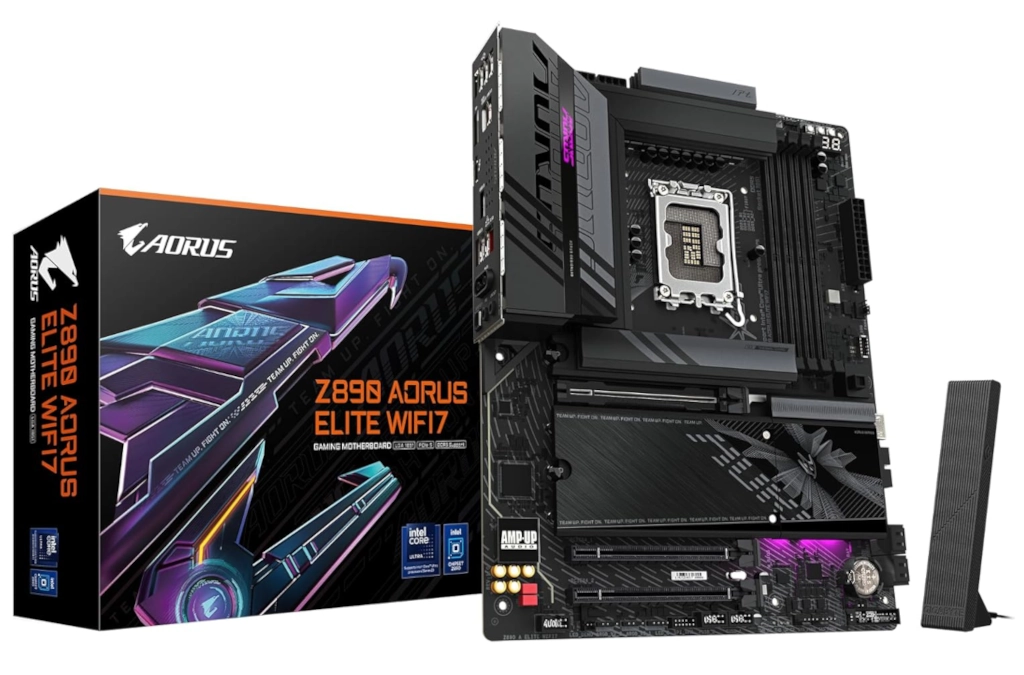
Chipset Z890 – Gama Entusiasta: máxima conectividad y potencia
Esta es la opción para quienes necesitan todo al máximo: GPU a plena potencia, varios SSD NVMe PCIe 5.0 y tarjetas de red rápidas. Ofrece todos los carriles PCIe necesarios para cargas de trabajo exigentes y sistemas con alta conectividad.
¿Por qué elegirlo? Para profesionales de edición de vídeo, IA o servidores locales que mueven grandes volúmenes de datos. Permite usar todo a máxima velocidad y sin comprometer rendimiento.
¿Por qué no? Para uso doméstico o gaming básico es un gasto innecesario. Consume más energía, genera más calor y el arranque puede tardar un poco más debido a la inicialización de todos los controladores de bus.
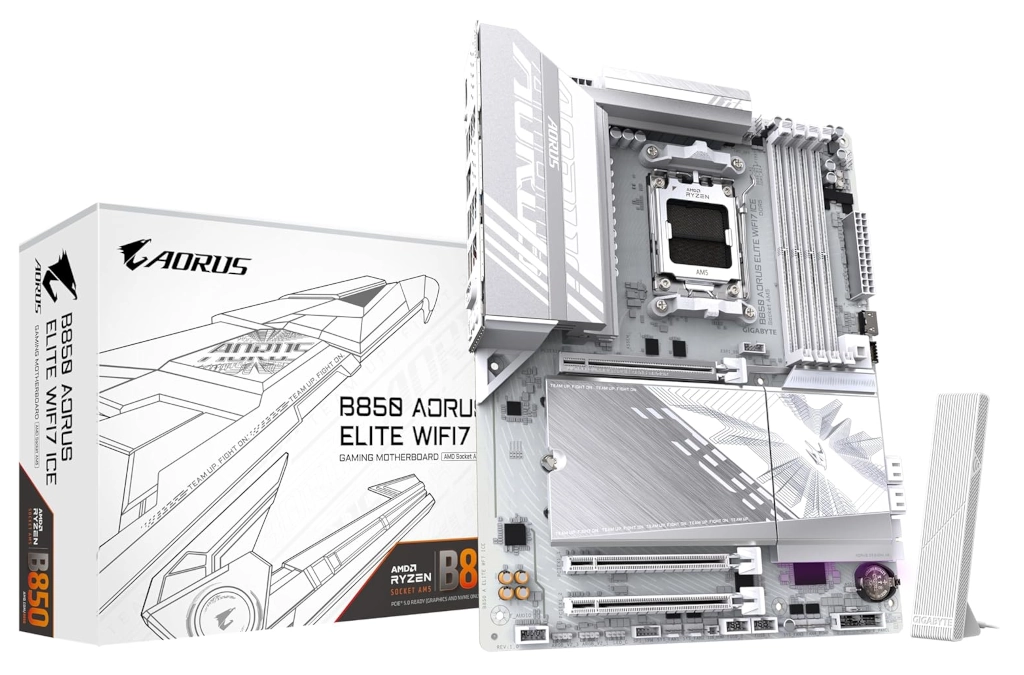
GIGABYTE B850 AORUS Elite
Especificaciones:
VRM 14+2+2 Fases, WiFi 7, USB 3.2 Gen 2x2
RAM (Memoria de Acceso Aleatorio)
La RAM es la memoria temporal del ordenador. Su función principal es almacenar los datos e instrucciones que la CPU necesita en ese momento para ejecutar programas y procesos. Cuanta más RAM tengas, más tareas podrá manejar tu PC a la vez sin ralentizarse.
Por ejemplo, abrir varias aplicaciones, navegar con muchas pestañas o trabajar con programas de edición requiere más RAM; mientras que tareas básicas como ofimática o multimedia funcionan perfectamente con cantidades moderadas. La RAM no guarda información de forma permanente, pero sí determina la fluidez y velocidad con la que el sistema responde a tus acciones.
En resumen: la RAM es lo que permite que tu ordenador maneje múltiples tareas a la vez y ejecute programas de manera rápida. Sin suficiente RAM, incluso un procesador potente se verá limitado.
Fabricantes de Ordenadores Linux
Análisis de las marcas que apuestan por hardware con GNU/Linux preinstalado y por qué son la mejor opción de compra.
Mi nuevo PC Linux a fondo
Análisis de componentes para un PC Gaming de alto rendimiento. Por qué elegí cada pieza para optimizar Linux y evitar problemas de hardware.
Mi mala experiencia con ASUS
Relato detallado sobre problemas de garantía, fallos de hardware y por qué he decidido dejar de recomendar la marca ASUS.
Tipos de RAM, cual elegir
DDR4: la memoria consolidada y fiable
DDR4 ha sido la columna vertebral de los PCs durante casi una década. Su principal ventaja es el equilibrio entre precio, velocidad y compatibilidad, lo que la hace ideal para la mayoría de usuarios: desde equipos de oficina y multimedia hasta PCs de gaming de gama media. DDR4 funciona en una amplia variedad de placas base y sigue siendo compatible con la mayoría de procesadores modernos de Intel y AMD, lo que significa que no necesitas actualizar tu plataforma si no quieres.
En cuanto a rendimiento, DDR4 ofrece velocidades típicas que van desde 2133 MHz hasta 3600 MHz (o algo más en modelos overclockeables), con latencias que suelen rondar entre CL15 y CL19. Esto significa que el acceso a los datos es suficientemente rápido para multitarea, juegos y aplicaciones de productividad, aunque no alcanza el ancho de banda que DDR5 puede ofrecer. Para un usuario que quiera montar un PC equilibrado y económico, DDR4 sigue siendo la opción más práctica: barata, estable y con soporte asegurado durante varios años más.
Lo que ganas: estabilidad comprobada, compatibilidad masiva, precios asequibles y suficiente velocidad para casi cualquier tarea, incluyendo gaming a resoluciones 1080p/1440p y productividad intensa.
Lo que pierdes: en tareas muy exigentes de edición de vídeo 4K/8K, simulación o IA, DDR4 limita ligeramente el ancho de banda máximo, por lo que un PC de gama muy alta podría estar “contenido” por la RAM en situaciones de uso extremo.
DDR5: la nueva generación, velocidad y futuro
DDR5 es la memoria que marca la tendencia de la próxima década. Su principal diferencia frente a DDR4 es el aumento de velocidad y eficiencia energética, además de mejoras en la gestión interna de la memoria, como los bancos de datos más inteligentes y el manejo de energía integrado. Las velocidades empiezan desde 4800 MHz y llegan actualmente hasta 7200 MHz o más, con latencias algo más altas que DDR4 en valores nominales, pero compensadas por el ancho de banda superior que permiten estas memorias.
Esta generación está orientada a PCs de gama alta, entusiastas y estaciones de trabajo, donde la velocidad y el ancho de banda importan para tareas como edición 4K/8K, gaming con ray tracing pesado, simulaciones complejas y virtualización. También prepara el terreno para los futuros procesadores que esperan más de la memoria en términos de transferencia de datos.
Lo que ganas: mayor velocidad de acceso a datos, eficiencia energética mejorada, preparación para el hardware del futuro y rendimiento superior en tareas extremas.
Lo que pierdes: precio más elevado y necesidad de placas base compatibles; para usuarios de oficina, multimedia o gaming casual, la diferencia práctica con DDR4 puede ser mínima. A día de hoy, pagar por DDR5 en un equipo modesto no se traduce en beneficios reales significativos.
Cómo saber qué RAM necesitas para tu PC
Tu placa base es la que manda. Es la que decide qué tipo de memoria puedes usar, y eso depende de las ranuras que tenga. Las memorias DDR4 y DDR5 no son compatibles entre sí: tienen muescas en posiciones diferentes, así que físicamente no encajan. Si tu placa es DDR4, no puedes poner DDR5, y viceversa. Así de simple. Por eso, antes de comprar, revisa el manual o la ficha técnica de tu placa para saber exactamente qué tipo de RAM acepta.
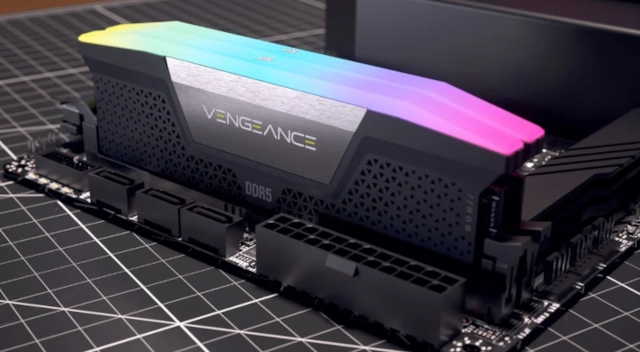
1. Tipo de ranura en la placa base
Cada generación de memoria tiene su propio diseño de ranura. Esto no es un capricho: el cambio evita errores al instalar módulos incompatibles y permite mejoras eléctricas internas.
Por ejemplo, las placas base AM4 (Ryzen anteriores) y LGA1200 (Intel 10ª/11ª) usan DDR4, mientras que las AM5 (Ryzen 7000/9000) y LGA1851 (Intel Arrow Lake) ya usan DDR5. No existe una “placa híbrida”, así que elegir la memoria depende directamente de la plataforma que uses.
2. Compatibilidad del procesador
El procesador también juega un papel importante. Cada CPU tiene una frecuencia de memoria soportada oficialmente, y aunque puedas instalar módulos más rápidos, la RAM bajará su velocidad para adaptarse.
Por ejemplo, un Ryzen 5 5600G (DDR4) funciona oficialmente a 3200 MHz, mientras que un Ryzen 7 7800X3D (DDR5) puede llegar a 5200 MHz o más. Si instalas módulos más veloces, la placa y la CPU deciden hasta dónde pueden llegar de forma estable. Por eso, aunque compres la RAM más rápida, tu procesador puede ser el cuello de botella, y no verás diferencia si el resto del sistema no acompaña.
3. Frecuencia de la memoria
La frecuencia, medida en megahercios (MHz), marca la velocidad con la que la RAM mueve datos hacia y desde la CPU. Cuanto más alta sea, más ancho de banda tienes.
En la práctica, pasar de 2666 MHz a 3600 MHz puede mejorar el rendimiento en tareas pesadas, juegos o multitarea. Pero más allá de cierto punto, las ganancias son menores. En GNU/Linux, la gestión de memoria es muy eficiente, por lo que incluso memorias DDR4 rápidas (3200–3600 MHz) ofrecen un rendimiento excelente sin necesidad de gastar más en DDR5 ultra rápida.
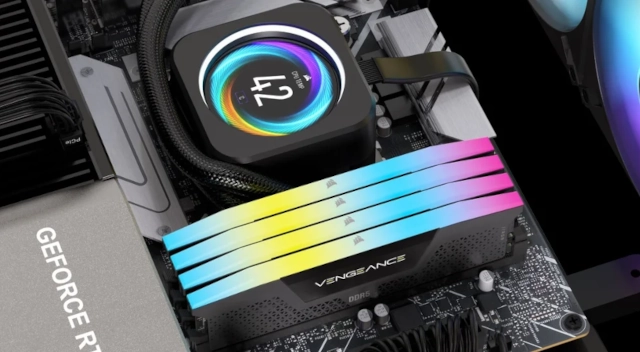
4. Latencia (CL)
La latencia indica cuántos ciclos tarda la memoria en responder a una orden. Un valor más bajo (por ejemplo, CL16 frente a CL40) significa una respuesta más rápida.
Sin embargo, la latencia y la frecuencia van de la mano: una RAM muy rápida puede tener una latencia mayor, pero sigue siendo más veloz en conjunto.
En resumen:
- DDR4 suele tener latencias más bajas, pero menos velocidad.
- DDR5 tiene latencias mayores, pero velocidades tan altas que lo compensan.
En uso real, un sistema bien equilibrado con buena frecuencia y latencia estable rinde mejor que uno con números extremos pero mal ajustados.
5. Canales de memoria (Single, Dual, Quad)
Este punto es clave y mucha gente lo ignora. Las placas modernas suelen tener dos o cuatro ranuras de RAM para aprovechar el Dual Channel (o incluso Quad Channel en plataformas avanzadas). Esto significa que la CPU puede leer y escribir en dos módulos al mismo tiempo, duplicando el ancho de banda.
Si tu placa tiene dos ranuras, coloca los módulos en los bancos alternos (normalmente marcados como A2 y B2) para aprovechar el dual channel. Si usas solo un módulo, el sistema funcionará, pero perderás rendimiento en tareas como gaming o edición.
En resumen
Tu placa y CPU determinan qué tipo de memoria puedes usar y hasta qué velocidad puede funcionar. No sirve de nada gastar más en módulos imposibles de aprovechar, ni quedarse corto en equipos que sí pueden exprimir más velocidad.
Consejo: revisa siempre la lista QVL (Qualified Vendor List) de tu placa base. Allí el fabricante indica qué memorias se han probado y funcionan al 100 %. Es la forma más segura de evitar incompatibilidades y aprovechar al máximo tu sistema.
FURY Beast Negro RGB
Especificaciones:
EXPO 32GB 6000MT/s DDR5 CL30 DIMM Memoria gamer para Ordenadores de sobremesa Kit de 2 - KF560C30BBEAK2-32
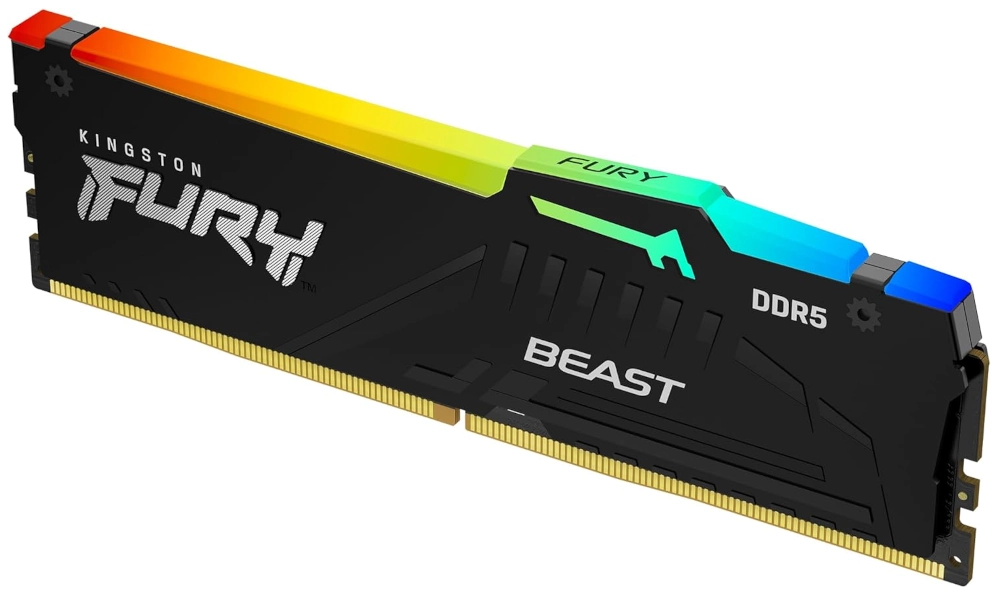
FURY Beast Negro RGB
Especificaciones:
EXPO 16GB 6000MT/s DDR5 CL30 DIMM Memoria gamer para Ordenadores de sobremesa Módulo único - KF560C30BBEA-16
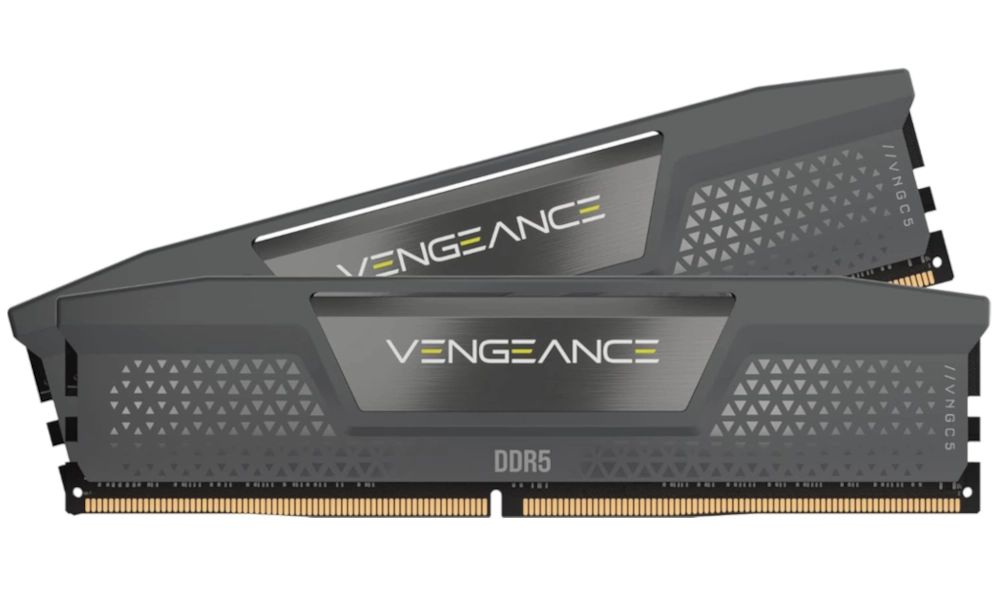
Vengeance
Especificaciones:
DDR5 RAM 32GB (2x16GB) 6000MHz CL30-36-36-76 1.40V AMD Expo Intel XMP 3.0 Memoria de Ordenador de Sobremesa – Gris (CMK32GX5M2Z6000Z30)
Nota importante: La industria ha reducido la producción de memorias DDR4 y DDR5 para centrarse en chips más rentables destinados a IA y centros de datos (como HBM). Esto ha provocado una escasez global de DRAM, con precios que se han disparado hasta triplicarse respecto a 2024.
Marcas como Crucial han abandonado el mercado doméstico para enfocarse en memoria profesional, lo que deja menos opciones y precios inflados para los usuarios comunes.
En resumen: la RAM se ha convertido temporalmente en un componente “de lujo”. Si planeas actualizar tu equipo, puede que sea mejor esperar a la normalización del mercado, o aprovechar kits DDR4 si tu plataforma aún los soporta, ya que ofrecen un rendimiento excelente y siguen plenamente vigentes en 2026.
Almacenamiento (Storage)
El almacenamiento es el componente donde se guarda toda la información del ordenador: el sistema operativo, los programas y tus archivos personales. De su velocidad depende lo rápido que arranca el sistema, se abren las aplicaciones y se transfieren los datos.
Hoy en día, las unidades modernas ofrecen gran capacidad y velocidades muy superiores a las de generaciones anteriores, permitiendo un acceso casi instantáneo a cualquier archivo o programa.
En resumen: el almacenamiento determina cuánta información puedes guardar y qué tan rápido puedes acceder a ella, influyendo directamente en la fluidez general del equipo.
¿Linux es solo para PCs antiguos?
Desmontamos el mito: ¿Realmente solo sirve para revivir hardware viejo o es un sistema de alto rendimiento para equipos modernos?
Mi nuevo PC Linux a fondo
Análisis de componentes para un PC Gaming de alto rendimiento. Por qué elegí cada pieza para optimizar Linux y evitar problemas de hardware.
Mi mala experiencia con ASUS
Relato detallado sobre problemas de garantía, fallos de hardware y por qué he decidido dejar de recomendar la marca ASUS.
Tipos de unidades de almacenamiento: cuál elegir
HDD (Disco Duro Mecánico): capacidad y economía
El HDD es el tipo de almacenamiento más clásico. Utiliza platos magnéticos y un brazo lector para escribir y leer datos, como un tocadiscos moderno. Su gran ventaja sigue siendo la capacidad por euro: puedes encontrar unidades de varios terabytes a precios muy bajos.
Sin embargo, esa mecánica interna implica velocidades mucho menores que las de las unidades sólidas. Los tiempos de arranque son más lentos y la transferencia de datos puede sentirse pesada en comparación con un SSD.
Aun así, sigue siendo excelente para almacenamiento masivo de archivos, copias de seguridad, películas o datos que no requieren acceso constante. También es ideal para servidores domésticos o NAS, donde lo importante es la capacidad y no la velocidad.
Lo que ganas: gran capacidad de almacenamiento a bajo coste, fiabilidad a largo plazo y perfecta opción para guardar grandes volúmenes de datos.
Lo que pierdes: lentitud en lectura/escritura, ruido mecánico y mayor fragilidad frente a golpes o movimientos.
SSD SATA: la evolución silenciosa
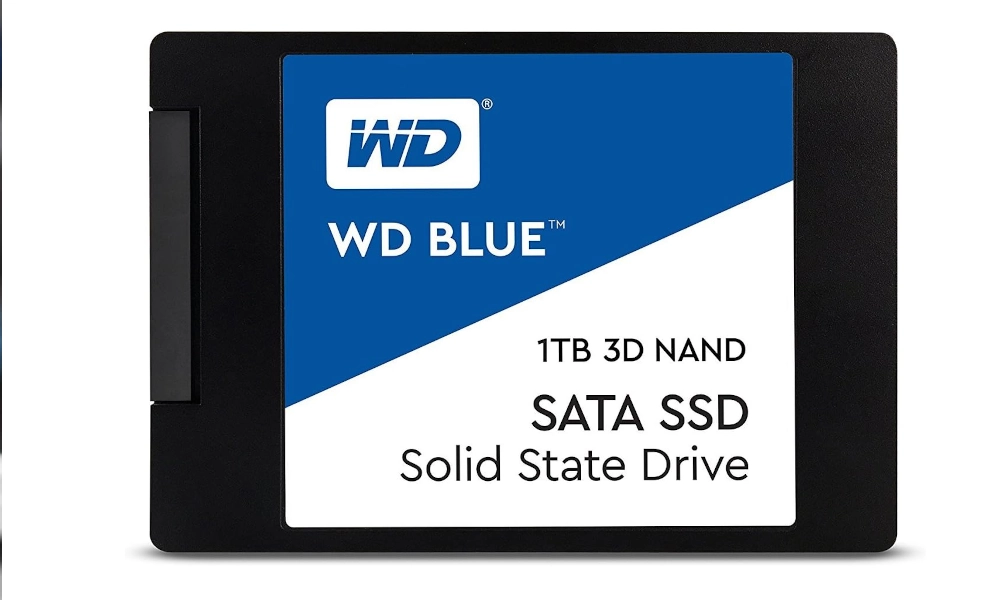
Los SSD (Solid State Drive) marcan un salto enorme frente a los HDD tradicionales. No tienen partes móviles: los datos se guardan en chips de memoria NAND, lo que los hace mucho más rápidos, silenciosos y resistentes.
El formato SATA fue el primer paso hacia esta revolución. Aunque su velocidad máxima (alrededor de 550 MB/s) está limitada por el propio bus SATA, sigue siendo más de 5 veces más rápido que un HDD.
Son perfectos para revivir equipos antiguos, montar PCs de oficina o simplemente acelerar el arranque del sistema operativo. Incluso en equipos modernos, un SSD SATA sigue siendo una excelente unidad secundaria para programas o juegos menos exigentes.
Lo que ganas: arranques instantáneos, cero ruido, menor consumo y compatibilidad casi universal.
Lo que pierdes: menor velocidad comparado con los SSD NVMe y una vida útil algo más corta en escrituras intensivas continuas.
SSD M.2 NVMe: velocidad al límite
Los SSD M.2 NVMe son la punta de lanza del almacenamiento moderno. Aprovechan el bus PCI Express directamente, eliminando los cuellos de botella del SATA y ofreciendo velocidades que van desde 3.000 MB/s hasta más de 12.000 MB/s en los modelos más recientes (PCIe 5.0).
Gracias a esa velocidad, todo se carga casi al instante: el sistema operativo, los juegos, los proyectos de edición o los archivos pesados. También mejoran la fluidez general en tareas de alto rendimiento, como la virtualización, compilación o trabajo con grandes bases de datos.
Además, ocupan muy poco espacio y no necesitan cables, ya que se instalan directamente en la placa base. Su única desventaja es el precio, que puede ser alto en modelos de gran capacidad o última generación, y la temperatura: los NVMe rápidos tienden a calentarse y requieren buen flujo de aire o disipador integrado.
Lo que ganas: velocidades espectaculares, acceso inmediato a datos, tamaño compacto y silencio total.
Lo que pierdes: mayor precio por GB y necesidad de refrigeración adicional en modelos de alto rendimiento.
Otras opciones de almacenamiento
Discos externos: capacidad y respaldo
Los discos externos combinan la capacidad de los HDD o SSD con la comodidad de la conexión por USB o Thunderbolt. Son ideales para realizar copias de seguridad, ampliar el almacenamiento de un portátil o mover proyectos grandes entre equipos.
Sin embargo, esa mecánica interna implica velocidades mucho menores que las de las unidades sólidas. Los tiempos de arranque son más lentos y la transferencia de datos puede sentirse pesada en comparación con un SSD.
Lo que ganas: gran capacidad de almacenamiento adicional, conexión inmediata y transporte sencillo.
Lo que pierdes: velocidad inferior a las unidades internas y dependencia de cables o puertos externos.
Unidades USB: portabilidad y comodidad
Las memorias USB son las unidades más portátiles del mercado. Su función principal es transportar datos de un equipo a otro o realizar copias rápidas de seguridad. Aunque no compiten en velocidad con los SSD modernos, son extremadamente prácticas, pequeñas y fáciles de usar en cualquier dispositivo.
Actualmente los estándares USB 4 y USB 4 v2 han elevado el rendimiento a otro nivel, alcanzando velocidades de hasta 40 Gbps y 80 Gbps respectivamente, siempre que tanto el puerto como la unidad lo soporten. Esto permite transferir archivos enormes, ejecutar distros en vivo o mover proyectos pesados sin los cuellos de botella de generaciones anteriores.
Lo que ganas: portabilidad absoluta, compatibilidad universal, velocidades muy altas con USB 4 y consumo mínimo.
Lo que pierdes: menor durabilidad en comparación con un SSD interno, velocidad variable según el puerto y riesgo de pérdida física por su tamaño reducido.
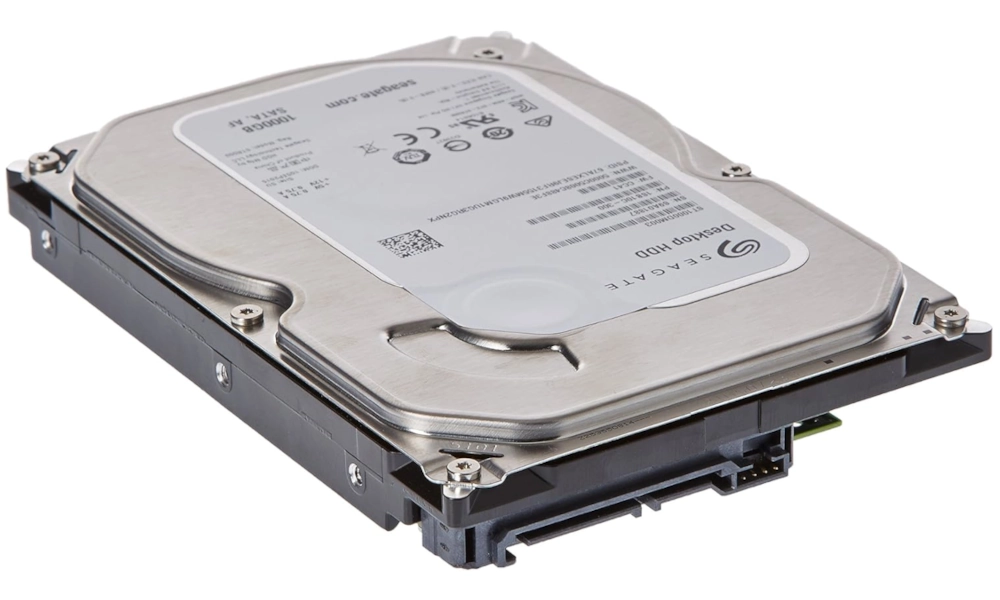
Barracuda ST1000DM003
Especificaciones:
Disco duro interno de 1 TB (SATA III, 7200 RPM, 3.5")
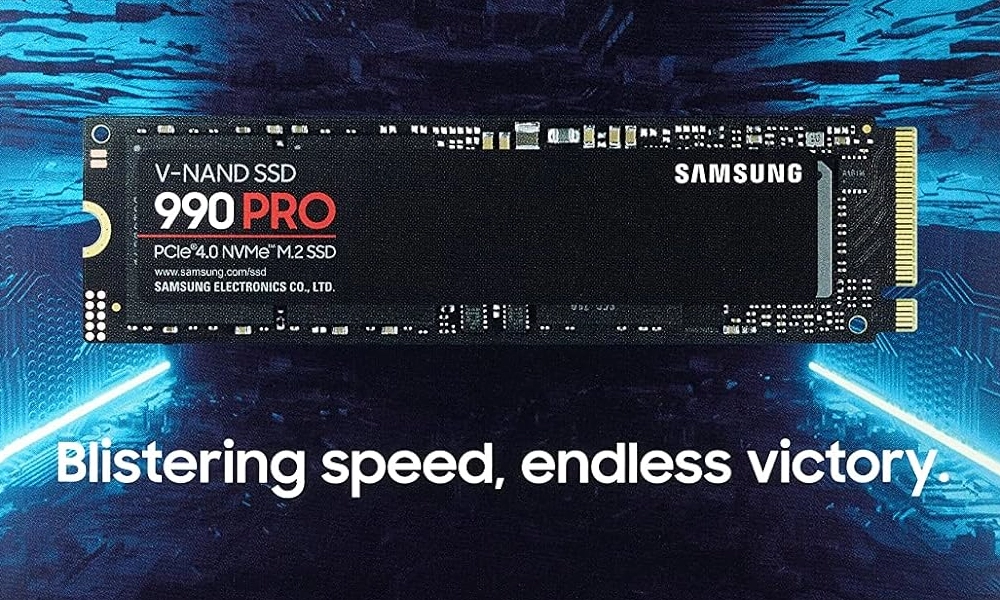
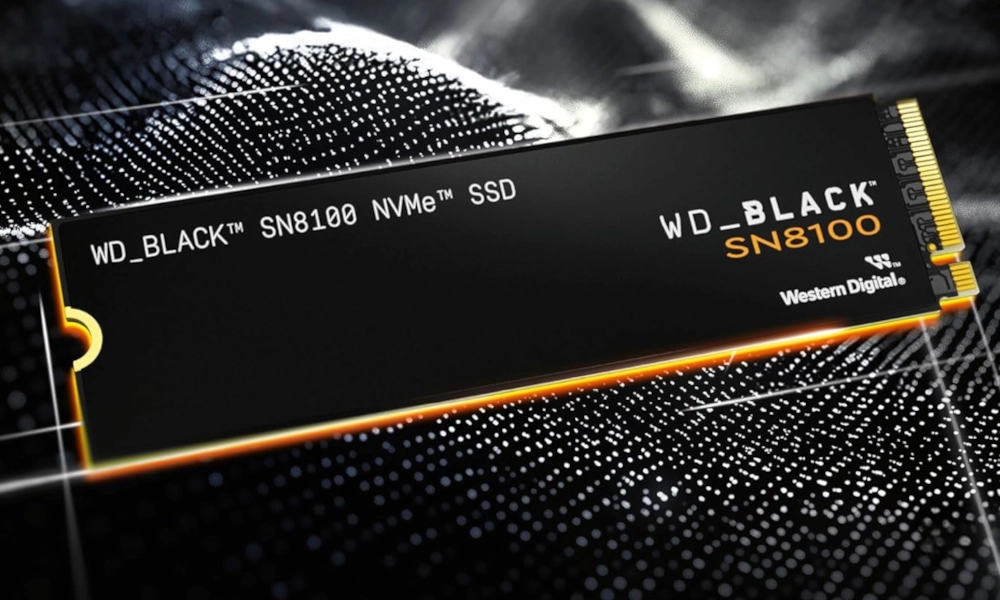
Black SN8100
Especificaciones:
NVMe SSD, PCIe Gen 5, 2TB (Velocidades hasta 14900/14000 MB/s de Lectura/Escritura secuencial, M.2 2280, TLC 3D CBA NAND, la Resistencia de hasta 1200TBW) Powered by SANDISK
Nota importante: Durante 2025 y 2026, los principales fabricantes de memoria (Samsung, Micron, SK Hynix, Kioxia y otros) han reducido drásticamente la producción de chips NAND y DRAM usados en los SSD M.2 y unidades externas.
La prioridad industrial se ha desplazado hacia memoria HBM y LPDDR para inteligencia artificial, portátiles de nueva generación y centros de datos, dejando al mercado doméstico con menos stock y precios inflados.
Como consecuencia, los SSD NVMe Gen4 y Gen5 han visto incrementos de precio de hasta un 80 %, y algunos modelos de gama alta incluso han duplicado su valor respecto a 2024. Las unidades SATA y NVMe Gen3 siguen siendo más económicas, ya que se fabrican con chips más antiguos y estables en precio.
En resumen: la escasez de NAND y DRAM también afecta al almacenamiento. Si no necesitas la máxima velocidad, puede ser buena idea optar por SSD SATA o NVMe Gen3, que ofrecen un rendimiento sólido y precios más razonables. Los modelos Gen4 y Gen5 son excelentes, pero actualmente están sobrevalorados por la falta de stock.
Monitores
El monitor es la pantalla a través de la cual ves todo lo que hace tu ordenador. Su tamaño, resolución y calidad de imagen afectan directamente la comodidad, la claridad visual y la experiencia general de uso.
Un buen monitor permite trabajar o jugar durante horas sin fatiga visual, mostrando colores precisos, imágenes nítidas y movimientos fluidos.
Factores como la resolución, la frecuencia de actualización y el tipo de panel influyen directamente en el rendimiento y la comodidad visual. Incluso el tamaño y la curvatura de la pantalla pueden marcar la diferencia entre un monitor ergonómico y uno incómodo. Entender estos aspectos es clave para elegir la pantalla ideal según tus necesidades.
En resumen: el monitor define cómo ves tu ordenador y puede transformar por completo la experiencia visual y de trabajo diario.
Mi nuevo PC Linux a fondo
Análisis de componentes para un PC Gaming de alto rendimiento. Por qué elegí cada pieza para optimizar Linux y evitar problemas de hardware.
Mi mala experiencia con ASUS
Relato detallado sobre problemas de garantía, fallos de hardware y por qué he decidido dejar de recomendar la marca ASUS.
¿Linux es solo para PCs antiguos?
Desmontamos el mito: ¿Realmente solo sirve para revivir hardware viejo o es un sistema de alto rendimiento para equipos modernos?
Qué resolución elegir según tus necesidades
Full HD (1080p): el estándar consolidado
Full HD sigue siendo la resolución base en la mayoría de monitores, portátiles y televisores. Ofrece una imagen nítida en tamaños de hasta 27 pulgadas, con un equilibrio ideal entre calidad visual y consumo de recursos.
Es perfecta para oficinas, equipos domésticos, centros multimedia o jugadores que priorizan fluidez sobre detalle. Su bajo impacto en la GPU permite alcanzar fácilmente tasas de refresco altas, incluso en hardware modesto, lo que se traduce en una experiencia suave y estable.
Importante: El full HD funciona perfectamente con gráficas integradas modernas o GPUs de gama baja, así que no necesitas gastar en una tarjeta potente para sacarle partido.
Lo que ganas: excelente rendimiento incluso con gráficas integradas, menor consumo energético y equipos más económicos.
Lo que pierdes: menor densidad de píxeles; en pantallas grandes los bordes o textos pueden verse algo menos definidos.
Quad HD (1440p): el punto dulce entre nitidez y rendimiento
El salto de 1080p a 1440p es mucho más notorio de lo que parece: las imágenes se vuelven más precisas, los textos más definidos y el espacio útil crece, ideal para tener varias ventanas abiertas o disfrutar de juegos con mayor detalle.
En esta resolución, las GPUs modernas se mueven con soltura, y los 120 Hz o 144 Hz son fácilmente alcanzables sin comprometer calidad. Es la opción más equilibrada si buscas un monitor versátil para gaming, productividad y contenido visual.
Importante: para aprovechar Quad HD a altas tasas de refresco necesitas al menos una GPU de gama media; con integradas podrás usarlo a 60 Hz sin problemas.
Lo que ganas: imagen nítida, espacio extra de trabajo y excelente relación entre fluidez y detalle.
Lo que pierdes: demanda mayor potencia gráfica y los monitores suelen ser algo más caros que los Full HD.
Ultra HD (4K): máxima claridad y precisión visual
4K multiplica por cuatro los píxeles del Full HD, lo que ofrece una definición extrema, ideal para edición fotográfica, diseño 3D, vídeo o multitarea intensiva. Cada detalle es visible y los colores se perciben más naturales en pantallas bien calibradas.
Sin embargo, esta resolución exige hardware potente, tanto en GPU como en CPU, especialmente si se busca mantener altas tasas de refresco. Es una inversión orientada a profesionales o usuarios que priorizan calidad visual por encima de todo.
Importante: para disfrutar de 4K a 60 Hz o más en juegos o edición, necesitarás una GPU de gama alta; para uso de oficina o multimedia básica, incluso una gama media puede bastar.
Lo que ganas: detalle impresionante, colores más realistas y gran espacio de trabajo.
Lo que pierdes: alto coste, consumo de recursos elevado y necesidad de una buena gestión del escalado para no tener interfaces diminutas.
Ultrawide (21:9 o 32:9): productividad sin límites
Los monitores ultrapanorámicos ofrecen una experiencia única. Su relación de aspecto más ancha amplía el campo de visión, ideal para edición de vídeo, programación, simuladores o simplemente trabajar con múltiples aplicaciones a la vez.
En gaming o creación de contenido, permiten una inmersión total y una gestión más cómoda del espacio. Sin embargo, no todos los programas ni juegos aprovechan el formato, y los precios son más altos debido al tamaño de panel y la tecnología empleada.
Importante: para ultrawide, la GPU debe ser al menos de gama media si quieres usar resolución completa a 100+ Hz; de lo contrario, los 60 Hz básicos funcionan incluso con hardware modesto.
Lo que ganas: más espacio horizontal, mejor organización del trabajo y una experiencia envolvente.
Lo que pierdes: mayor coste, más consumo y compatibilidad irregular en títulos o software antiguos.
Tipos de panel: cuál elegir
IPS (In-Plane Switching): color real y versatilidad
Los paneles IPS son los más equilibrados y versátiles. Ofrecen una reproducción de color precisa y constante, sin importar desde qué ángulo mires la pantalla. Son perfectos para quienes trabajan con fotografía, diseño, edición o simplemente quieren una imagen coherente y natural.
En gaming también se defienden muy bien: los modelos modernos alcanzan frecuencias de 144 Hz o más, con tiempos de respuesta bajos y excelente fluidez. Su debilidad está en el contraste, ya que los negros tienden a verse algo grisáceos en ambientes oscuros.
Estos paneles son ideales para trabajo profesional con color, productividad, gaming equilibrado y uso diario.
Lo que ganas: colores precisos, amplios ángulos de visión y rendimiento constante.
Lo que pierdes: contraste limitado y negros menos profundos que en VA u OLED.
VA (Vertical Alignment): contraste profundo y cine en casa
Los paneles VA ofrecen el mejor contraste entre las tecnologías LCD. Los negros se ven más auténticos, las sombras más marcadas y la imagen tiene una sensación más “profunda”. Son ideales para ver películas, contenido multimedia o disfrutar de juegos inmersivos, especialmente en entornos con poca luz.
Su principal desventaja es el tiempo de respuesta: en escenas rápidas puede aparecer algo de “ghosting” o estelas leves, aunque los modelos más recientes han reducido bastante ese efecto.
Estos paneles son ideales para multimedia, juegos narrativos o simuladores.
Lo que ganas: imagen nítida, espacio extra de trabajo y excelente relación entre fluidez y detalle.
Lo que pierdes: demanda mayor potencia gráfica y los monitores suelen ser algo más caros que los Full HD.
TN (Twisted Nematic): velocidad ante todo
Los paneles TN son pura velocidad. Su tiempo de respuesta extremadamente bajo los hace perfectos para e-sports o juegos competitivos, donde cada milisegundo cuenta. Además, son los más económicos y fáciles de encontrar.
A cambio, sacrifican la calidad de imagen: los colores son menos precisos y los ángulos de visión muy limitados, por lo que al mirar desde un lateral o desde arriba la imagen se degrada rápidamente.
Estos paneles son ideales para jugadores competitivos o presupuestos ajustados.
Lo que ganas: respuesta instantánea y altas tasas de refresco con poco gasto.
Lo que pierdes: color y contraste mediocres, mala experiencia para cine o edición.
OLED: negros perfectos y contraste infinito
Cada píxel en un OLED emite su propia luz, lo que permite obtener negros puros, contraste infinito y colores espectaculares. No hay fugas de luz ni halos, la imagen es limpia y profunda. Los tiempos de respuesta son casi instantáneos, lo que los hace increíbles tanto para cine como para gaming.
Su punto débil es el precio y la posible retención de imagen si se muestran elementos fijos durante muchas horas (logos, HUDs de juegos), aunque los modelos modernos incluyen mecanismos automáticos que lo previenen eficazmente.
Estos paneles son ideales para creadores de contenido, jugadores exigentes y amantes del cine.
Lo que ganas: calidad visual inigualable, negros reales, fluidez total.
Lo que pierdes: precio alto y riesgo mínimo de retención si se abusa de contenido estático.
QD-OLED (Quantum Dot OLED): brillo y color al máximo
Esta tecnología combina OLED con una capa de puntos cuánticos que amplifica el brillo y mejora la pureza de los colores. Logra un HDR más potente, blancos más limpios y menos riesgo de retención. Es lo más avanzado en monitores de alta gama, ideal para quienes buscan la mejor calidad de imagen sin concesiones.
Su único “pero” es el precio: sigue siendo una tecnología premium con disponibilidad limitada.
Estos paneles son ideales para usuarios profesionales, gamers entusiastas y creadores que quieren lo mejor.
Lo que ganas: colores vivos, brillo superior al OLED tradicional y negros perfectos.
Lo que pierdes: coste elevado y escasa variedad de modelos.
MiniLED: HDR extremo sin riesgos
MiniLED mejora los paneles LCD usando miles de mini LEDs como retroiluminación, logrando un brillo altísimo y un HDR muy superior al de un panel convencional. Es una excelente alternativa al OLED: ofrece contraste fuerte, gran luminosidad y cero riesgo de quemado.
Aun así, el control de las zonas de iluminación no siempre es perfecto, y puede aparecer un leve “halo” alrededor de objetos muy brillantes sobre fondo oscuro.
Estos paneles son ideales para contenido HDR, diseño, productividad avanzada o cine.
Lo que ganas: brillo potente, excelente HDR, durabilidad y sin riesgo de retención.
Lo que pierdes: contraste algo inferior al OLED y precios aún altos en modelos de calidad.
Frecuencia de actualización y FPS
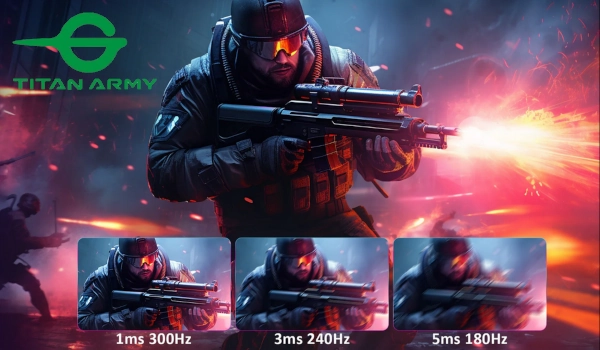
La fluidez de una pantalla se mide por dos factores: los hercios (Hz), que indican cuántas veces por segundo el monitor actualiza la imagen, y los FPS (fotogramas por segundo), que representan cuántas imágenes genera tu GPU.
Si tu tarjeta gráfica produce más FPS de los que tu monitor puede mostrar, esos fotogramas se pierden. Si produce menos, notarás saltos o cortes de imagen. Por eso, la clave está en el equilibrio entre ambos.
En tareas de oficina o multimedia, con 60 Hz la experiencia ya es cómoda. Pero en juegos o trabajo visual, pasar a 120 Hz, 144 Hz o más hace que los movimientos sean más naturales, el puntero más preciso y la vista se canse menos.
60 Hz / 75 Hz: el estándar cómodo y eficiente
Estas frecuencias son ideales para trabajo, navegación, estudio o multimedia. La mayoría de monitores de oficina o domésticos están en este rango, porque no requieren hardware potente.
Incluso una GPU integrada moderna o una dedicada de gama baja puede mantener 60 FPS estables en resoluciones Full HD o incluso 1440p.
Lo que ganas: fluidez suficiente para cualquier tarea diaria, menor consumo energético y equipos más silenciosos y económicos.
Lo que pierdes: si juegas, notarás menos suavidad en los movimientos y más desenfoque en escenas rápidas.
120 Hz / 144 Hz: el punto de equilibrio real
Este rango es el favorito entre gamers y creadores. El salto visual respecto a 60 Hz es enorme: el movimiento se siente mucho más natural y la imagen más estable, especialmente en shooters, carreras o juegos con cámara rápida.
Requiere algo más de potencia gráfica, pero las GPUs de gama media actuales pueden mantener 120–144 FPS en 1080p sin problema, y en 1440p con pequeños ajustes gráficos.
Lo que ganas: suavidad inmediata, menor fatiga visual, mejor control en juegos y desplazamientos más naturales incluso en el escritorio.
Lo que pierdes: precio algo mayor y más exigencia sobre la GPU, especialmente si usas resoluciones altas.
165 Hz / 180 Hz: el paso natural del gaming moderno
Cada vez más monitores usan estas frecuencias porque ofrecen una mejora real sobre los 144 Hz, sin disparar el precio ni las exigencias.
Es el rango ideal para jugadores que quieren máxima fluidez sin saltar al coste de un panel de 240 Hz. Una GPU de gama media-alta puede mantener 165 FPS en 1080p sin problemas y en 1440p con ligeras optimizaciones.
Lo que ganas: animaciones ultra suaves, menor input lag y experiencia más fluida en cualquier entorno.
Lo que pierdes: necesitas una GPU decente para mantener estabilidad y aprovechar la pantalla al máximo.
240 Hz y superiores: el terreno competitivo
Aquí hablamos de precisión milimétrica. A 240 Hz o más, cada acción es instantánea: el input lag desaparece casi por completo, y el movimiento es tan fluido que parece real.
Sin embargo, alcanzar y mantener esa tasa requiere una GPU de gama alta y un panel muy rápido, como TN o OLED. No todos los juegos o sistemas pueden mantener 240 FPS estables, y fuera del entorno competitivo la mejora visual ya no es tan evidente.
Lo que ganas: respuesta inmediata, ventaja real en e-sports, sensación de control absoluto.
Lo que pierdes: coste alto, consumo mayor y diferencia visual mínima fuera del ámbito competitivo.
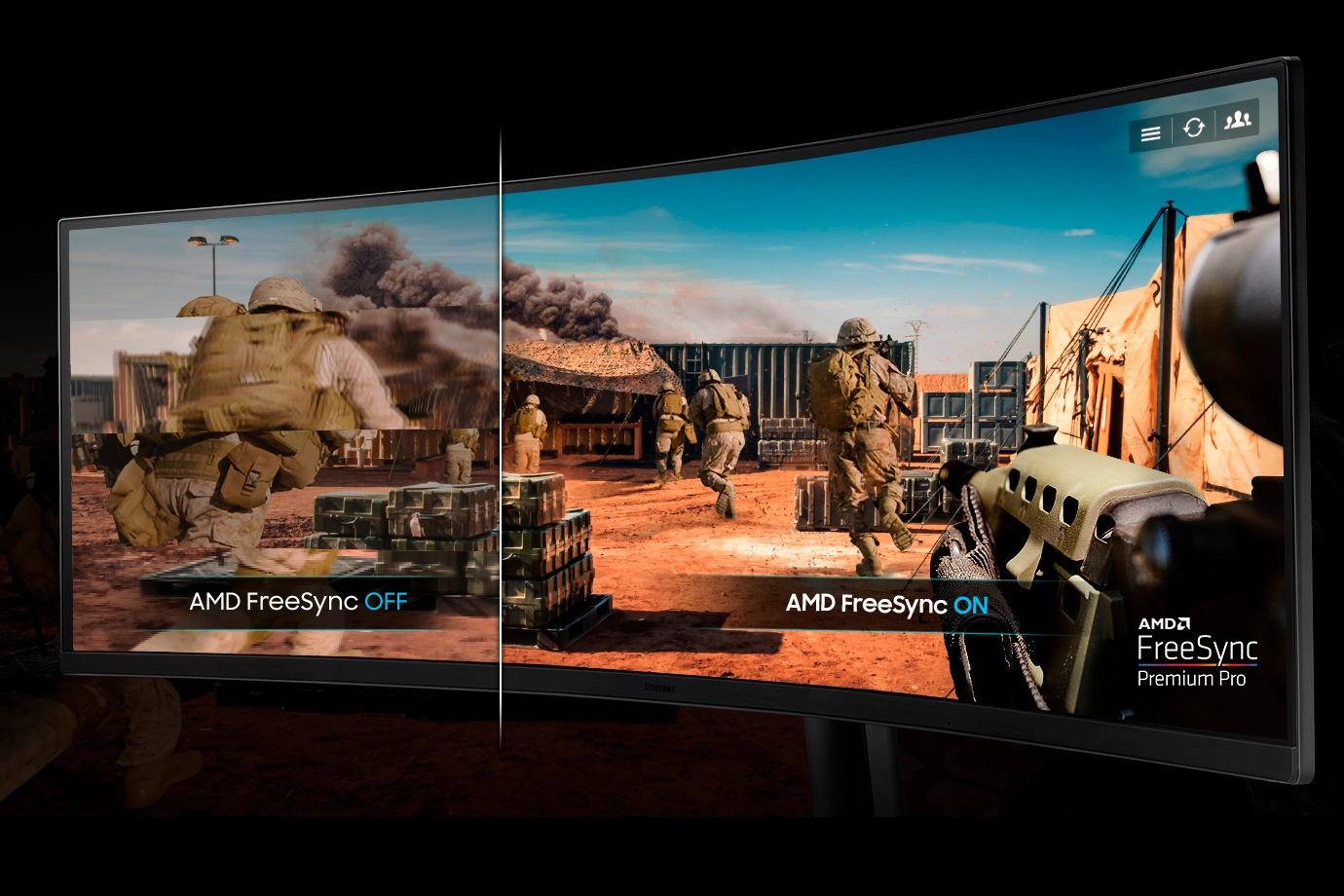
Sincronización: V-Sync, FreeSync y G-Sync
Cuando los FPS de tu GPU no coinciden con los Hz del monitor, la imagen puede romperse (tearing) o tartamudear (stuttering).
Aquí entran las tecnologías de sincronización:
- V-Sync: sincroniza la GPU con el monitor, eliminando el tearing, pero puede generar pequeños retrasos o caídas de FPS si no hay suficiente potencia.
- FreeSync (AMD) y G-Sync (NVIDIA): ajustan dinámicamente la frecuencia del monitor para igualarla a la de la GPU. El resultado es una imagen totalmente fluida, sin cortes ni retardo. Hoy en día, la mayoría de monitores compatibles con FreeSync funcionan también con tarjetas NVIDIA mediante “G-Sync Compatible”, por lo que la elección es cada vez más flexible.
Conectividad: la puerta de entrada a la imagen
Cada puerto del monitor cumple una función distinta. Saber qué tipo de conexión usar es clave para aprovechar todo el potencial de tu pantalla: resolución, frecuencia y compatibilidad dependen directamente de ello.
DisplayPort: el estándar real del PC
DisplayPort es el conector nativo del mundo del ordenador. Fue desarrollado por VESA como un estándar libre de licencias, pensado para ofrecer la máxima calidad de señal sin restricciones comerciales.
Es el puerto preferido en monitores de escritorio, estaciones de trabajo y setups gaming, porque transmite vídeo y audio digital sin compresión, manteniendo la estabilidad incluso con cables largos.
Sus versiones más modernas (1.4, 2.0 y 2.1) permiten resoluciones 4K y 8K con altas tasas de refresco, HDR real y compatibilidad total con FreeSync y G-Sync.
Lo que ganas:
- Máxima calidad de señal, incluso a 4K o más.
- Soporte completo para altas frecuencias (hasta 240 Hz y más).
- Sin licencias, sin limitaciones y con compatibilidad universal en GPUs modernas.
- Ideal para setups multi-monitor, ya que permite encadenar pantallas (daisy-chain).
Lo que pierdes:
- Algunos televisores o consolas no lo incluyen.
- Los cables de baja calidad pueden provocar parpadeos o pérdida de señal a resoluciones altas.
HDMI: el conector universal del entretenimiento
HDMI (High Definition Multimedia Interface) es el puerto más común en televisores, consolas y reproductores domésticos.
A diferencia del DisplayPort, es un estándar propietario con licencia comercial, pero su compatibilidad es enorme: todo dispositivo multimedia lo usa por defecto.
Con HDMI 2.0 puedes alcanzar 4K a 60 Hz, y con HDMI 2.1, hasta 4K a 120 Hz o 8K a 60 Hz. Sin embargo, no todas las versiones son iguales; usar un cable o puerto antiguo puede limitar la imagen, incluso si el monitor y la GPU soportan más.
Lo que ganas:
- Compatibilidad total con televisores, consolas y portátiles.
- Transmisión de audio y vídeo por un solo cable, con soporte HDR y ARC/eARC.
- HDMI 2.1 ofrece excelente rendimiento para gaming en consolas modernas.
Lo que pierdes:
- Limitado por versiones: HDMI 1.4 o 2.0 no soportan frecuencias ni resoluciones modernas.
- Necesita licencias, por lo que algunos fabricantes lo implementan con limitaciones.
- Más propenso a la compresión de señal a frecuencias altas.
USB-C y Thunderbolt: imagen, energía y datos en un solo cable
El conector USB-C se ha convertido en la solución moderna para portátiles y monitores profesionales. Cuando incluye soporte DisplayPort Alt Mode o Thunderbolt 3/4/5, permite enviar vídeo, audio, datos e incluso cargar el dispositivo a la vez.
Esto significa menos cables y un escritorio más limpio, además de permitir conectar portátiles, tablets o mini-PCs con un solo cable.
En los monitores, Thunderbolt ofrece mayor ancho de banda que el USB-C estándar, permitiendo resoluciones 4K y 8K con transferencia simultánea de datos a alta velocidad.
Lo que ganas:
- Un solo cable para todo: vídeo, datos y carga.
- Ideal para portátiles, estaciones de trabajo y configuraciones limpias.
- Compatible con DisplayPort y adaptadores HDMI mediante dongles.
- Thunderbolt permite velocidades extremas y conexión en cadena de dispositivos.
Lo que pierdes:
- No todos los puertos USB-C transmiten vídeo (debe indicar “DisplayPort Alt Mode”).
- Los cables deben ser certificados; uno básico puede limitar la señal o impedir la carga.
- En algunos equipos, compartir vídeo y carga puede reducir el rendimiento de GPU o CPU por gestión de energía.
Pantallas planas o curvas: más que una cuestión de forma
La elección entre una pantalla plana o curva no es solo estética: influye directamente en la experiencia de uso, la comodidad visual y la precisión de la imagen. Cada formato tiene ventajas claras según el tipo de usuario, el tamaño de la pantalla y el propósito del equipo.
Pantalla plana: la elección universal
Las pantallas planas son el estándar de la industria.
Su principal virtud es la fidelidad geométrica: las líneas rectas son realmente rectas y la imagen no se distorsiona en los bordes, lo que las hace ideales para diseño, edición de vídeo, fotografía, programación y uso general.
Además, se adaptan mejor a setups con varios monitores, ya que las curvas pueden generar desalineación entre pantallas.
Lo que ganas:
- Imagen precisa y sin distorsiones.
- Compatibilidad total con montajes múltiples o verticales.
- Precio más bajo a igualdad de panel y características.
- Perfectas para tareas profesionales o de productividad donde prima la exactitud.
Lo que pierdes:
- Menor sensación de inmersión en juegos o contenido panorámico.
- En pantallas muy grandes, los bordes pueden quedar fuera del campo visual natural.
Pantalla curva: inmersión y confort visual
Las pantallas curvas están pensadas para uso individual y formatos grandes, normalmente a partir de 27 pulgadas.
Su curvatura (expresada en radios como 1800R, 1500R o 1000R) imita la forma natural del ojo humano, lo que reduce la distorsión en los bordes y mejora la sensación de profundidad.
En juegos, simuladores o contenido cinematográfico, la diferencia es inmediata: el campo de visión se siente más envolvente y natural.
Lo que ganas:
- Mayor inmersión y campo visual más amplio.
- Menor distorsión en los bordes a corta distancia.
- Comodidad visual en sesiones largas, especialmente en pantallas ultrawide.
- Excelente experiencia para entretenimiento o gaming.
Lo que pierdes:
- No son ideales para edición o tareas de precisión, ya que las líneas rectas se curvan ligeramente.
- Más costosas y difíciles de montar en configuraciones multimonitor.
- A distancia, la curva pierde sentido y puede parecer una simple deformación.
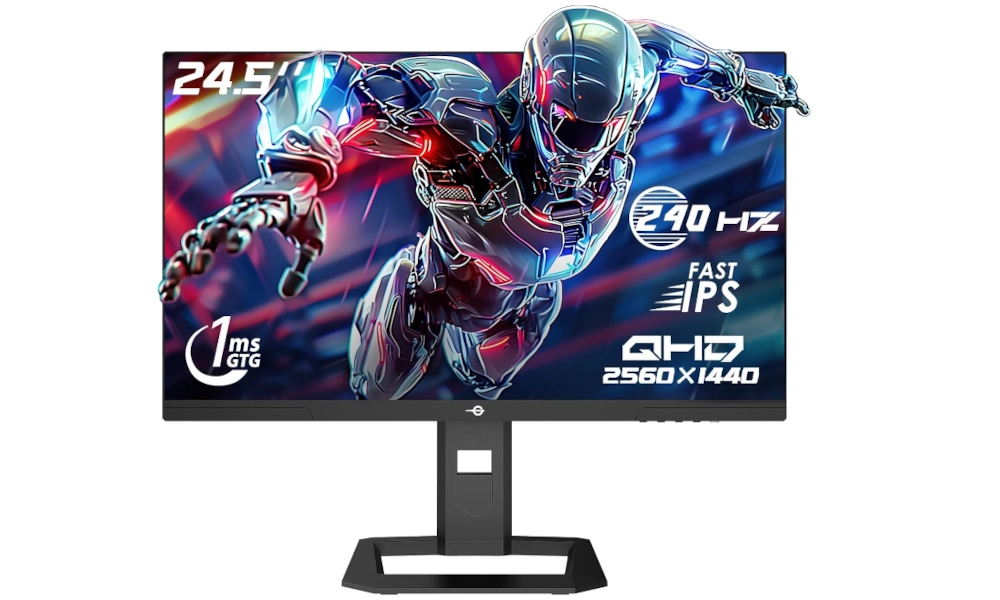
P2510S Plus
Especificaciones:
Monitor Gaming 240Hz 1440P 24,5 Pulgadas, QHD 2560 x 1440, Fast IPS 1ms GTG, Adaptive Sync Monitor, HDR500, 123% sRGB, Soporte ajustable, 100*100 VESA, HDMI 2.0 DisplayPort 1.4 P2510S PLUS
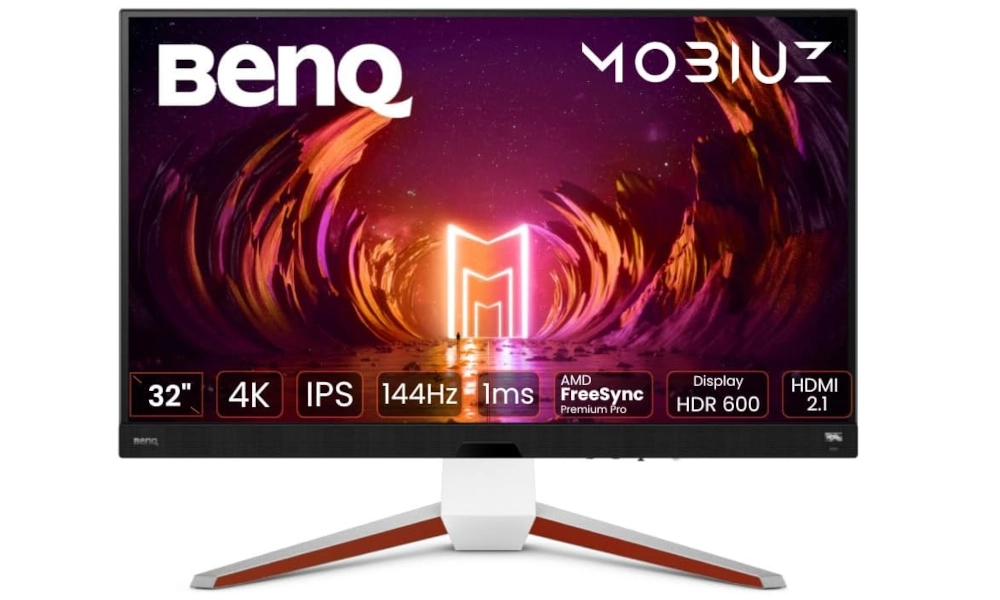
MOBIUZ EX3210U
Especificaciones:
Monitor Gaming Blanco 32” 4K UHD IPS, 144Hz 1ms, HDMI 2.1, FreeSync, HDR600, 98% P3, 99% Adobe RGB, Eye-Care, Control Remoto, Altavoces 2.1, Compatible PS5/Xbox Series X 4K a 120Hz
Samsung Odyssey G6
Especificaciones:
Monitor Gaming Odyssey OLED G6 2,560 x 1,440, QHD, 16:9, 240Hz, 0.03ms(GTG), Glare Free, Burn-in Safeguard, G-Sync Compatible, LS27DG612SUXEN
Nota importante: Un buen monitor no solo depende de su resolución o panel, sino de cómo lo configures. Dedicar unos minutos a calibrar el brillo, el contraste y la temperatura de color puede marcar una gran diferencia en la comodidad visual y la fidelidad de la imagen.
Ajusta el brillo según la luz ambiental: demasiado alto cansa la vista, demasiado bajo pierde detalle.Usa un perfil de color sRGB o calibración con hardware si trabajas con fotografía o vídeo.
Además, la posición cuenta: el borde superior del monitor debe quedar a la altura de tus ojos, y la distancia ideal es de 50 a 70 cm según el tamaño de la pantalla.
En resumen: Una pantalla bien ajustada reduce la fatiga, mejora la percepción del color y protege tu visión a largo plazo.
Periféricos: la extensión de tus manos y sentidos
Los periféricos son los dispositivos que te permiten interactuar con el ordenador. Desde escribir y mover el cursor hasta escuchar sonido o comunicarte, cada uno cumple una función esencial en la experiencia de uso.
La calidad, la ergonomía y la precisión de estos componentes pueden marcar la diferencia entre una experiencia fluida o frustrante.
Un teclado cómodo, un ratón con buen sensor o unos auriculares de calidad no solo mejoran la productividad o el rendimiento en juegos, sino también la salud y comodidad a largo plazo.
Elegir los periféricos adecuados según tu tipo de uso (oficina, creación de contenido o gaming) puede transformar la forma en que trabajas o disfrutas del equipo.
En resumen: los periféricos son la extensión física entre tú y el ordenador, y su elección adecuada mejora tanto la comodidad como la eficiencia en el día a día.
Nota importante: Muchos periféricos de gama alta, especialmente los orientados a gaming, incluyen software propietario para personalizar luces RGB, macros o perfiles de rendimiento.
Sin embargo, estas aplicaciones suelen estar diseñadas solo para Windows. Esto no significa que no funcionen en GNU/Linux, sino que simplemente no podrás configurar esos parámetros desde su aplicación original.
La buena noticia es que existen herramientas y proyectos libres como OpenRGB, Piper o Solaar, que permiten gestionar y personalizar la mayoría de periféricos modernos directamente desde Linux. De igual manera en los enlaces que comparto, encontrarás dispositivos 100% compatibles con GNU/Linux, probados y verificados para que funcionen sin configuraciones adicionales.
¿Linux es solo para PCs antiguos?
Desmontamos el mito: ¿Realmente solo sirve para revivir hardware viejo o es un sistema de alto rendimiento para equipos modernos?
Mi mala experiencia con ASUS
Relato detallado sobre problemas de garantía, fallos de hardware y por qué he decidido dejar de recomendar la marca ASUS.
Mi nuevo PC Linux a fondo
Análisis de componentes para un PC Gaming de alto rendimiento. Por qué elegí cada pieza para optimizar Linux y evitar problemas de hardware.
Teclados: precisión, comodidad y experiencia de uso
El teclado es el periférico con el que más tiempo interactúas frente al ordenador. No solo sirve para escribir: influye en tu productividad, en tu comodidad y en cómo disfrutas juegos o programas exigentes. Elegir bien significa que cada pulsación sea rápida, fiable y agradable, evitando fatiga o errores durante largas sesiones.
Tipos de teclado según su mecanismo
Mecánico: precisión y durabilidad
Los teclados mecánicos se basan en interruptores físicos por cada tecla, lo que ofrece un tacto definido, respuesta inmediata y durabilidad extrema. Existen diferentes tipos de switches: lineales (suaves y directos), táctiles (con un pequeño rebote al pulsar) y clicky (con sonido característico y respuesta muy marcada). Esta diversidad permite elegir según preferencias personales: escribir, programar o jugar.
Son ideales para gamers que buscan rapidez y precisión, profesionales que pasan muchas horas escribiendo y quienes disfrutan personalizando su teclado con iluminación, macros o keycaps. La sensación táctil y sonora hace que la experiencia de uso sea más satisfactoria y cada pulsación se note. Por otra parte, los mecánicos suelen ocupar más espacio y requieren mantenimiento periódico, sobre todo si se usan con frecuencia.
Lo que ganas:
- Mayor precisión y velocidad en escritura o gaming.
- Durabilidad extrema: hasta 100 millones de pulsaciones por tecla.
- Posibilidad de personalización completa: iluminación, macros y keycaps intercambiables.
- Mejor experiencia para escribir mucho, programar o jugar competitivamente.
Lo que pierdes:
- Precio más alto, especialmente en gamas media y alta.
- Ruido (salvo switches silenciosos), que puede molestar en oficinas o entornos compartidos.
- Mayor tamaño y necesidad de limpieza más frecuente.
Membrana: simplicidad y silencio
Los teclados de membrana funcionan mediante una lámina de goma que detecta la presión, ofreciendo un tacto más suave y silencioso que los mecánicos. No están pensados para velocidad extrema o gaming profesional, sino para oficina, tareas domésticas y entornos donde el ruido importa. Su construcción más simple los hace económicos y ligeros, y el mantenimiento es mínimo.
Son perfectos para usuarios que escriben de forma ocasional, necesitan un teclado silencioso o buscan una opción asequible. La sensación al pulsar es más “blanda”, lo que algunos usuarios encuentran cómoda, aunque carece de la precisión de los mecánicos.
Lo que ganas:
- Bajo coste y fácil mantenimiento.
- Tacto suave, silencioso y cómodo para uso casual u oficina.
- Ligereza y transporte más sencillo.
Lo que pierdes:
- Menor precisión y sensación menos “sólida” al escribir.
- Vida útil más corta comparada con mecánicos.
- Limitadas opciones de personalización y gaming intensivo.
Por formato y diseño
Teclado completo (Full-size / 100%)
El teclado completo incluye todas las teclas: letras, números, bloque numérico, teclas de función y navegación. Esto lo hace ideal para productividad máxima, hojas de cálculo, programación o cualquier tarea que requiera acceso rápido a todos los atajos y números. Gracias a su disposición, escribir y trabajar con datos numéricos es mucho más cómodo y eficiente, aunque ocupa más espacio en el escritorio.
Lo que ganas:
- Acceso a todas las teclas y atajos.
- Máxima comodidad para escritura y productividad.
Lo que pierdes:
- Tamaño grande, ocupa bastante espacio en el escritorio.
- Menor portabilidad si quieres llevarlo a otro sitio.
TKL (Tenkeyless / 80%)
El teclado TKL elimina el bloque numérico, pero mantiene letras, números, funciones y navegación. Esto deja más espacio libre para mover el ratón y permite un diseño más compacto, ideal para gamers o setups minimalistas. Aunque pierde la comodidad del bloque numérico, su tamaño más reducido facilita la organización del escritorio y mejora la ergonomía al usar el ratón.
Lo que ganas:
- Más espacio en el escritorio y libertad de movimiento del ratón.
- Diseño más limpio y portátil.
Lo que pierdes:
- Sin teclado numérico → menos práctico para hojas de cálculo o tareas numéricas.
- Algunas funciones requieren combinaciones de teclas.
60% (compacto / 60%)
El teclado 60% elimina el bloque numérico, las teclas de función y de navegación, dejando solo letras, números y modificadores esenciales. Es perfecto para setups muy compactos, portabilidad extrema y gaming donde el espacio para el ratón es prioridad. La falta de teclas requiere acostumbrarse a combinaciones con la tecla FN, pero a cambio se obtiene un escritorio muy limpio y minimalista.
Lo que ganas:
- Portabilidad extrema y escritorio despejado.
- Mayor libertad de movimiento para el ratón en gaming.
- Estética minimalista y limpia.
Lo que pierdes:
- Funciones secundarias requieren combinaciones de teclas.
- No es práctico para hojas de cálculo, edición numérica o productividad intensiva.
Mouse: precisión, ergonomía y control
El ratón es el periférico más directo para interactuar con tu ordenador, tanto para trabajo como para gaming. No todos los ratones son iguales: la forma, el sensor, la cantidad de botones y la conectividad afectan a tu precisión, velocidad y comodidad durante largas sesiones. Elegir bien puede marcar la diferencia entre trabajar sin fatiga, jugar con rapidez y exactitud, o simplemente moverte de forma eficiente por tu escritorio.
Tipos de mouse según su tecnología
Óptico: control fiable y preciso
utiliza un sensor LED para detectar el movimiento sobre la superficie. Son precisos y fiables, funcionan en la mayoría de superficies y ofrecen una respuesta estable. Perfectos para quienes buscan precisión sin complicaciones, desde uso general hasta gaming casual. Lo que ganas es un periférico confiable, con mantenimiento mínimo y buena compatibilidad con distintos escritorios y materiales. Lo que pierdes es que, en superficies muy reflectantes o brillantes, la precisión puede bajar ligeramente y no ofrecen la misma sensibilidad extrema que algunos sensores láser de gama alta.
Lo que ganas:
- Precisión y respuesta inmediata en la mayoría de superficies.
- Menor desgaste mecánico, por no tener partes móviles complejas.
- Precio accesible en cualquier gama.
Lo que pierdes:
- Sensibilidad limitada en algunas superficies reflectantes o transparentes.
- Los modelos básicos no siempre permiten ajustes avanzados de DPI o macros.
Láser: máxima exactitud y versatilidad
estos mouses utilizan un sensor láser que permite funcionar sobre casi cualquier superficie, incluyendo cristal o superficies brillantes donde un óptico falla. Suelen ofrecer DPI más altos y mayor capacidad de personalización para juegos o diseño detallado. Lo que ganas es un control más preciso en cualquier entorno, mayor sensibilidad y versatilidad. Lo que pierdes es que algunos modelos pueden registrar movimientos mínimos no deseados, y en algunos casos el coste y el consumo energético son superiores al de un óptico.
Lo que ganas:
- DPI muy altos y configurables para máxima precisión.
- Funciona sobre más tipos de superficie que un óptico estándar.
- Ideal para gaming competitivo o trabajo de diseño detallado.
Lo que pierdes:
- Precio más elevado que los ópticos.
- A veces demasiado sensible en movimientos lentos, requiere ajuste fino.
- Algunos modelos pueden generar “drift” si el sensor no está bien calibrado.
Por conectividad: cableado vs inalámbrico
Cableado:
Los mouses con cable ofrecen conexión directa al PC, eliminando la latencia de comunicación y asegurando que cada movimiento se transmita al instante. Esto los hace ideales para gaming competitivo, edición de gráficos o tareas donde la precisión es crucial. Además, no requieren batería ni recargas, lo que garantiza disponibilidad constante.
Lo que ganas:
- Respuesta inmediata, sin retrasos ni interferencias.
- Sin necesidad de baterías.
Lo que pierdes:
- Menos libertad de movimiento por el cable.
- Puede generar enredos si no se organiza correctamente.
Inalámbrico:
Elimina el cable, ofreciendo libertad de movimiento y escritorio más limpio. Algunos modelos de gama alta alcanzan una latencia casi imperceptible, casi igual que un cableado. Lo que ganas es movilidad y comodidad, y lo que pierdes es la necesidad de recarga, ligera latencia en modelos económicos y mayor precio si buscas rendimiento extremo.
Lo que ganas:
- Libertad de movimiento y escritorio más limpio.
- Portabilidad y comodidad.
Lo que pierdes:
- Requiere batería o carga periódica.
- Latencia mínima, pero puede ser notable en gaming muy competitivo si el modelo es básico.
Mandos: control natural y experiencia envolvente
Los mandos (gamepads) son periféricos diseñados para jugar de manera más ergonómica y relajada que con teclado y ratón, especialmente en géneros donde el control analógico y la posición de los sticks y botones hacen la experiencia más fluida. Aunque no son comunes en shooters competitivos (donde teclado + ratón domina), sí brillan en juegos de conducción, deportes, plataformas, aventuras o emulación. Y en GNU/Linux, gracias al soporte de entrada estándar y a herramientas como Steam Input, muchos mandos funcionan sin necesidad de software adicional, lo que los hace ideales para tener en tu base de datos de dispositivos compatibles.
GNU/Linux usa sistemas de entrada que permiten que la mayoría de mandos sean detectados automáticamente por el kernel y reconocidos como controladores genéricos o XInput/DualShock sin drivers externos.
Además, en 2025 Valve anunció una nueva generación del Steam Controller, diseñada para funcionar de forma nativa con Steam en PC, Steam Deck y otros dispositivos compatibles, con características como sticks magnéticos, mejora de haptics y larga duración de batería, lo que puede marcar un nuevo estándar en mandos compatibles con GNU/Linux.
Tipos de mandos
Mandos con diseño tradicional (Xbox-like y similares)
Los mandos con diseño similar al de Xbox —formato cómodo, sticks bien separados, gatillos y botones accesibles— son los que mejor compatibilidad y soporte ofrecen en Linux sin configuración adicional. Desde los modelos oficiales de Microsoft Series X hasta muchos gamepads genéricos modernos, estos mandos suelen funcionar como XInput o son reconocidos por Steam y las APIs de Linux sin necesidad de drivers de Windows.
Lo que ganas:
- Reconocimiento inmediato en la mayoría de juegos y plataformas en GNU/Linux.
- Estándar cómodo y familiar para muchas personas.
- Soporte sólido en Steam Input y frontend como Steam Deck.
Lo que pierdes:
- En algunos títulos antiguos o fuera de Steam, puede necesitar ajustes menores.
- El diseño “estándar” limita innovaciones radicales de control.
Mandos PlayStation (DualShock/DualSense)
Los mandos de Sony (PS4/PS5) también funcionan en GNU/Linux, y cada vez mejor: el DualSense incluso tiene controladores oficiales en el kernel, lo que facilita su detección y uso sin depender de software propietario. Estos mandos tienen una ergonomía diferente —sticks simétricos— que muchos usuarios prefieren en juegos de aventura o plataformas.
Lo que ganas:
- Ergonomía refinada y botones de alta calidad.
- Muchas funciones básicas funcionan sin instalación de software adicional.
Lo que pierdes:
- Algunas funciones avanzadas (como háptica y gatillos adaptativos) podrían no estar disponibles en todas las distros o juegos sin herramientas específicas.
- En ciertos casos puede ser necesario hacer ajustes en Steam Input para mapear correctamente todos los botones.
Mandos para simuladores y controles especiales
Además de los gamepads tradicionales, hay mandos más específicos, como volantes, joysticks o pedales para simuladores de conducción o vuelo. Estos dispositivos suelen ofrecer una experiencia muy distinta, con sensores más finos, grados de rotación ajustables y controles más inmersivos. En GNU/Linux, funcionan bien siempre que sean detectados como dispositivos de entrada estándar o mediante soporte en Steam Input.
Lo que ganas:
- Control muy detallado y realista para simuladores.
- Mayor inmersión y precisión en títulos especializados.
Lo que pierdes:
- Más caros y específicos, poco útiles fuera de su nicho.
- Ocupan más espacio físico y suelen necesitar superficies dedicadas.
Compatibilidad con GNU/Linux: lo que importa
La mayoría de mandos modernos usan estándares (XInput, HID) que Linux soporta sin drivers propietarios, lo que significa que en gran parte basta con conectarlos por USB o Bluetooth para que funcionen. Steam también provee Steam Input, un sistema de mapeo que permite que casi cualquier mando se use correctamente incluso en juegos que inicialmente no lo soportan nativamente, incluyendo la nueva versión del Steam Controller.
Lo que ganas:
- Plug & play real en muchos casos, sin tener que instalar software específico para Linux.
- Funciona con Steam, Proton y muchos emuladores sin configuración extra.
Lo que pierdes:
- Algunas funciones avanzadas de hardware (vibración avanzada, sensores giroscópicos o atajos exclusivos) pueden requerir herramientas de terceros o no estar disponibles.
- En juegos muy antiguos o no basados en Steam Input, puede ser necesario mapear botones manualmente.
Dispositivos multimedia: sonido, comunicación y experiencia
Los periféricos multimedia completan la experiencia de uso del ordenador. No solo influyen en la calidad del sonido o la voz, sino también en la comodidad, la productividad y la forma en que te comunicas o disfrutas del contenido. En GNU/Linux, la compatibilidad con este tipo de dispositivos ha mejorado de forma notable: la mayoría de auriculares, micrófonos y cámaras funcionan al instante, sin necesidad de software propietario. Auriculares o cascos Lo que ganas: Lo que pierdes: Micrófonos Lo que ganas: Lo que pierdes: Webcams y cámaras externas Lo que ganas: Lo que pierdes:
Los auriculares son uno de los elementos más personales de cualquier setup. Pueden ser cerrados, que aíslan mejor el sonido exterior y ofrecen graves más potentes, o abiertos, que proporcionan un sonido más natural y amplio, ideal para edición o sesiones largas donde el calor o la presión pueden molestar. También existen modelos inalámbricos, con gran calidad de audio y baja latencia, aunque en algunos casos requieren ajustes finos de Bluetooth o codecs (como aptX o LDAC).
El micrófono es clave si haces videollamadas, streaming, grabas podcasts o creas contenido. Los micrófonos USB son los más prácticos: funcionan en GNU/Linux con solo conectarlos y ofrecen una excelente calidad para voz o narración. Los micrófonos XLR, en cambio, son más profesionales, pero requieren una interfaz de audio o mezcladora externa para funcionar. La elección depende del nivel de calidad que necesites y del equipo que tengas.
Las webcams siguen siendo esenciales para reuniones, clases online o creación de contenido. En GNU/Linux, las cámaras USB suelen ser detectadas automáticamente y funcionan con herramientas como OBS o Cheese. Los modelos modernos ofrecen resoluciones Full HD o 4K, enfoque automático y buena reproducción de color incluso con poca luz.
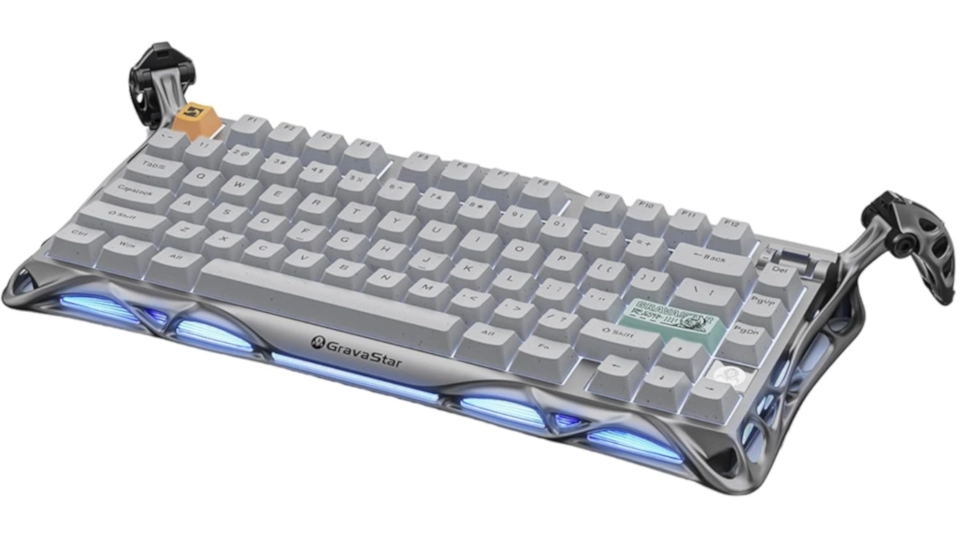
GravaStar Mercury K1 PRO
Especificaciones:
Teclado mecánico Gaming 75 % Compacto, Teclado inalámbrico Bluetooth con retroiluminación RGB, Hot-Swap, interruptores lineales (Gris Plateado)
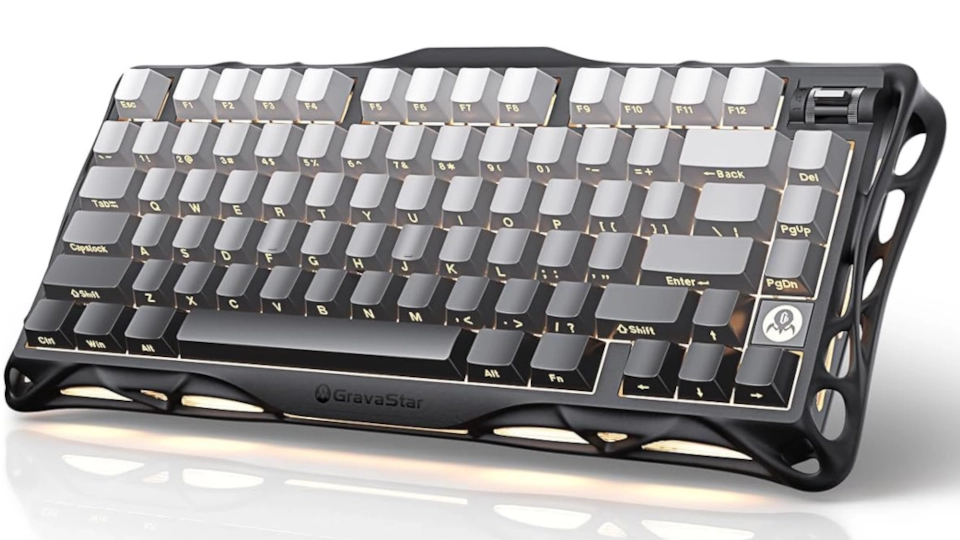
GravaStar Mercury K1
Especificaciones:
Teclado Mecánico Gaming 75% Inalámbrico, Diseño de Exoesqueleto de Aluminio, Hot-Swap, Interruptores Lineales, Retroiluminación RGB - Degradado Negro
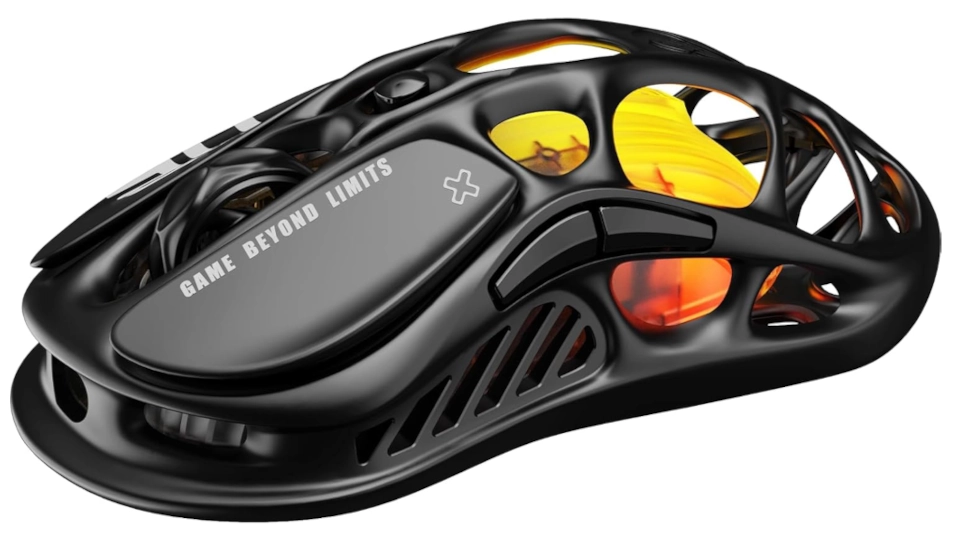
GravaStar Mercury M2 Gaming
Especificaciones:
Ratón para Juegos de computadora MMO con Sensor óptico de 26,000 dpi - Diseño Hueco liviano de 78 g - 5 Botones programables - 5 Modos RGB
Nota importante: En GNU/Linux, la mayoría de dispositivos multimedia funcionan con estándares abiertos como ALSA y PipeWire, lo que garantiza compatibilidad inmediata sin instalar software de terceros. Sin embargo, algunos fabricantes todavía limitan ciertas funciones (como iluminación RGB o ecualizadores) a sus suites de Windows. Por eso, en TuxUniverse solo recomendamos periféricos que sean 100 % funcionales sin dependencias externas, priorizando la experiencia completa del usuario desde el primer arranque.
Hardware y Compatibilidad: Construye tu equipo con seguridad
Encontrar el hardware adecuado es fundamental para garantizar la estabilidad y el rendimiento de tu sistema, especialmente dentro del ecosistema GNU/Linux. En esta base de datos, cada componente ha sido analizado bajo el prisma de la compatibilidad: desde controladores (drivers) de vídeo hasta periféricos específicos. Aquí podrás consultar si esa tarjeta gráfica, placa base o periférico que tienes en mente cuenta con soporte nativo o si requiere configuraciones adicionales para funcionar a pleno rendimiento.
Esta sección nace como una guía técnica basada en pruebas reales para que montes o actualices tu equipo sin sorpresas. Aunque en esta primera fase la información proviene de nuestros análisis de compatibilidad, estamos evolucionando hacia un modelo participativo. Próximamente, activaremos el sistema de valoraciones para que tú y el resto de la comunidad podáis puntuar vuestro hardware y dejar comentarios sobre vuestra experiencia personal. Queremos que esta sea la base de datos de referencia para elegir componentes que respeten tu sistema operativo.
Introduce el modelo o marca del componente para verificar su compatibilidad y detalles técnicos.