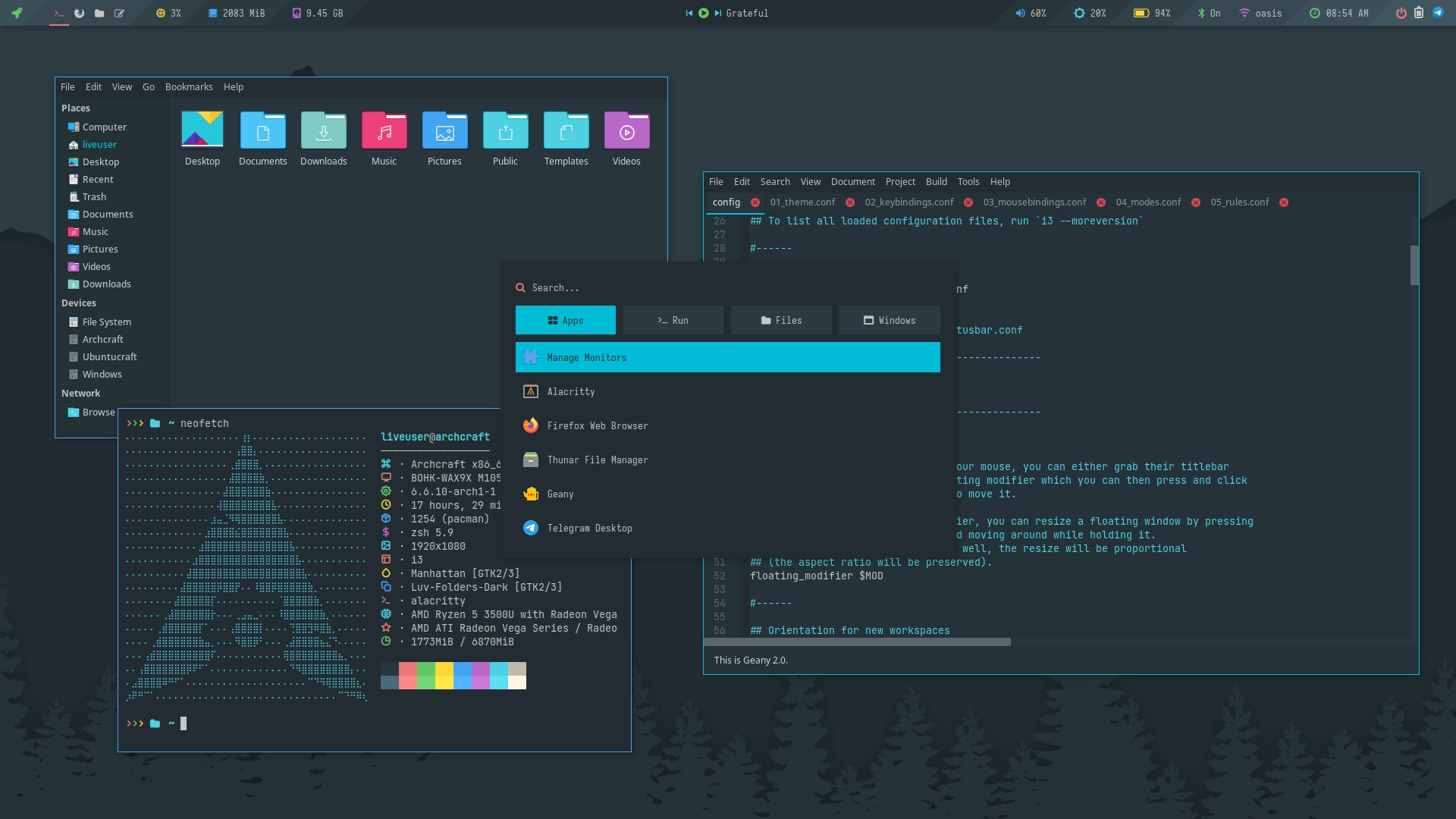
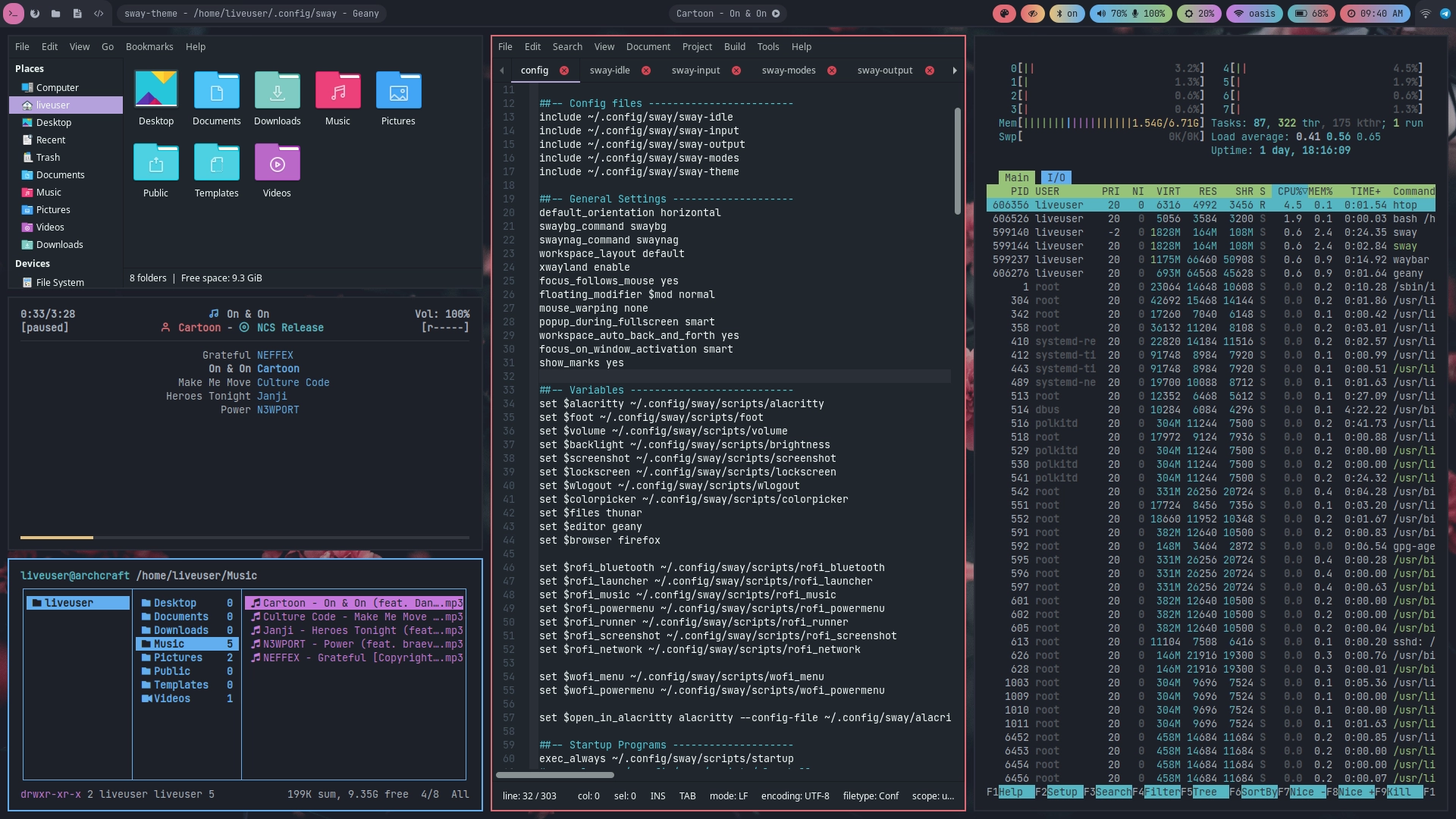
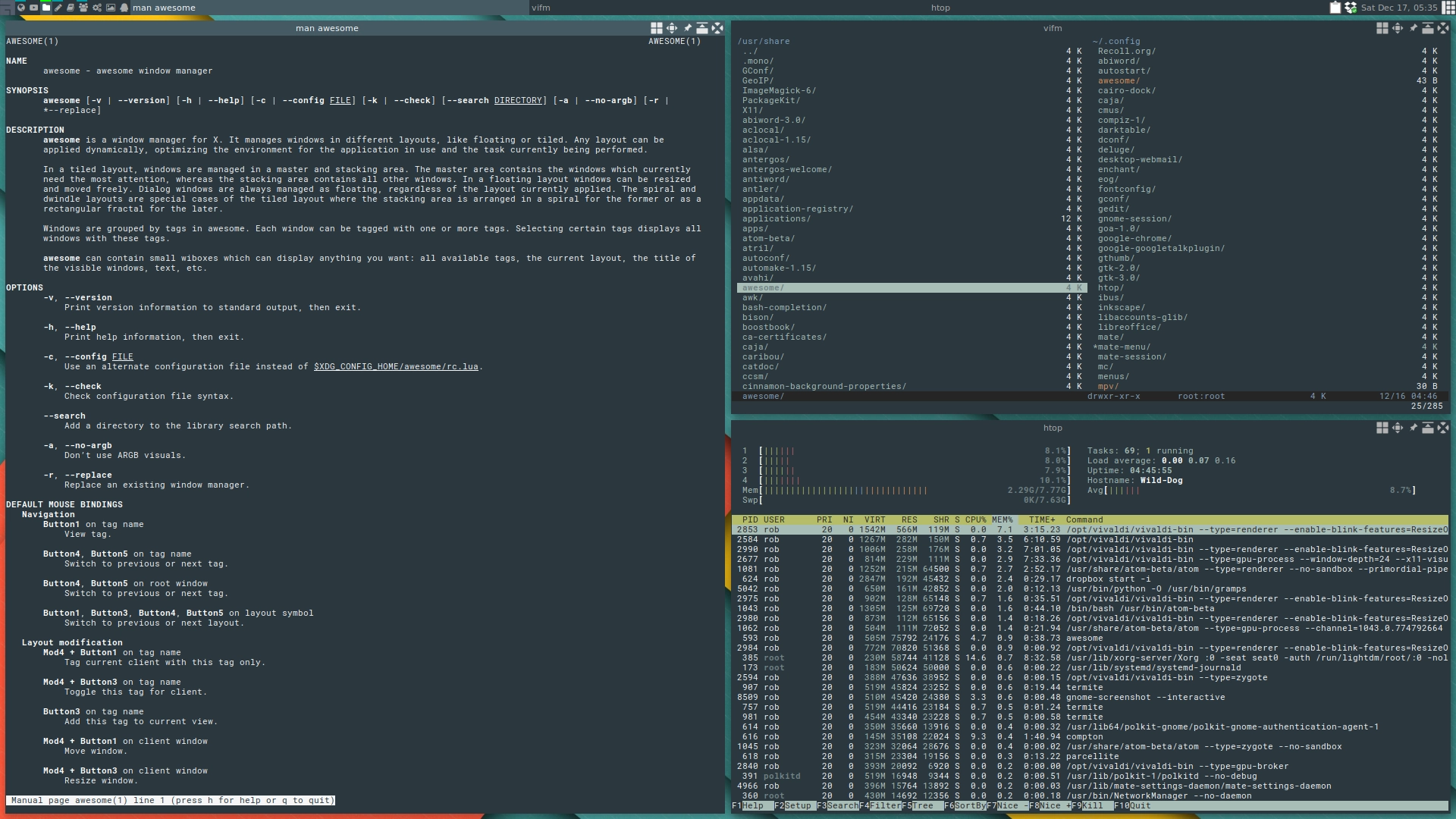
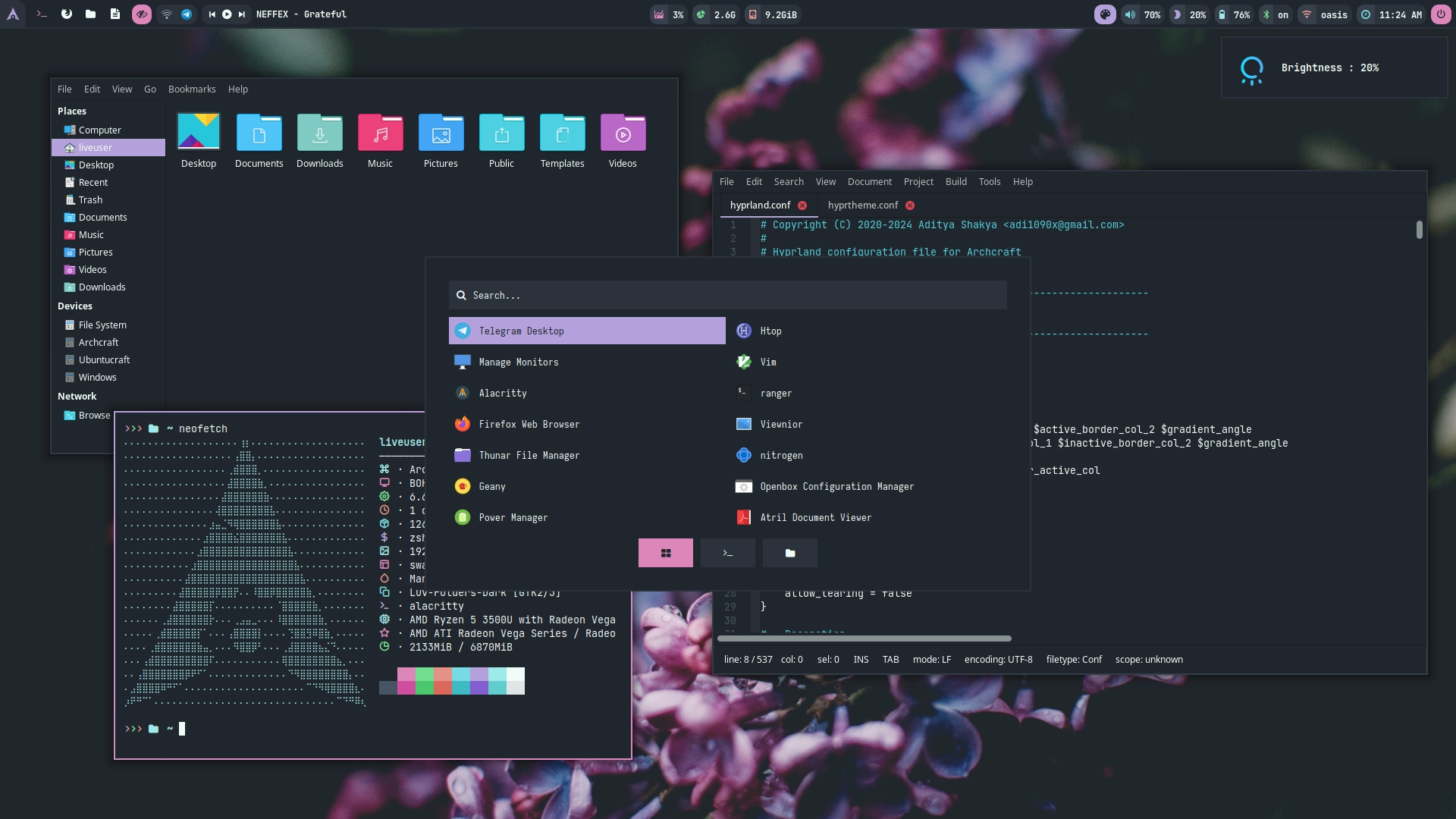
El software debe adaptarse a tu vida, no al revés. Ya sea para trabajar o para casa, analizamos las herramientas que mejor encajan contigo para que saques el máximo partido a tu PC.
El software no se clasifica solo por su función o propósito, sino también por la forma en que se distribuye, se comparte y se financia. En el ecosistema GNU/Linux, entender estos conceptos es esencial para saber qué puedes hacer con un programa, cómo puedes modificarlo o redistribuirlo, y qué implicaciones tiene su licencia. Al final del día, si el hardware es el cuerpo del ordenador, el software es su inteligencia; es el conjunto de instrucciones que determina si esa máquina va a trabajar para ti o si tú vas a acabar trabajando para ella.
Pero no todo el software se crea igual. No se trata simplemente de elegir entre una aplicación u otra por su interfaz o sus botones. Dependiendo de su licencia y su modelo de desarrollo, un programa puede darte libertad total para auditarlo, mejorarlo y hacerlo tuyo, o puede convertirte en un rehén de una multinacional que decide cuándo y cómo debes usar tu propio equipo. Esta distinción es la base de la soberanía tecnológica: entender que tras cada línea de código hay una intención política y económica que afecta directamente a tu privacidad y a la vida útil de tus dispositivos. Por eso, para comprender realmente cómo funciona y por qué existe el ecosistema de GNU/Linux, es vital profundizar en las reglas que rigen el software y aprender a distinguir entre las categorías que definen nuestra relación con la tecnología.
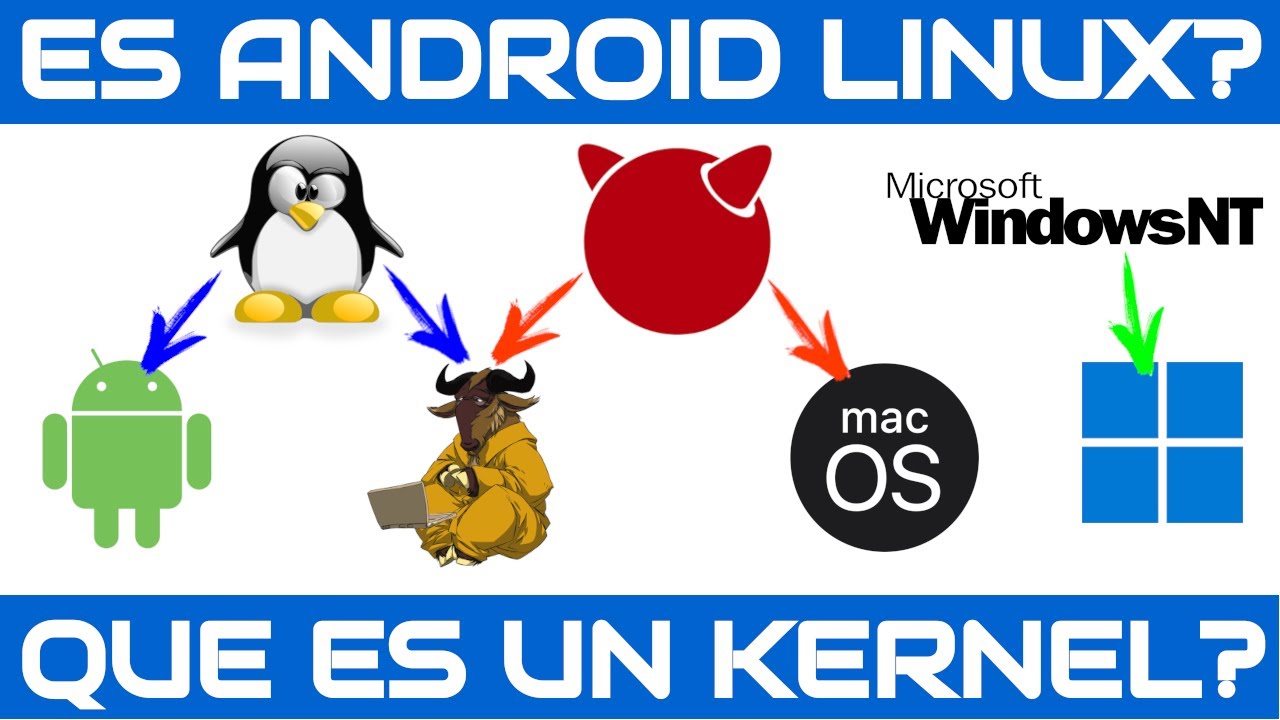
¿Android es Linux?
Descubre la relación entre el sistema móvil más usado y el kernel de Linux. Tipos de kernels y cómo gestionan tu hardware.
¿Linux copia a Windows?
Desmontamos el mito de la originalidad. Un repaso histórico por las interfaces de Windows, GNOME, KDE y quién inspiró a quién.
De Windows a Linux: La realidad
Comparamos ambos sistemas operativos en 2024. Analizamos la gestión de recursos, privacidad y por qué Linux está ganando terreno en escritorio.
Software libre
El software libre es mucho más que una categoría técnica, es una declaración de independencia digital. Su filosofía parte de la idea de que el conocimiento y las herramientas tecnológicas deben ser un bien común, no un producto cerrado controlado por corporaciones. El software libre te da la posibilidad no solo de usar un programa, sino de entenderlo, modificarlo y adaptarlo a tus propias necesidades. Es el equivalente a tener las llaves de tu propia casa en lugar de vivir alquilado dentro de un sistema que otros deciden cómo y cuándo puedes usar.
Es fundamental entender que la palabra "Free" en este contexto hace referencia a la libertad, no al precio. Existe una confusión generalizada porque en inglés "Free" significa ambas cosas, pero el software libre no es necesariamente "software gratis". Se trata de un modelo donde lo que se protege es tu derecho a poseer y controlar la herramienta; si el autor decide cobrar por la distribución o el soporte, sigue siendo software libre siempre que respete tus libertades. Como dice la Free Software Foundation: "Es libre como en libertad de expresión, no como en cerveza gratis".
Este modelo se sostiene sobre las llamadas cuatro libertades fundamentales definidas por la Free Software Foundation (FSF):
1.Libertad de usar el programa con cualquier propósito: Sin restricciones geográficas, temporales o de tipo de uso (comercial, privado o educativo).
2.Libertad de estudiar cómo funciona y modificarlo a tu gusto: El acceso al código fuente es obligatorio, permitiendo que el software se adapte al usuario y no al revés.
3.Libertad de redistribuir copias del programa: Puedes ayudar a tu comunidad compartiendo el software legalmente, sin ser tratado como un "pirata".
4.Libertad de mejorar el software y compartir tus mejoras con otros: Permite que los avances de un individuo beneficien a toda la humanidad.
En el ecosistema GNU/Linux, casi todo lo que lo hace posible —desde el kernel hasta los entornos de escritorio y los compiladores— es software libre. Esto permite que la comunidad audite el código, detecte errores o vulnerabilidades, y garantice que el sistema funciona al servicio del usuario y no en su contra. Además, impulsa la innovación: proyectos como KDE, Blender, GIMP o incluso Proton (la capa de compatibilidad de Valve) existen gracias a esta cultura de cooperación y transparencia. A diferencia del software propietario, donde si una empresa quiebra el programa muere, en el software libre el código sobrevive mientras haya una comunidad interesada en él.
Pero más allá de lo técnico, el software libre también es una forma de resistencia: la defensa de la privacidad, la seguridad y la propiedad del conocimiento en una era en la que la tecnología tiende al control centralizado. Usar software libre es apostar por un modelo donde los usuarios no son clientes cautivos, sino participantes activos de su propio entorno digital.
Lo que ganas:
Control total sobre tu sistema y tus datos: Tú decides qué se ejecuta, cuándo se actualiza y cómo se comporta tu equipo.
Transparencia y seguridad: El código es público y auditable por cualquier persona en el mundo, lo que dificulta enormemente la existencia de puertas traseras o espionaje.
Comunidad activa y colaborativa: No dependes del departamento de atención al cliente de una multinacional; cuentas con el soporte global de millones de usuarios y desarrolladores.
Independencia tecnológica y económica: No estás sujeto a licencias abusivas, suscripciones mensuales obligatorias ni políticas de obsolescencia programada.
Mayor vida útil del hardware y del software: El software libre suele ser más eficiente y ligero, permitiendo que equipos con varios años sigan siendo plenamente funcionales.
Lo que pierdes:
Curva de aprendizaje inicial: Al ser herramientas diseñadas bajo una lógica de libertad y no siempre de marketing, algunas interfaces pueden requerir un tiempo de adaptación frente a lo que usamos habitualmente.
Ausencia de ciertos estándares comerciales: Algunos programas profesionales muy específicos (como la suite de Adobe o software de ingeniería muy concreto) no tienen una versión libre con el 100% de las mismas funciones.
Compatibilidad limitada con hardware "hostil": Algunos fabricantes de componentes no liberan la documentación de sus productos, lo que dificulta que la comunidad cree drivers libres perfectos, obligando a veces a usar blobs propietarios.
Soporte técnico corporativo centralizado: En entornos profesionales, el soporte suele basarse en contratos con empresas externas (como Red Hat) o en el autoaprendizaje a través de la documentación de la comunidad.
Software privativo (Propietario)
El software privativo, también conocido como software propietario, es aquel donde los usuarios tienen restringidas las posibilidades de uso, modificación y redistribución. A diferencia del software libre, aquí el control absoluto reside en el fabricante o la corporación desarrolladora. Cuando instalas este tipo de software, no eres el dueño del programa; lo que adquieres es una licencia de uso bajo los términos impuestos por la empresa.
Este modelo se basa en el secretismo del código fuente. El programa se entrega como una "caja negra" que el usuario no puede inspeccionar. Esta falta de transparencia crea una relación de dependencia total, donde el usuario debe confiar ciegamente en que la empresa no está recolectando datos innecesarios, introduciendo telemetría intrusiva o implementando obsolescencia programada.
Las características principales que definen a este modelo son el control y el beneficio económico corporativo:
1. Código Cerrado: Nadie fuera de la empresa puede ver cómo funciona el programa, lo que impide auditorías de seguridad independientes.
2. Licencias Restrictivas: El uso está limitado por contratos legales (EULA) que a menudo prohíben instalarlo en varios equipos o realizar ingeniería inversa.
3. Dependencia del Proveedor (Vendor Lock-in): Si la empresa decide descontinuar el producto o subir los precios, el usuario queda desamparado o forzado a pagar.
4. Formatos Propietarios: A menudo utilizan extensiones de archivo que solo sus propios programas pueden abrir correctamente, dificultando la migración a otras herramientas.
En el mundo de los videojuegos y el entorno profesional (Windows, macOS, Adobe, Microsoft Office), este es el modelo dominante. Su éxito se basa en el marketing masivo y en acuerdos con fabricantes de hardware para que sus sistemas vengan preinstalados. Aunque ofrece una experiencia de "conectar y listo", el precio oculto es la pérdida de control sobre tu propia privacidad y sobre la evolución de tus herramientas digitales.
Lo que ganas:
Estándares de la industria: Compatibilidad total en entornos profesionales donde todos usan el mismo software (ej. Photoshop, AutoCAD).
Soporte técnico oficial: Un canal directo con la empresa para resolver problemas, ideal para empresas que necesitan responsables legales.
Facilidad de uso inicial: Interfases diseñadas con grandes presupuestos enfocadas en la comodidad del usuario medio.
Soporte de hardware inmediato: Los fabricantes suelen priorizar el desarrollo de drivers para sistemas privativos antes que para cualquier otro.
Lo que pierdes:
Privacidad y anonimato: La mayoría incluye telemetría obligatoria que envía datos de uso y comportamiento a la empresa.
Soberanía Digital: No eres dueño de tus herramientas; si la empresa revoca tu licencia o cambia las condiciones de suscripción, pierdes el acceso.
Seguridad auditable: Debes esperar a que la empresa encuentre y quiera arreglar un fallo; tú no puedes parchearlo ni verificar si lo han hecho.
Alto coste económico: Pagos recurrentes por suscripciones o actualizaciones obligatorias para mantener la compatibilidad.
Consumo de recursos: Suelen incluir servicios en segundo plano innecesarios que penalizan el rendimiento de equipos modestos.
Código Abierto (Open Source)
El Código Abierto u Open Source es un término que surgió a finales de los 90 como una alternativa más orientada al mundo empresarial que el Software Libre. Aunque en la práctica ambos comparten el acceso al código fuente, el Open Source no se centra tanto en la ética o la moral, sino en las ventajas metodológicas: defiende que compartir el código permite crear software de mayor calidad, más seguro y más estable.
Es importante entender que todo el Software Libre es Código Abierto, pero no todo el Código Abierto es Software Libre. Algunas licencias de Open Source son más permisivas y permiten que empresas cojan ese código, lo mejoren y lo incluyan en productos cerrados o comerciales sin obligación de compartir esas mejoras con la comunidad.
El enfoque del Open Source se basa en la eficiencia pragmática (The Open Source Way):
1. Colaboración Masiva: Al permitir que cualquiera vea el código, los errores se encuentran y corrigen mucho más rápido que en una empresa cerrada.
2. Licencias Permisivas: Utiliza licencias como MIT o Apache, que permiten integrar el código en software propietario bajo ciertas condiciones.
3. Orientación al Mercado: Se presenta como una solución técnica superior para empresas que quieren ahorrar costes de desarrollo sin entrar en debates filosóficos sobre la libertad.
4. Ecosistema Híbrido: Facilita que herramientas libres y propietarias convivan y trabajen juntas bajo estándares abiertos.
Proyectos gigantescos como Android, Chromium o el motor gráfico Godot se rigen bajo esta filosofía. Para una empresa, el Open Source es una forma de que otros ayuden a mejorar su producto; para el usuario, es una garantía de que el software no es una caja negra, aunque la licencia final no sea tan "protectora" como la del Software Libre puro (GPL).
Lo que ganas:
Innovación constante: Recibes actualizaciones y mejoras de una comunidad global de desarrolladores.
Flexibilidad empresarial: Puedes usar el código para crear tus propios productos comerciales sin restricciones éticas extremas.
Seguridad por transparencia: Cualquiera puede auditar el código para buscar fallos de seguridad (bugs).
Gran ecosistema: La mayoría de las herramientas modernas de servidores y desarrollo web son Open Source.
Lo que pierdes:
Menos protección al usuario: Algunas licencias permiten que el software se vuelva "cerrado" en versiones futuras o derivadas.
Ambigüedad filosófica: No hay un compromiso real con la libertad del usuario final, solo con la apertura del código.
Fragmentación: Al ser tan fácil de copiar y modificar para fines comerciales, pueden surgir muchas versiones incompatibles entre sí (forks).
Software comercial
Es un error común pensar que el software comercial es siempre privativo. El Software Comercial se define únicamente por su modelo de negocio: es aquel que ha sido desarrollado con la intención de ser comercializado, generar beneficios o sostener una estructura empresarial. Lo que define a esta categoría no es el acceso al código, sino el intercambio económico o el soporte profesional que hay detrás.
Dentro de esta categoría conviven dos mundos: el software comercial privativo (como Adobe o Microsoft) y el software comercial libre (como Red Hat, SUSE o versiones Pro de algunas distros). En el mundo Linux, el software comercial es fundamental, ya que permite que grandes empresas inviertan millones de euros en mejorar el kernel y las aplicaciones que todos usamos.
El software comercial se centra en ofrecer garantías que el software puramente comunitario a veces no puede cubrir:
1. Soporte Profesional: Pagas por tener a alguien al otro lado del teléfono o del ticket para resolver problemas críticos con tiempos de respuesta garantizados (SLA).
2. Certificaciones: Muchas empresas requieren que el software esté certificado para funcionar con hardware específico o bajo normativas legales.
3. Modelos de Ingresos: Puede venderse mediante licencias de un solo pago, suscripciones (SaaS), o ser gratuito ofreciendo servicios de consultoría y mantenimiento.
4. Estabilidad a Largo Plazo: Las empresas comerciales suelen garantizar ciclos de vida largos (LTS), asegurando parches de seguridad durante 10 años o más.
En el ecosistema Linux, el software comercial libre es lo que mueve el mundo profesional. Cuando una empresa paga por una suscripción de Red Hat, no está pagando por el "permiso" de usar Linux, sino por la tranquilidad de tener ingenieros que respaldan su infraestructura. Es la prueba de que se puede ganar dinero respetando las libertades del usuario.
Lo que ganas:
Garantía y Responsabilidad: Tienes un contrato legal que obliga a la empresa a responder ante fallos o brechas de seguridad.
Facilidad de despliegue: Suelen incluir herramientas de administración centralizada diseñadas para ahorrar tiempo en entornos de trabajo.
Continuidad: Menor riesgo de que el proyecto se abandone de la noche a la mañana, ya que hay una estructura financiera detrás.
Documentación y Formación: Manuales profesionales, cursos de certificación y soporte especializado.
Lo que pierdes:
Coste económico: Requiere una inversión inicial o cuotas recurrentes que pueden ser elevadas.
Posible "Vendor Lock-in": En algunos casos, puedes volverte dependiente de las herramientas específicas de esa empresa para gestionar tu sistema.
Limitaciones en versiones básicas: En modelos "Freemium", a veces las funciones más potentes están bloqueadas tras un muro de pago.
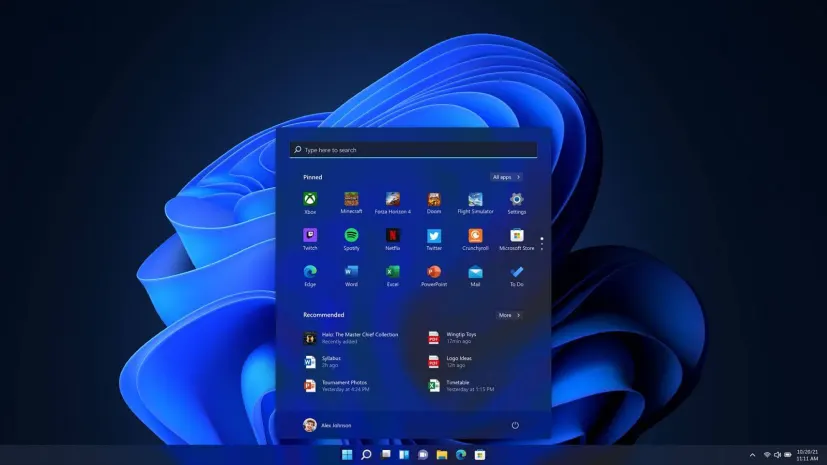
Windows 11 Professional
Categoría: Sistema Operativo
Windows 11 representa la evolución de Microsoft hacia un sistema más moderno, visual y centrado en...
Hablar de GNU/Linux no es hablar de un sistema operativo cualquiera, sino de un universo entero construido sobre la libertad, la colaboración y la transparencia. Pero más allá de las etiquetas y los logotipos, ¿qué es realmente GNU/Linux? ¿Cómo funciona por dentro? ¿Por qué existe y qué lo hace diferente?
Aquí no vamos a limitarnos a decir que “es un sistema operativo libre y de código abierto”. Eso sería quedarse en la superficie. En esta sección vamos a destripar GNU/Linux pieza por pieza "su estructura, su funcionamiento, su desarrollo y su filosofía" para entender de verdad cómo está hecho, por qué funciona como funciona y qué lo hace tan único frente a sistemas como Windows o macOS.
GNU/Linux no nació como un producto comercial, sino como un proyecto colaborativo. Es la unión de dos grandes partes: el proyecto GNU, que aporta las herramientas básicas del sistema (como los comandos, bibliotecas y utilidades), y el kernel Linux, creado por Linus Torvalds en 1991, que actúa como el corazón del sistema, comunicando el hardware con el software. Esa combinación dio origen a un ecosistema completamente libre, adaptable y escalable que permite funcionar desde un teléfono Android hasta un superordenador.
Y aunque muchos lo asocian solo con terminales o servidores, la realidad actual es muy distinta. GNU/Linux es hoy un entorno maduro, visual y potente, donde cada componente "desde el kernel hasta el entorno gráfico" se puede analizar, modificar o reemplazar. Nada está oculto, y todo tiene una razón de ser.
Así que sí, en este punto lo vamos a destripar sin miedo. Pero antes hay que entender algo fundamental, GNU/Linux no es un sistema monolítico desarrollado por una sola entidad. A diferencia de Windows o macOS, donde todo el software se diseña en una misma oficina bajo una única visión, GNU/Linux es un puzzle de piezas independientes. Es un conjunto de desarrollos únicos "el kernel de un grupo, el entorno de escritorio de otro, el sistema de paquetes de otro más" que se unen para formar un sistema operativo completo. Esta es la razón por la que existen las distribuciones, ya que cada una es una receta distinta que elige piezas diferentes para crear un sabor único de Software Libre.
Vamos a analizar cómo se organiza, cómo se ejecuta, cómo se desarrolla y cómo interactúan sus partes. Porque para entender por qué GNU/Linux es tan poderoso, primero hay que mirar bajo el capó.
Linux y Wayland
¿Por qué Wayland es el nuevo estándar en Linux? Analizamos el fin de X11, el impacto de Valve con SteamOS y Gamescope, la evolución de NVIDIA y qué significa esta revolución gráfica para el futuro del gaming y el hardware moderno.
Wayland: ¿AMD es realmente mejor?
Pruebas de rendimiento y estabilidad comparando drivers de NVIDIA y AMD sobre el protocolo Wayland en diferentes entornos.
¿Por qué tantas distros?
Análisis sobre la diversidad del ecosistema Linux. Explicamos por qué existen cientos de distribuciones, sus ventajas, desventajas y la filosofía del software libre.
Kernel (Linux): El corazón del sistema
El kernel es el núcleo operativo de todo lo que ocurre en tu ordenador. Es la pieza de software esencial que se sitúa exactamente entre el hardware (tu CPU, GPU, discos o periféricos) y todo lo demás. Su trabajo es sencillo de explicar pero brutal en responsabilidades, ya que se encarga de gestionar los recursos, ejecutar procesos, controlar la memoria y ofrecer una interfaz para que el resto del software pueda usar el hardware sin tener que saber cómo funciona cada pieza por dentro.
Para que lo entiendas fácilmente, piensa en el kernel como el director de orquesta. Si el director no coordina bien a los músicos, la música suena mal. En el mundo del gaming esto se traduce de inmediato en problemas como stutters, microlags o un mal uso de la potencia de tu tarjeta gráfica.
¿Qué hace realmente el kernel?
Aunque realiza miles de tareas por segundo, hay funciones específicas que impactan directamente en tu experiencia diaria y en el rendimiento de tus juegos:
Gestión de procesos y scheduling: El kernel decide qué hilo o proceso corre en cada núcleo de tu CPU y durante cuánto tiempo. El "scheduler" (programador) es crítico para el gaming, ya que un reparto ineficiente produce microcortes, jitter y una latencia de entrada (input lag) desesperante.
Gestión de memoria RAM: Se encarga de reservar y asignar RAM para cada proceso. Mantener los datos en la memoria física y evitar que el sistema tenga que recurrir al disco (swapping) es la clave para un rendimiento fluido y estable.
Atención de interrupciones (IRQ): El kernel atiende las señales que envía el hardware cuando necesita atención inmediata. La forma en que se encolan y procesan estas señales influye directamente en el tiempo de respuesta de tus periféricos.
Subsistemas de Entrada/Salida (I/O): Gestiona cómo se leen y escriben los datos en tus unidades NVMe o SSD. Esto es vital para que los tiempos de carga en juegos grandes sean lo más cortos posible.
Seguridad y aislamiento: Implementa sistemas como SELinux o AppArmor que controlan los permisos, garantizando que una aplicación no pueda corromper el resto del sistema.
Los controladores (Drivers) en Linux
Una de las mayores diferencias de Linux frente a otros sistemas es que la inmensa mayoría de los controladores están integrados directamente en el kernel. Esto significa que, al conectar un mando, una tarjeta de red o un disco nuevo, el kernel ya sabe cómo hablar con ellos.
En el caso de los gráficos, el rendimiento depende de una combinación estratégica. El kernel proporciona la base necesaria para la gestión de memoria de la GPU, mientras que el stack gráfico (como Mesa para AMD/Intel o los drivers propietarios de NVIDIA) se encarga de traducir las instrucciones de Vulkan o OpenGL. Tener un kernel actualizado suele significar tener mejor soporte para hardware recién lanzado al mercado.
Variantes de Kernel: ¿Cuál elegir para Gaming?
No todos los kernels se comportan igual bajo carga. Mientras que las versiones LTS priorizan que tu sistema sea una roca donde nada falle, los kernels modificados como Zen o Liquorix reescriben las reglas de juego. Aquí lo que buscas es especialización: sacrificar procesos de fondo para que tu CPU se centre exclusivamente en lo que ves en pantalla.
LTS (Long Term Support): Son versiones ultra estables y probadas. Son ideales si buscas un sistema donde nada se rompa y no necesitas soporte para el hardware más nuevo de este mes.
Mainline (Estable/Actual): Es la versión más reciente publicada oficialmente. Trae las últimas mejoras y soporte para CPUs y GPUs modernas, aunque a veces puede presentar algún pequeño error por su novedad.
Kernels modificados (Zen, Liquorix, parches RT): Estos son los favoritos de los entusiastas. Aplican ajustes en el scheduler y parches de baja latencia que mejoran la velocidad de respuesta del sistema. Un kernel como Zen suele ofrecer una ganancia medible en la suavidad de los juegos (frame pacing) al priorizar las tareas interactivas sobre las de fondo.
Riesgos reales: Lo que nadie te cuenta de los kernels "Gaming"
Optimizar el kernel no es gratis. Al usar versiones muy recientes o modificadas para ganar esos milisegundos de respuesta, te expones a que drivers críticos (especialmente los propietarios de NVIDIA) dejen de funcionar tras una actualización. Es el precio a pagar por estar en la vanguardia del rendimiento.
Lo que ganas:
Rendimiento y eficiencia bruta: Al ser un kernel monolítico, la comunicación entre el hardware y el software es directa y sin intermediarios innecesarios, maximizando la potencia.
Drivers integrados (Out of the box): La mayoría de controladores están dentro del kernel; conectas el hardware y funciona sin buscar drivers en webs de fabricantes.
Seguridad y parches instantáneos: Al ser código abierto, miles de ojos auditan el núcleo. Los parches de seguridad salen en horas, no una vez al mes.
Optimización personalizada: Puedes elegir kernels modificados (Zen, Liquorix) para priorizar la latencia y la fluidez en juegos sobre otras tareas del sistema.
Soporte de hardware masivo: Desde superordenadores hasta consolas portátiles y PCs antiguos; el kernel se adapta y escala a prácticamente cualquier máquina.
Lo que pierdes:
Incompatibilidad con Anti-Cheats agresivos: Muchos sistemas antitrampas de juegos competitivos (nivel kernel de Windows) no pueden ejecutarse por diseño.
Dependencia de drivers propietarios: Si usas NVIDIA o hardware muy cerrado, dependes de que el fabricante actualice sus módulos para que no "rompan" al actualizar el kernel.
Riesgo de regresiones: Al usar kernels muy modernos para ganar rendimiento, existe la posibilidad de que algo que funcionaba ayer deje de hacerlo hoy.
Gestión de energía compleja en portátiles: En algunos modelos, el kernel requiere ajustes manuales para alcanzar la misma eficiencia de batería que traen Windows o macOS de fábrica.
Soporte de hardware "hostil": Aquellos fabricantes que no liberan documentación obligan a la comunidad a crear drivers mediante ingeniería inversa, que a veces son menos eficientes.
GNU: Las herramientas y la filosofía
Si el Kernel Linux es el motor de un coche, GNU es todo lo demás: el volante, los pedales, el salpicadero y el chasis que te permite conducirlo. El proyecto GNU (GNU's Not Unix) fue iniciado por Richard Stallman en 1983 con un objetivo ambicioso: crear un sistema operativo completamente libre. Sin las herramientas que GNU aporta, el kernel por sí solo no sería más que una pieza de software aislada incapaz de interactuar con el usuario.
La importancia de GNU no es solo técnica, sino ética. Fue el proyecto que dio origen a la Licencia Pública General (GPL), estableciendo las reglas del juego que garantizan que el software siga siendo libre para siempre, impidiendo que nadie pueda cerrarlo o apropiarse del trabajo de la comunidad.
¿Qué piezas aporta GNU al sistema?
Casi todo lo que tecleas en una terminal o lo que ocurre en segundo plano para que las aplicaciones funcionen proviene del proyecto GNU:
Coreutils (Utilidades básicas): Son los comandos esenciales que usamos a diario como ls (listar archivos), cp (copiar) o mv (mover). Sin ellos, no podrías ni navegar por tus carpetas.
Bash (El Intérprete): Es la "concha" o Shell que recibe tus órdenes y las ejecuta. Es el estándar en la mayoría de distribuciones y la herramienta principal de cualquier administrador o usuario avanzado.
Compiladores (GCC): Es la herramienta que traduce el código escrito por humanos a lenguaje de máquina. Casi todo el kernel Linux y los programas que usas han sido construidos usando el compilador de GNU.
Bibliotecas de C (glibc): Es el puente de comunicación entre las aplicaciones y el kernel. Es una pieza crítica: si la glibc falla, nada en el sistema puede ejecutarse.
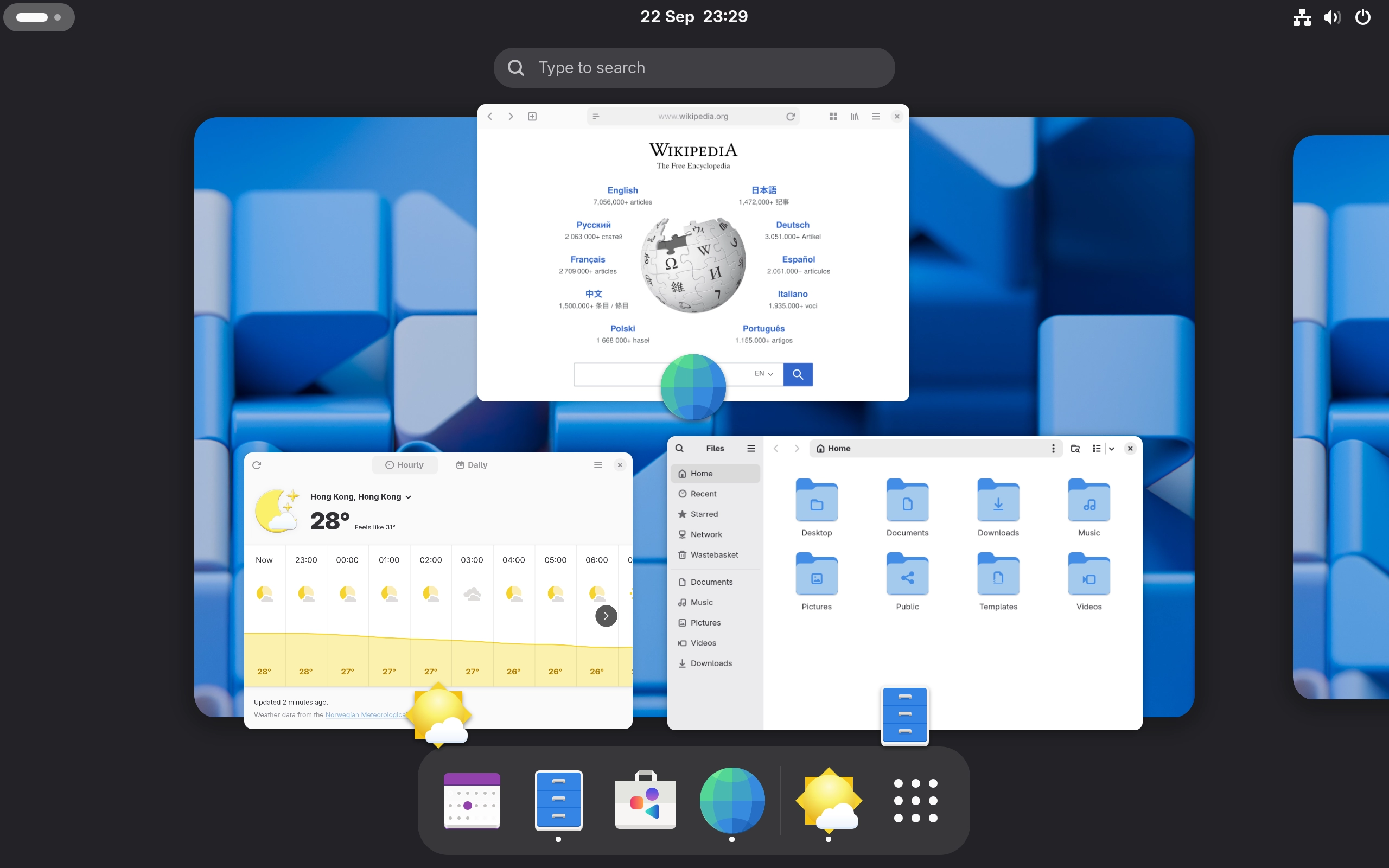
Entornos Gráficos: Proyectos masivos como GNOME nacieron bajo el paraguas y la filosofía de GNU para ofrecer una interfaz visual libre y moderna.
¿Por qué decimos GNU/Linux y no solo Linux?
Aunque por comodidad solemos decir "Linux", lo correcto es GNU/Linux. Esta denominación reconoce el esfuerzo de dos proyectos distintos que se necesitan mutuamente: Linux aporta el control del hardware y GNU aporta el entorno de usuario y las herramientas de desarrollo. Es una simbiosis perfecta donde ninguno de los dos podría haber alcanzado el éxito actual sin el otro.
El manifiesto y la libertad
GNU introdujo el concepto de Copyleft. A diferencia del copyright tradicional que se usa para restringir, el copyleft usa las leyes de propiedad intelectual para asegurar que el software sea siempre libre. Si alguien modifica un programa de GNU y lo distribuye, está obligado legalmente a compartir también sus mejoras.
Lo que ganas:
Herramientas estándar: Lo que aprendes en una distro te sirve para casi cualquier otra gracias a que los comandos GNU son universales.
Libertad blindada: La licencia GPL te asegura que nunca te despertaras siendo "dueño de nada"; el software es y será tuyo.
Potencia en terminal: Las utilidades de GNU son famosas por ser increíblemente potentes para automatizar tareas mediante scripts.
Independencia total: No dependes de los planes comerciales de ninguna empresa para que tu sistema siga evolucionando.
Lo que pierdes:
Filosofía estricta: En su versión más pura, GNU rechaza cualquier software privativo, lo que puede chocar con las necesidades de un gamer (como drivers de NVIDIA o Steam).
Complejidad técnica: Algunas herramientas de GNU tienen miles de opciones y una curva de aprendizaje que asusta al principio.
Conflictos de licencias: A veces, la rigidez de la GPL impide que ciertas tecnologías comerciales se integren de forma sencilla en el sistema.
Entornos de Escritorio y Window Managers (TWM)
En GNU/Linux la interfaz visual no es una pieza fija, sino una capa que puedes cambiar según tus necesidades. Esta libertad permite elegir entre dos filosofías principales: los Entornos de Escritorio (DE), que ofrecen una experiencia completa y visual similar a los sistemas tradicionales, y los Tiling Window Managers (TWM), que eliminan lo innecesario para centrarse en la eficiencia pura mediante el uso del teclado.
Los Entornos de Escritorio (Desktop Environments)
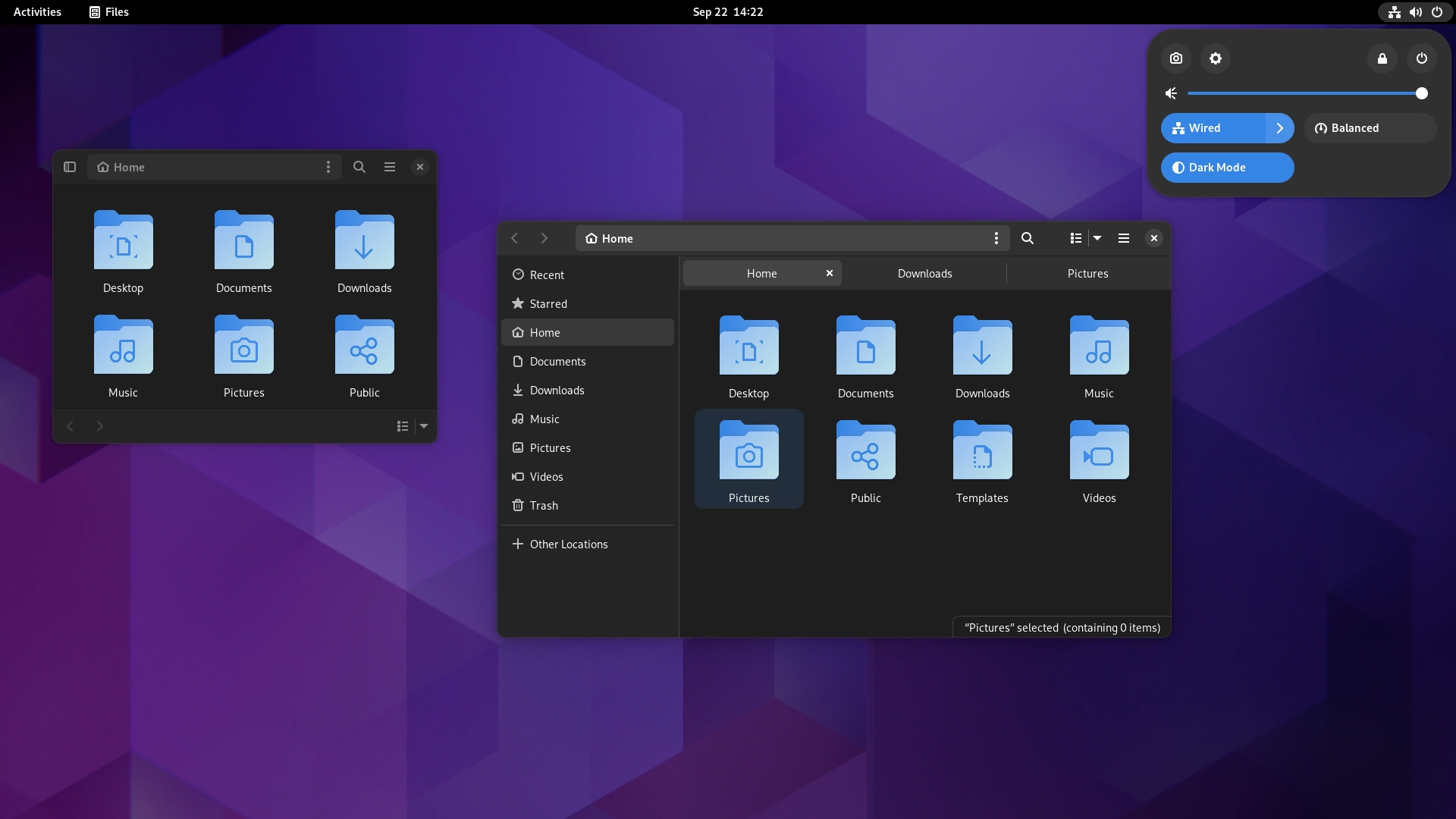
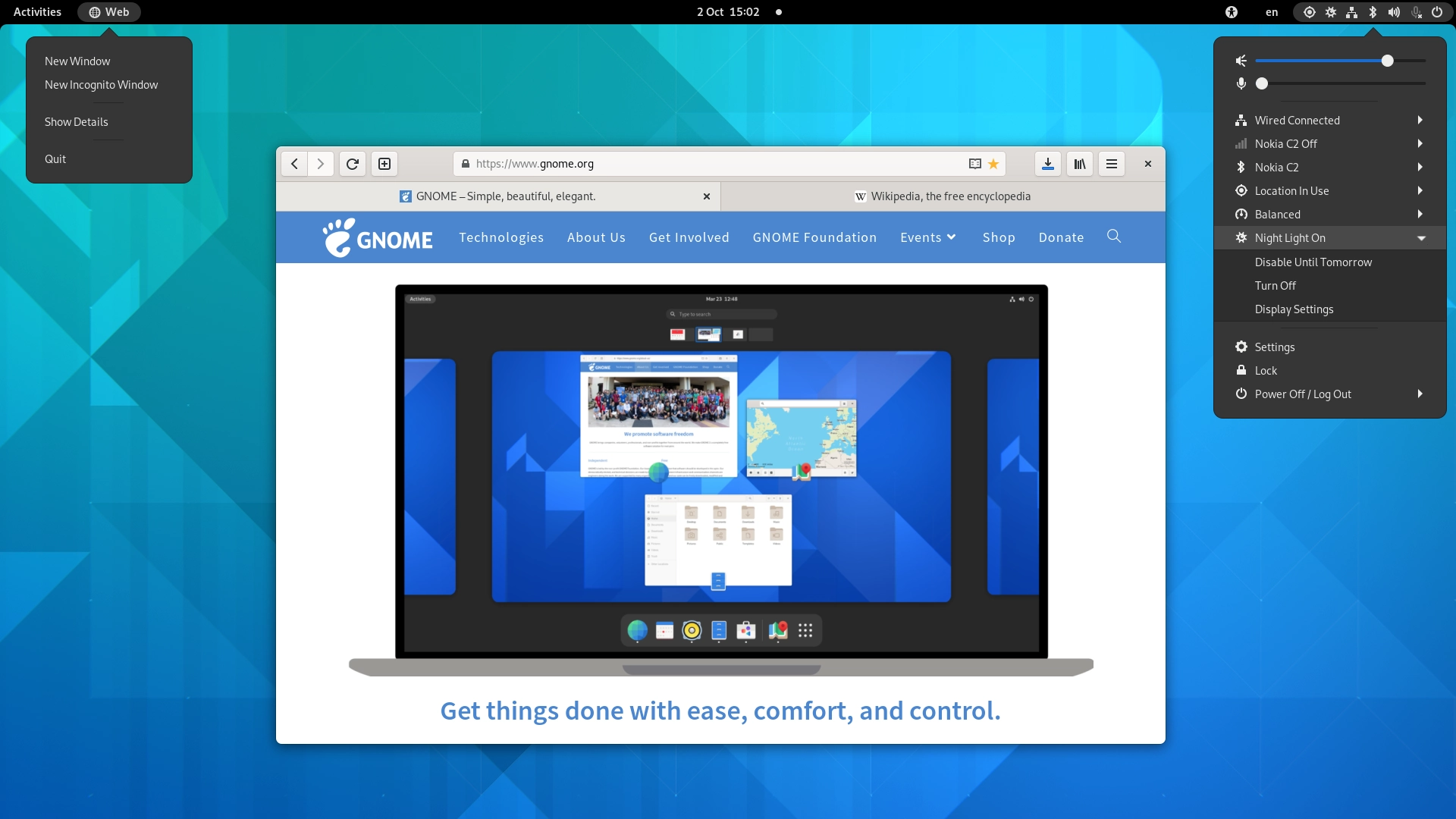
Un entorno de escritorio es un conjunto de aplicaciones y herramientas diseñadas para trabajar juntas. Incluye el gestor de ventanas, los paneles, el explorador de archivos y los centros de configuración. Es la opción ideal si buscas una experiencia "conectar y listo" con una estética cuidada y moderna.
La Arquitectura del Entorno de Escritorio
Para entender un DE, hay que dejar de verlo como "un diseño" y empezar a verlo como una pila de software (stack) que corre sobre el servidor gráfico. En el destripe de GNU/Linux, el entorno se sitúa en la capa superior del Espacio de Usuario, justo por encima de los controladores y las librerías base (como glibc).
Su funcionamiento no es unitario; es una orquesta de demonios (procesos en segundo plano) que se comunican entre sí para que, cuando tú pulses una tecla, ocurra algo en pantalla. Se compone de tres pilares fundamentales:
El Gestor de Ventanas (Window Manager): Es el subcomponente que dibuja los bordes, las sombras y decide dónde se posiciona cada aplicación. Sin él, las ventanas no se podrían mover ni redimensionar; estarían pegadas en una esquina de la pantalla.
El Compositor: Esta es la pieza clave para el rendimiento. Es el encargado de combinar todas las imágenes de las ventanas en un solo frame final que se envía a la GPU. Un compositor mal optimizado es el culpable del input lag en los juegos, ya que añade un paso extra entre el renderizado del juego y tu monitor.
Los Demonios de Sesión: Son procesos invisibles que gestionan el portapapeles, las notificaciones, el montaje de discos externos y las políticas de energía. Cuando conectas un USB y aparece una notificación, es un demonio de GNU el que detecta el evento y el DE el que lo traduce en algo visual.
La integración mediante Toolkit y DBus
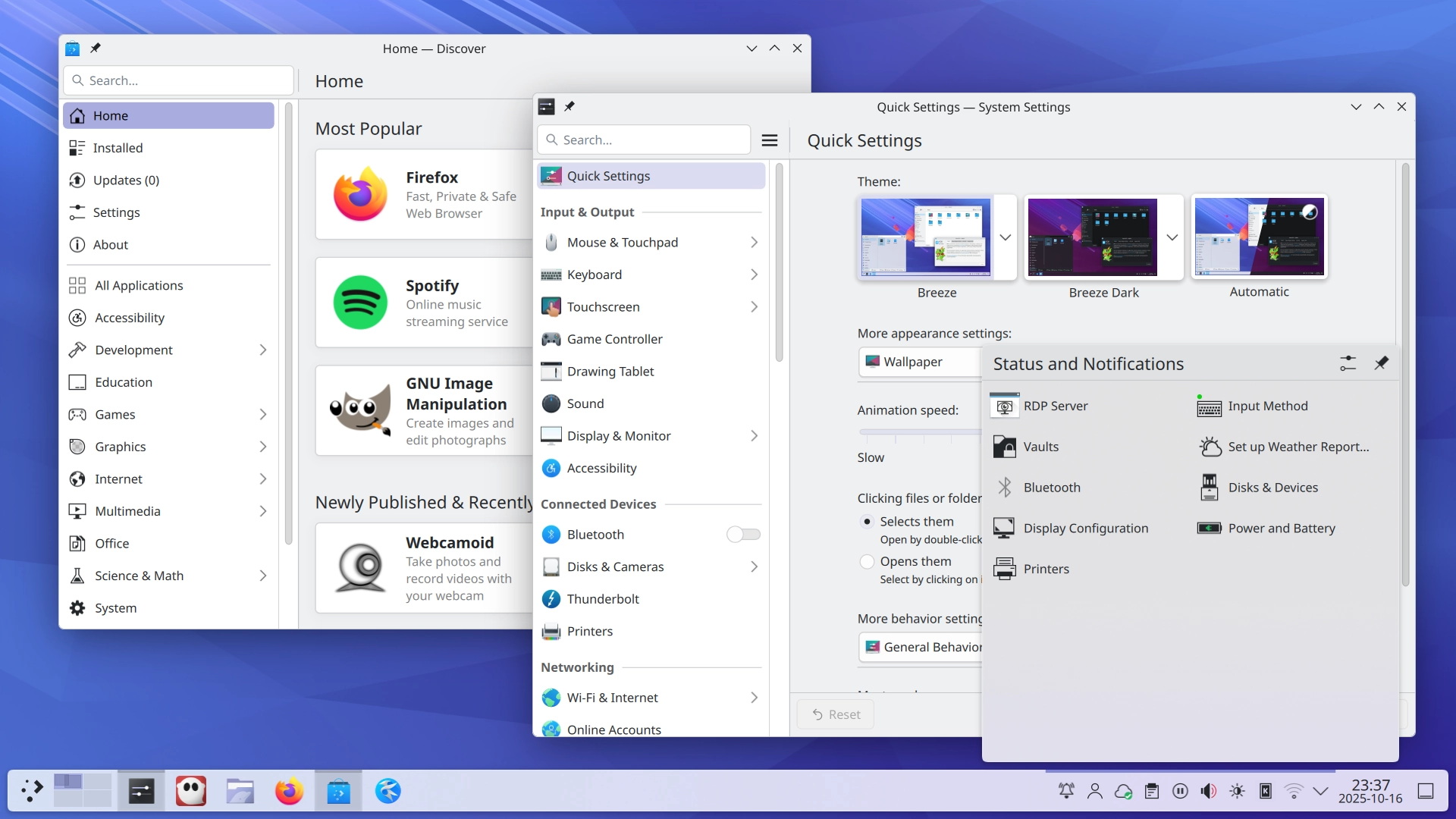
Lo que hace que un entorno se sienta "unido" no es el color de los iconos, sino el Toolkit (el kit de herramientas de desarrollo). Entornos como GNOME usan GTK, mientras que KDE usa Qt. Estos toolkits son los que definen cómo se dibujan los botones, los menús y las barras de desplazamiento.
Para que todas estas piezas hablen entre sí sin que el sistema colapse, utilizan un protocolo llamado DBus. Es el "sistema nervioso" del escritorio: si una aplicación de música cambia de canción, envía un mensaje por DBus y el entorno lo capta para actualizar el widget de la barra de tareas. Entender esto es vital: si tu escritorio se queda "congelado" pero el ratón se mueve, lo que suele haber fallado es el bus de mensajes o el compositor, no el sistema operativo entero.
Lo que ganas con un Entorno de Escritorio:
Abstracción del Hardware: No necesitas saber qué driver usa tu tarjeta de sonido; el DE te ofrece un mezclador universal (como PipeWire o PulseAudio integrado) para gestionarlo todo visualmente.
Gestión de Sesión: Capacidad de guardar el estado de tus aplicaciones abiertas para que, al reiniciar, todo esté exactamente donde lo dejaste, gestionando de forma inteligente la suspensión y el hibernado.
Estandarización de Flujo: Al usar un DE, te aseguras de que el comportamiento de las ventanas, los atajos de teclado globales y la gestión de archivos sean predecibles y no dependan de configurar cada app por separado.
Lo que pierdes con un Entorno de Escritorio:
Sobrecarga de Memoria (Overhead): Al cargar decenas de "demonios" para que todo sea cómodo, estás consumiendo ciclos de CPU y RAM que podrían estar disponibles para procesos pesados o juegos.
Opacidad en los Fallos: Cuando algo falla en un DE (como que desaparezca la barra de tareas), a veces es difícil rastrear qué proceso concreto ha muerto debido a la alta interdependencia de sus componentes.
Rigidez en la Cadena de Renderizado: Muchos DE imponen su propio compositor y sincronización vertical (V-Sync) que, si no se puede desactivar (unmapping), añade latencia innecesaria en aplicaciones de pantalla completa.
Los Tiling Window Managers (TWM)
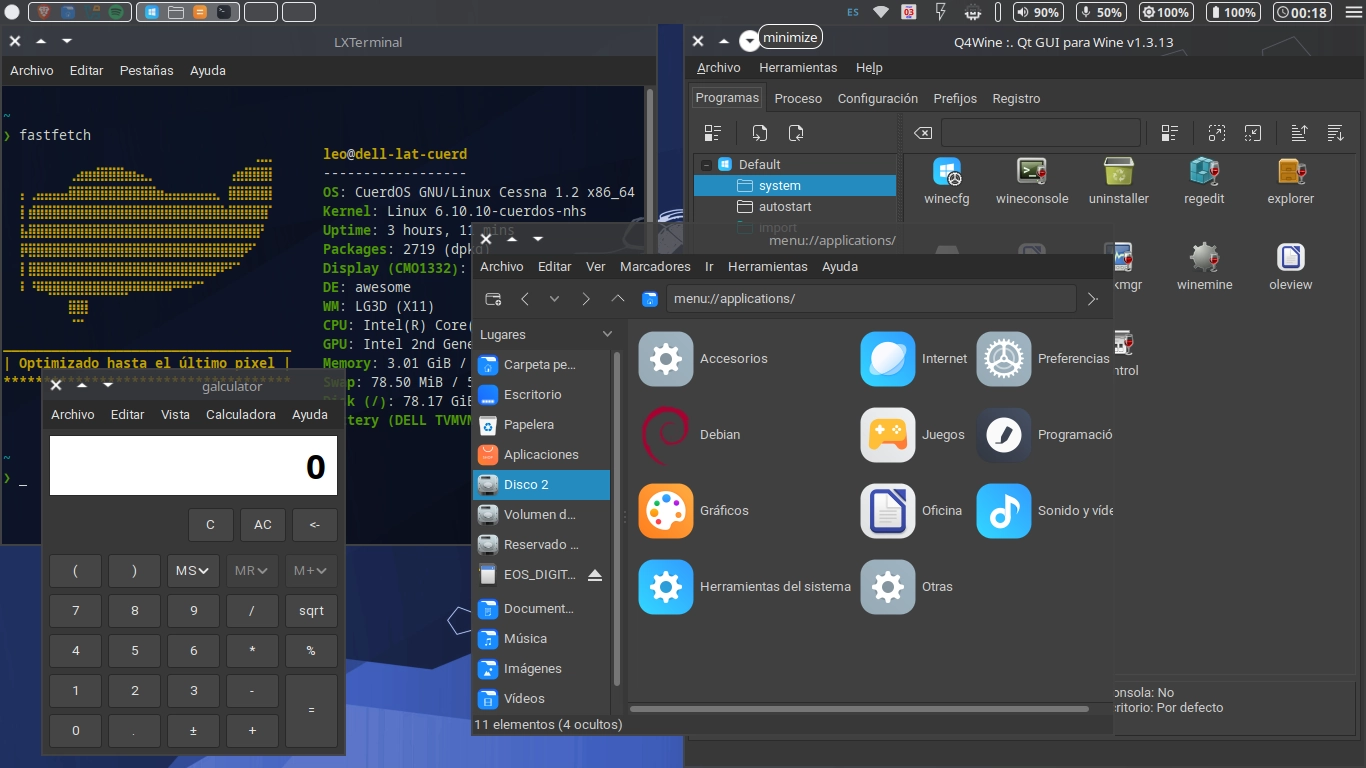
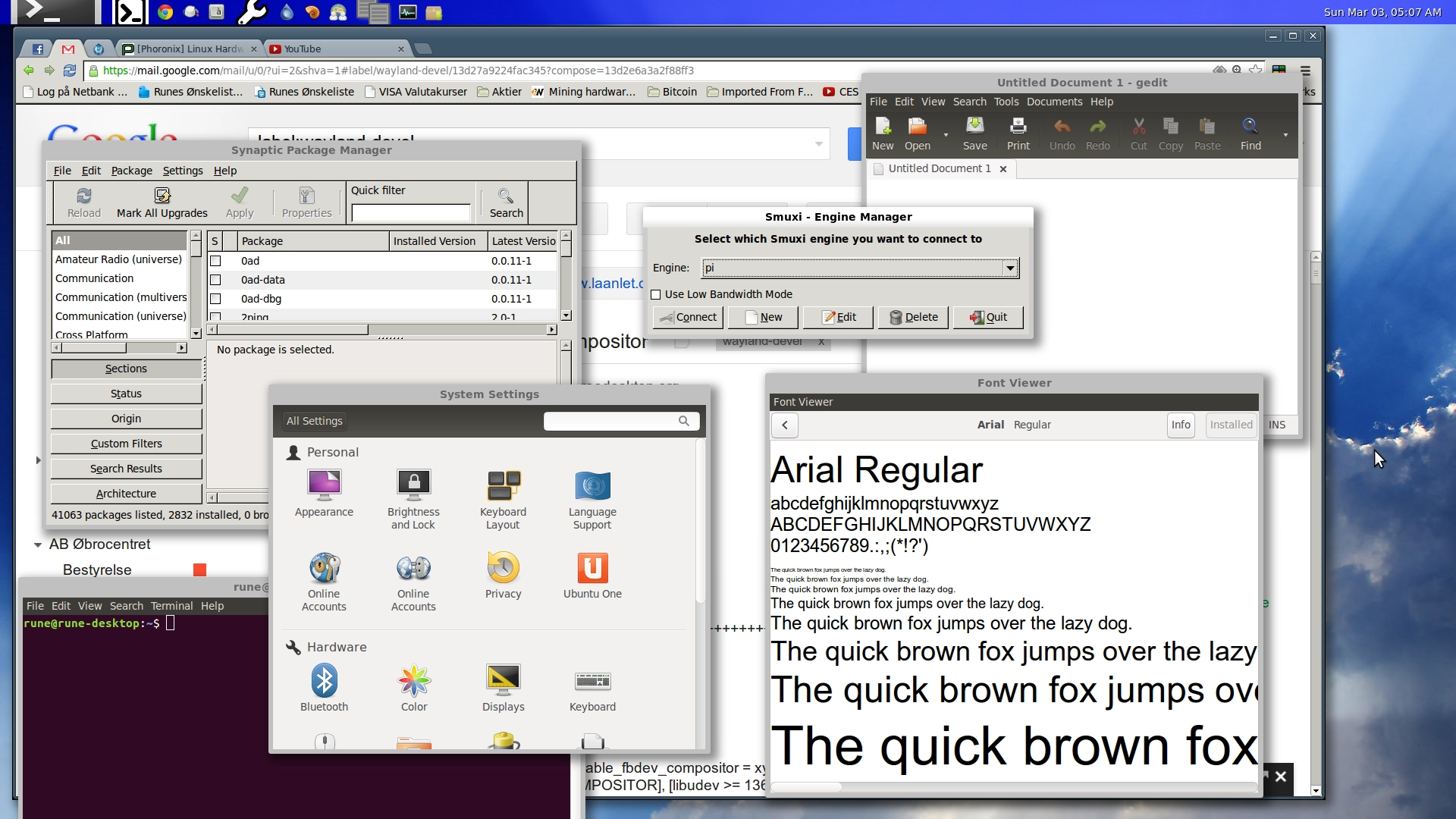
Un TWM no es solo un escritorio sin iconos; es un cambio radical en la forma en que el software se comunica con el servidor gráfico para organizar el espacio. Mientras que en un entorno clásico las ventanas son "flotantes" y se gestionan mediante coordenadas X e Y (pudiendo solaparse unas con otras), en un TWM el gestor de ventanas utiliza un algoritmo de particionado dinámico.
Este algoritmo trata el área de visión como un lienzo único que se divide matemáticamente (normalmente en estructuras de árbol binario o de tipo maestro-esclavo). Cuando abres una nueva aplicación, el TWM recalcula instantáneamente el tamaño de todas las demás para que encajen como un puzzle perfecto, aprovechando el 100% de los píxeles sin dejar huecos vacíos ni ventanas ocultas detrás de otras.
El control mediante el teclado y el archivo de configuración
La verdadera potencia de un TWM reside en que elimina la capa de abstracción del ratón. En lugar de enviar eventos de "clic y arrastre", el usuario envía comandos directos al gestor de ventanas mediante atajos de teclado (usualmente combinaciones con la tecla Super o Mod). Esto reduce drásticamente la latencia en la interacción entre el usuario y el sistema.
Todo el comportamiento del TWM se define en un único archivo de configuración (dotfile). Aquí es donde el usuario programa literalmente cómo quiere que se comporte su interfaz: desde los colores de los bordes hasta qué aplicaciones deben abrirse en qué monitor específico de forma automática. Es la máxima expresión de "infraestructura como código" aplicada al escritorio.
Lo que ganas con un TWM:
Eficiencia de renderizado y recursos: Al no tener que gestionar sombras complejas, transparencias pesadas (a menos que añadas un compositor externo) ni elementos decorativos innecesarios, la CPU y la GPU tienen una carga de trabajo mínima para mantener la interfaz.
Flujo de trabajo sin interrupciones: Al eliminar la necesidad de buscar ventanas o redimensionarlas a mano, el cerebro se mantiene en el "estado de flujo". Es la herramienta definitiva para programadores, administradores de sistemas y usuarios que necesitan multitarea real.
Inmunidad a la obsolescencia: Un TWM corre igual de rápido en un PC de hace 15 años que en uno moderno, ya que su base es código puramente lógico y matemático, no gráfico-pesado.
Lo que pierdes con un TWM:
Dependencia total del usuario: El TWM viene "vacío". No esperes un gestor de volumen, un indicador de batería o un selector de Wi-Fi. Tienes que buscarlos, instalarlos y configurarlos tú mismo uno a uno.
Barrera de entrada técnica: Si olvidas el atajo para abrir la terminal o el archivo de configuración tiene un error de sintaxis, puedes quedarte "atrapado" en una pantalla negra o bloqueada sin saber qué hacer.
Fricción con aplicaciones diseñadas para flotar:Algunos programas (como calculadoras o ventanas de ajustes de juegos) se ven ridículos al ser forzados a pantalla completa por el algoritmo de tiling, lo que te obliga a crear reglas de excepción manuales para que esas ventanas específicas sí "floten".
El Servidor Gráfico: La capa de visualización
En la arquitectura de GNU/Linux, esta capa actúa como el coordinador de recursos gráficos. Se sitúa en el Espacio de Usuario (User Space), pero mantiene un canal de comunicación directo con el Kernel a través del subsistema de renderizado (DRM/KMS). Su función no es dibujar el contenido de las aplicaciones, sino gestionar el "lienzo" donde estas se muestran y administrar cómo interactúas con ellas.
Sin esta capa, el sistema solo podría comunicarse contigo a través de texto plano en una consola (TTY). El servidor gráfico es el encargado de crear el entorno necesario para que existan las ventanas, los punteros y las interfaces complejas.
Funciones Técnicas Principales
El servidor gráfico opera bajo tres responsabilidades fundamentales que mantienen la integridad de la interfaz:
Gestión y Multiplexación de Entrada: Captura todos los eventos brutos que vienen del hardware (el movimiento del sensor del ratón, las pulsaciones del teclado o los ejes de un mando) y los traduce en eventos lógicos. Después, determina qué aplicación tiene el "foco" y le envía esa información con precisión milimétrica.
Organización del Espacio (Windowing): El servidor es el dueño de la geometría de la pantalla. Sabe exactamente qué coordenadas ocupa cada ventana. Si abres un juego sobre el navegador, el servidor gráfico decide qué píxeles deben mostrarse y cuáles deben dejar de renderizarse porque han quedado ocultos, optimizando así el esfuerzo de la GPU.
Sincronización y Buffering: Controla el ritmo al que se envían las imágenes al monitor. Utiliza técnicas de buffering para asegurar que los frames generados por las aplicaciones se muestren en orden y sincronizados con la tasa de refresco (Hz) de la pantalla, evitando que la imagen se rompa o se solape de forma errónea.
El flujo de comunicación: Cliente-Servidor
Esta capa funciona bajo una lógica de comunicación entre procesos. Las aplicaciones (como un juego, Steam o un navegador) actúan como "clientes" que solicitan permiso para dibujar. El Servidor Gráfico actúa como el "árbitro":
Petición de dibujo: La aplicación genera su frame y le avisa al servidor gráfico.
Asignación de recursos: El servidor le asigna un espacio en la memoria de vídeo y gestiona la visibilidad de ese contenido frente a las demás ventanas abiertas.
Salida final: El servidor coordina con el compositor (si existe) para empaquetar todos los elementos visuales y enviarlos al driver de vídeo para su salida física por el puerto HDMI o DisplayPort.
Esta infraestructura es la que permite que el sistema operativo sea multitarea en el plano visual, manteniendo procesos independientes corriendo en sus propias ventanas sin que interfieran entre sí a nivel de memoria de vídeo.
X11 y Wayland: Los protocolos de comunicación
Aunque la capa de visualización siempre cumple las funciones que hemos visto, la forma en que lo hace depende del protocolo que utilice. Actualmente, Linux se encuentra en una fase de transición entre el veterano X11 y el eficiente Wayland.
X11 (X Window System)
X11 ha sido el estándar gráfico de Unix y Linux durante más de tres décadas. Su arquitectura se basa en un modelo Cliente-Servidor. Esto suele confundir a los usuarios: en este caso, el "Servidor" es el programa que corre en tu PC para gestionar la pantalla, y los "Clientes" son las aplicaciones (tu navegador, tu juego, tu terminal) que le piden permiso al servidor para mostrarse.
A diferencia de los sistemas modernos, X11 es un protocolo de red. Esto significa que, por diseño, X11 no sabe dibujar una ventana; solo sabe mover paquetes de información que dicen "dibuja una línea de aquí a aquí"
El Flujo de Trabajo (La "Burocracia" de X11): El gran problema de X11 en el hardware moderno es lo que llamamos el "viaje de ida y vuelta" de los datos. Cuando realizas una acción, ocurre lo siguiente:
1. El Servidor X recibe un evento del hardware (clic del ratón).
2. El Servidor X envía ese evento a la Aplicación.
3. La aplicación procesa qué debe cambiar y le envía una petición de dibujo al Servidor X.
4. El Servidor X recibe la petición y se la envía al Window Manager (Gestor de ventanas) para saber si esa ventana puede estar ahí.
5. El Window Manager le da el visto bueno al Servidor X.
6. Finalmente, el Servidor X envía la imagen a la tarjeta gráfica.
Toda esta cadena de mensajes genera una latencia mínima inherente que es difícil de eliminar, independientemente de la potencia de tu CPU o GPU.
Lo que ganas con X11:
Compatibilidad Universal: Es el estándar absoluto. Cualquier programa gráfico escrito para Linux en los últimos 30 años funcionará en X11 sin capas de traducción.
Transparencia de Red: Puedes ejecutar un programa pesado en un servidor potente y ver la ventana en tu portátil de forma nativa. X11 envía los comandos de dibujo a través de la red como si fueran locales.
Madurez en Drivers: Al llevar tanto tiempo con nosotros, los fabricantes (especialmente NVIDIA) han pulido sus drivers para X11 hasta el extremo, ofreciendo funciones como el "G-Sync" de forma muy estable.
Herramientas de Personalización: Existe una cantidad ingente de herramientas (como xrandr o xset) que permiten manipular cada aspecto de la pantalla desde la terminal de forma directa.
Lo que pierdes con X11:
Input Lag y Tearing: Debido a su arquitectura de pasos intermedios, es propenso a micro-retrasos. Además, X11 no obliga a sincronizar los frames, lo que causa que la imagen se "rompa" (tearing) si no usas un compositor externo pesado.
Seguridad Nula: En X11, todas las aplicaciones están en el mismo saco. Un programa malicioso (o un simple script) puede "escuchar" lo que ocurre en otras ventanas, capturar tus pulsaciones de teclado o tomar capturas de pantalla sin que te enteres.
Configuraciones de Pantalla Modernas: X11 sufre mucho con los monitores de alta densidad (HiDPI) y es incapaz de gestionar de forma nativa dos monitores con diferentes tasas de refresco (ej: uno a 144Hz y otro a 60Hz) sin causar tirones en el más rápido. Además, al tratar todo el escritorio como un único lienzo, no permite aplicar un escalado (zoom) independiente por monitor; si mezclas un monitor 4K con uno 1080p, uno de los dos se verá siempre mal.
Wayland (El Protocolo de Renderizado Directo)
Wayland no es un programa que "corre" y gestiona todo como hacía el servidor X11. Wayland es un conjunto de reglas (protocolo). Su gran cambio arquitectónico es eliminar el concepto de "servidor central" para convertir al Compositor en la pieza única de ejecución.
En X11, el servidor era un "notario" que movía mensajes de un lado a otro. En Wayland, la aplicación (cliente) renderiza su propia imagen en un espacio de memoria compartido y le dice al compositor: "Aquí tienes mi frame, ponlo donde quieras". El compositor, que tiene acceso directo al Kernel (KMS/DRM), lo envía a la pantalla sin que nadie más lo toque.
El problema de la "Caja de Cristal" (Seguridad y Aislamiento): A diferencia de X11, donde cualquier proceso podía leer lo que ocurría en otro, Wayland aplica un aislamiento estricto. Cada ventana vive en su propia "caja de cristal":
No puede saber qué hay en las otras ventanas.
No puede capturar el movimiento del ratón si este está fuera de su área.
No puede "inyectar" pulsaciones de teclado en otras aplicaciones.
Esto es lo que causa problemas con software de virtualización como VirtualBox o VMware. Estas aplicaciones necesitan "capturar" el ratón y el teclado de forma absoluta para redirigirlos a la máquina virtual, y Wayland, por seguridad, bloquea este comportamiento. Por eso, muchas funciones de integración de ratón o captura de periféricos en máquinas virtuales fallan o requieren configuraciones complejas que en X11 eran automáticas.
Lo que ganas con Wayland:
Fluidez y Frame Pacing: Al eliminar pasos intermedios, la respuesta en los juegos es mucho más consistente. Cada frame va directo a la GPU.
Sincronización Perfecta: Obliga a que cada frame esté completo antes de mostrarse, eliminando el tearing (imagen partida) por diseño.
Escalado Independiente (HiDPI): Es el único que permite tener un monitor al 150% de zoom y otro al 100% de forma nativa. También gestiona diferentes hercios (144Hz y 60Hz) sin que el monitor rápido sufra tirones.
Seguridad Robusta: Gracias al aislamiento, es mucho más difícil que un software espía (keylogger) robe tus contraseñas mientras las escribes en otra ventana.
Lo que pierdes con Wayland
Incompatibilidad con herramientas de bajo nivel: Software como VirtualBox, grabadores de pantalla antiguos o gestores de color (calibración de monitores) chocan contra el muro de seguridad y no funcionan o lo hacen a medias.
Dependencia de XWayland: Para juegos o apps antiguas que no soportan el protocolo, necesitas una capa de traducción. Es un proceso extra que, aunque eficiente, puede dar problemas de rendimiento o estabilidad en aplicaciones críticas.
Complejidad en NVIDIA: Aunque se ha avanzado mucho, la arquitectura de los drivers de NVIDIA a veces pelea con la forma en que Wayland gestiona la memoria, provocando parpadeos (flickering) en algunos juegos.
Adiós a la red nativa: X11 permitía enviar una ventana por internet de forma fácil; Wayland se centra en la velocidad local y sacrifica esta función.
Sistema de Archivos: La Jerarquía de la Raíz (/)
En GNU/Linux, olvida las letras de unidad (C:, D:). Todo el sistema, desde tus archivos personales hasta el hardware, cuelga de un único punto de origen llamado Raíz (representado por una barra: /). Es un árbol donde todo está integrado.
Lo que hace especial a este sistema es la filosofía: "En Linux, todo es un archivo". Tu disco duro es un archivo, tu teclado es un archivo y tu procesador envía información a través de archivos. Esto permite que el sistema sea modular y muy fácil de gestionar si sabes dónde mirar.
El Mapa del Sistema (Lo que vas a ver)
/ (Root): El origen de todo. Si se borra, el sistema muere.
Los Demonios de Sesión: Son procesos invisibles que gestionan el portapapeles, las notificaciones, el montaje de discos externos y las políticas de energía. Cuando conectas un USB y aparece una notificación, es un demonio de GNU el que detecta el evento y el DE el que lo traduce en algo visual.
La integración mediante Toolkit y DBus
Lo que hace que un entorno se sienta "unido" no es el color de los iconos, sino el Toolkit (el kit de herramientas de desarrollo). Entornos como GNOME usan GTK, mientras que KDE usa Qt. Estos toolkits son los que definen cómo se dibujan los botones, los menús y las barras de desplazamiento.
Para que todas estas piezas hablen entre sí sin que el sistema colapse, utilizan un protocolo llamado DBus. Es el "sistema nervioso" del escritorio: si una aplicación de música cambia de canción, envía un mensaje por DBus y el entorno lo capta para actualizar el widget de la barra de tareas. Entender esto es vital: si tu escritorio se queda "congelado" pero el ratón se mueve, lo que suele haber fallado es el bus de mensajes o el compositor, no el sistema operativo entero.
Windows 11 Professional
Categoría: Sistema Operativo
Windows 11 representa la evolución de Microsoft hacia un sistema más moderno, visual y centrado en...
Las distribuciones, o "distros", GNU/Linux son versiones personalizadas del sistema operativo adaptadas a distintos perfiles y necesidades. Cada una combina elementos esenciales como el Kernel, el sistema GNU, herramientas del sistema y un entorno de escritorio, junto con gestores de paquetes y software específico. Esto les permite ajustarse a objetivos muy diferentes, variando en facilidad de uso, estabilidad y el tipo de experiencia que ofrecen. Así, cada usuario puede encontrar la pieza que encaje con su perfil, ya sea principiante, desarrollador, gamer o administrador de sistemas.
Entre las distribuciones más populares, podemos destacar seis que han ganado el favor de muchos usuarios por sus características específicas y su enfoque pensado para diferentes tipos de necesidades:
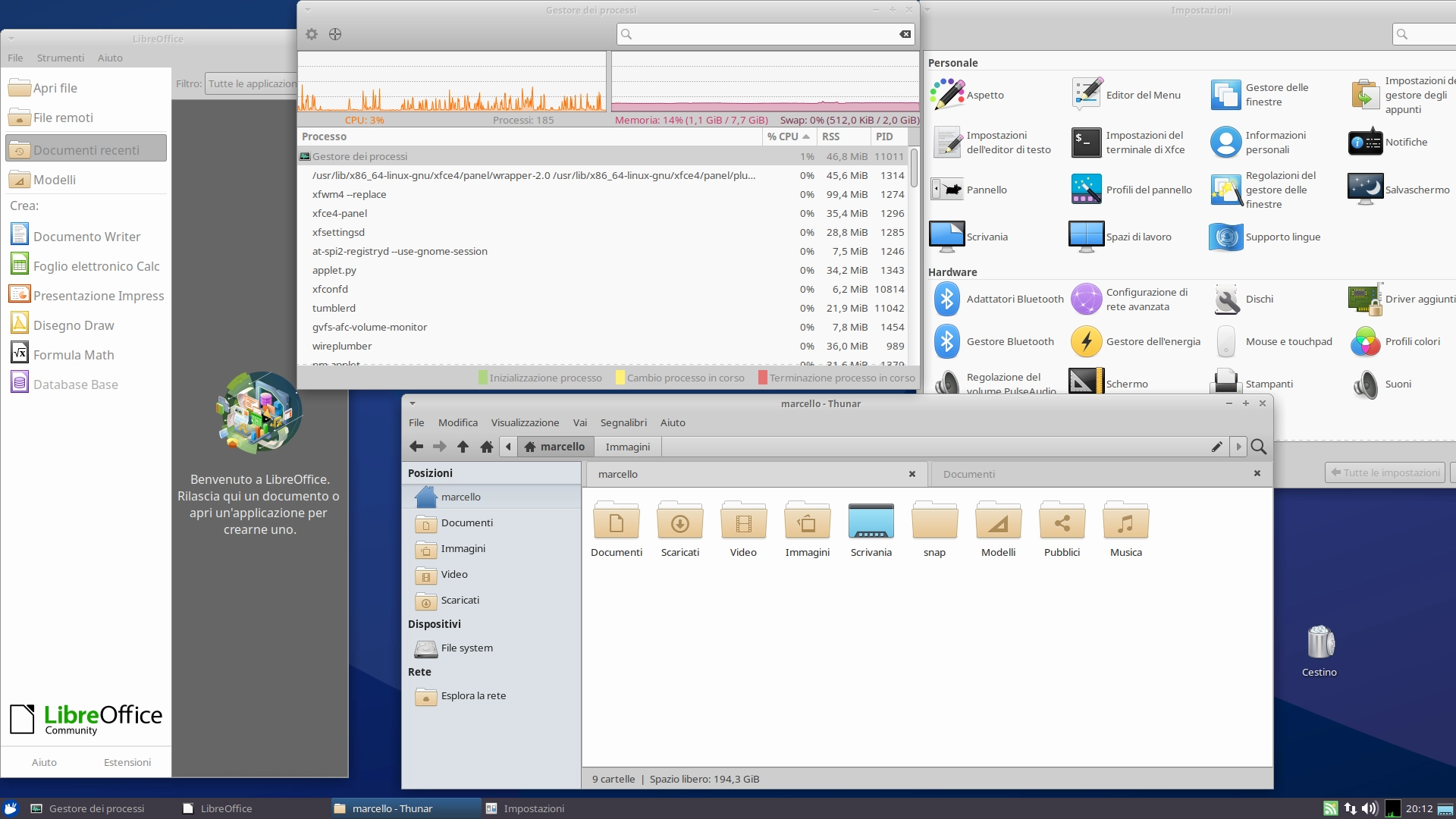
Ubuntu: Intuitiva y amigable, ideal para principiantes gracias a su facilidad de uso y excelente compatibilidad de hardware, respaldada por una amplia comunidad y soporte regular.
Fedora: La elección de muchos desarrolladores, siempre a la vanguardia con software actualizado y tecnología de última generación, ofreciendo estabilidad y un enfoque moderno.
Debian: Famosa por su estabilidad y robustez, es ideal para servidores y usuarios que priorizan seguridad y confiabilidad a largo plazo, con un ecosistema altamente documentado.
Pop!_OS: Optimizada para gaming y productividad, con soporte avanzado para tarjetas gráficas, lo que la convierte en una de las preferidas para usuarios de alto rendimiento y entornos gráficos exigentes.
Bazzite: La reina del gaming moderno. Es una distro "atómica" diseñada para convertir tu PC en una consola de alto rendimiento, con todo lo necesario para jugar ya preinstalado.
Arch Linux: Control total. La favorita de los entusiastas que quieren construir su sistema desde cero, ofreciendo un modelo de actualizaciones constantes (Rolling Release) y acceso a la mejor documentación del mundo Linux.
Encuentra la distro ideal para ti
Sabemos que la amplia variedad de distribuciones GNU/Linux puede hacer que elegir una sea todo un desafío. Muchas personas, en su búsqueda de la opción ideal, suelen caer en el fenómeno del distro hopping, donde cambian de distribución con frecuencia. A menudo, esto culmina en un regreso a la primera distribución que probaron o, incluso, a Windows.
Para quienes provienen de Windows, es fundamental entender que, aunque GNU/Linux ofrece un entorno gráfico, su funcionamiento es muy diferente al de Windows. Por ejemplo, no podremos ejecutar archivos con extensión .exe, y existen programas desarrollados exclusivamente para ese sistema que no podrán ser utilizados. Sin embargo, el software libre proporciona una amplia gama de herramientas que pueden sustituir a las habituales, e incluso permite ejecutar algunas aplicaciones mediante capas de compatibilidad.
En TuxUniverse, te ayudamos a encontrar la distribución que mejor se adapta a tus necesidades, ya sea que estés comenzando, busques un rendimiento óptimo para gaming o necesites estabilidad para un servidor. Ofrecemos recomendaciones específicas según tu perfil, asegurando que encuentres la distribución adecuada para ti.
Linux Mint 2025: ¿La mejor distro para todos?
Un análisis profundo de Linux Mint. Exploramos sus versiones (Cinnamon, XFCE, Mate), la variante LMDE basada en Debian y realizamos una guía de instalación paso a paso, incluyendo la configuración de drivers y códecs.
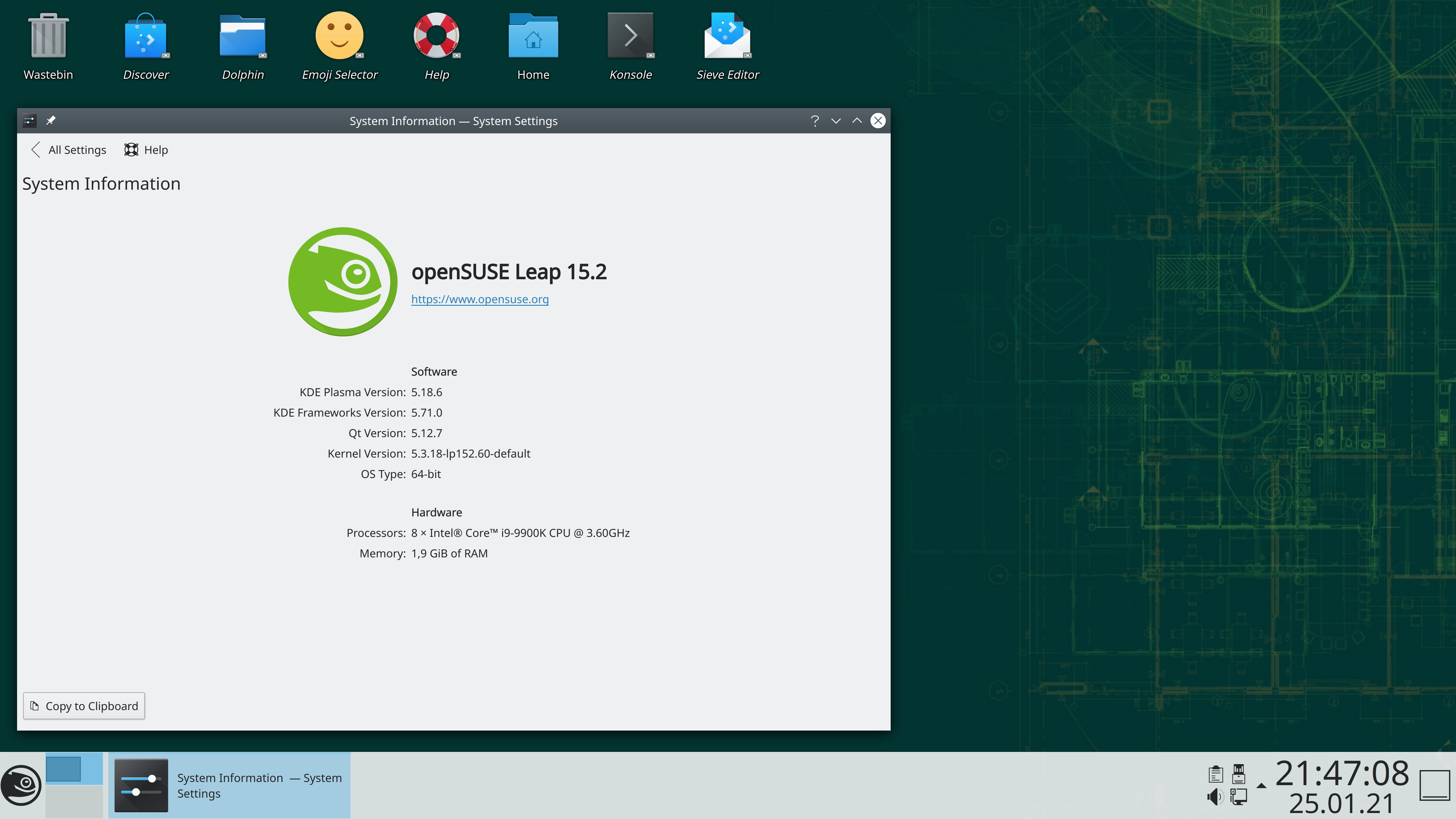
openSUSE: Leap o Tumbleweed
Guía completa sobre las versiones de openSUSE. Estabilidad fija con Leap frente al modelo de actualizaciones constantes de Tumbleweed.
SteamOS (de Debian a Arch)
Análisis de la evolución de SteamOS desde 2013: su cambio de Debian a Arch Linux, el impacto de Vulkan y Proton en el gaming sobre Linux, el éxito de Steam Deck y el futuro del ecosistema de Valve en nuevos dispositivos.
Distribuciones segun tus necesidades
Es un error común pensar que el software comercial es siempre privativo. El Software Comercial se define únicamente por su modelo de negocio: es aquel que ha sido desarrollado con la intención de ser comercializado, generar beneficios o sostener una estructura empresarial. Lo que define a esta categoría no es el acceso al código, sino el intercambio económico o el soporte profesional que hay detrás.
1. Distros para usuarios con conocimientos básicos o nuevos
Este perfil define a quienes aterrizan en GNU/Linux buscando un sistema operativo funcional desde el minuto uno. Son usuarios que no quieren (o no saben todavía) usar la terminal para tareas cotidianas. Su prioridad es la estabilidad, una interfaz intuitiva y que el hardware (Wi-Fi, Bluetooth, periféricos) funcione sin configurar archivos de sistema. Buscan una alternativa real a Windows que no les obligue a reaprender cómo usar un ordenador.
Zorin OS: Sin dudas es una obra de ingeniería enfocada en la interfaz de usuario. No es una simple personalización; es un entorno GNOME profundamente modificado para que el flujo de trabajo no sea un obstáculo. Su gran acierto es el motor de detección de archivos .exe, que guía al usuario hacia alternativas nativas o configura capas de compatibilidad automáticamente. Es la distro que mejor gestiona la "ansiedad del cambio" mediante un acabado estético que se siente premium y profesional desde el primer arranque.
Linux Mint: Si Zorin es la estética, Mint es la mecánica. Utiliza el escritorio Cinnamon, un entorno que mantiene el paradigma clásico de "Menú - Barra de tareas - Bandeja" de forma nativa, sin necesidad de pesadas capas de personalización. Su filosofía es la autonomía: ofrece herramientas propias (X-Apps) diseñadas para que el usuario gestione sus backups (Timeshift), sus drivers y sus actualizaciones de seguridad sin riesgo de romper el sistema. Es la distro que menos sorpresas negativas da a largo plazo.
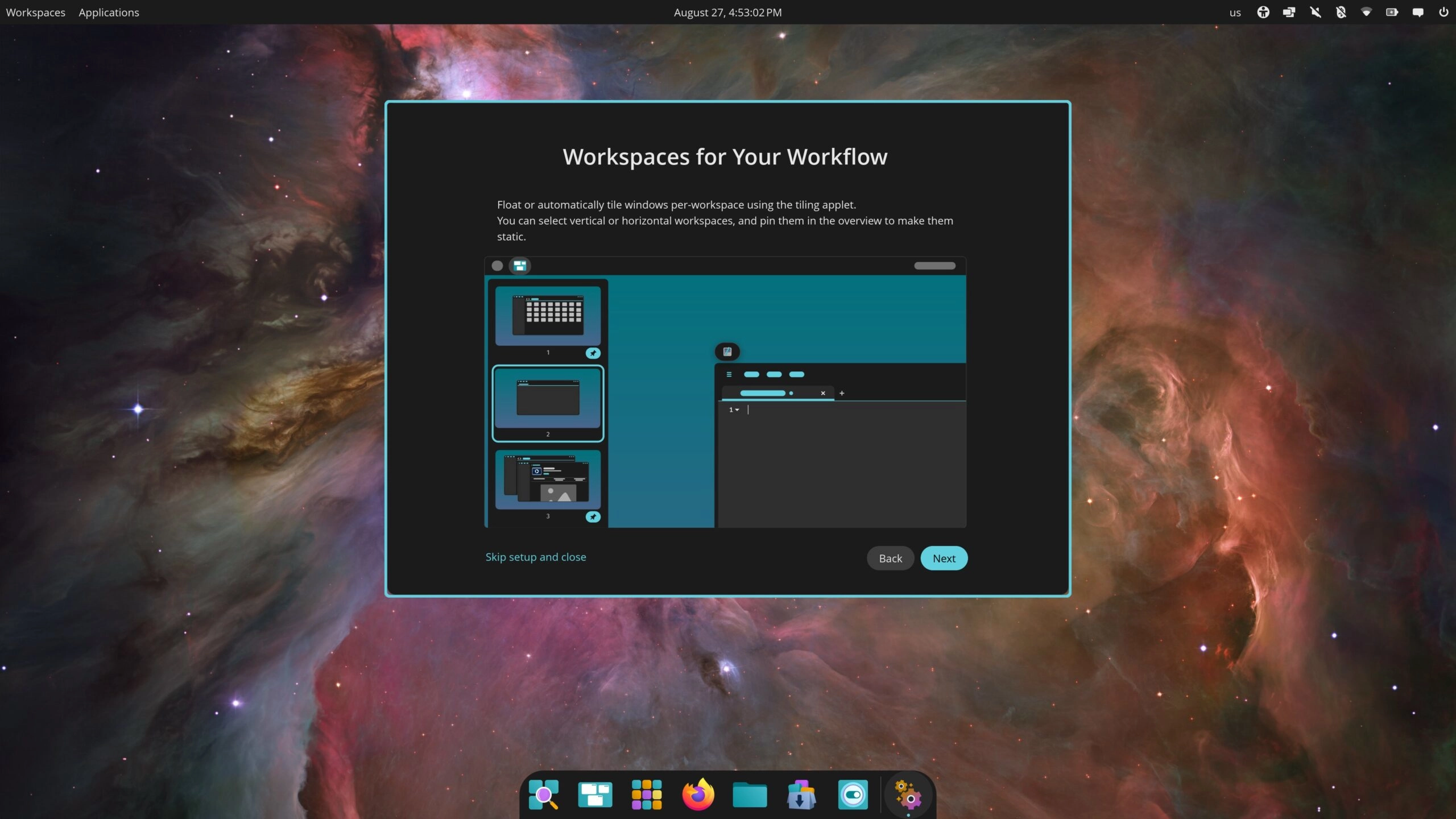
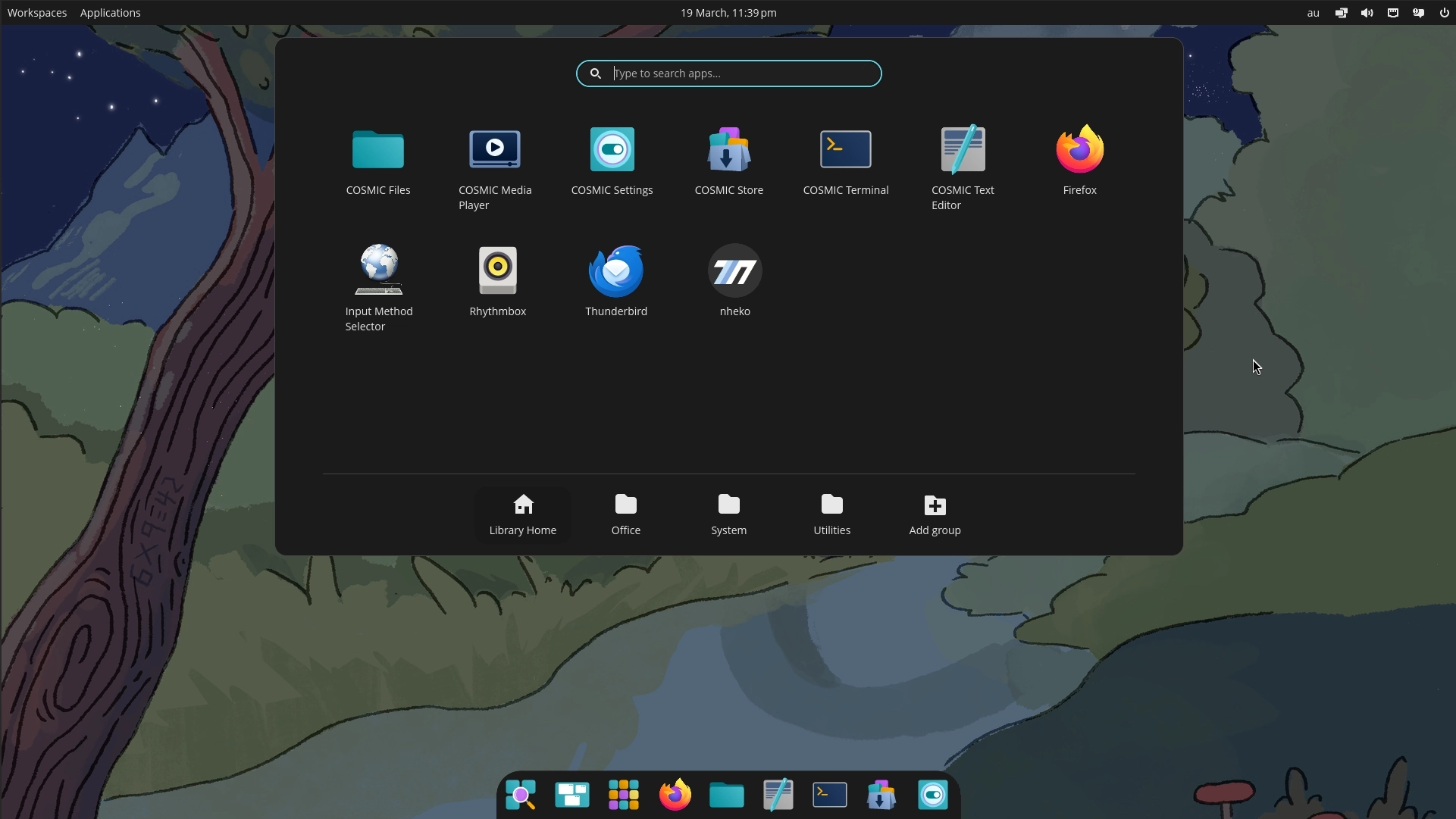
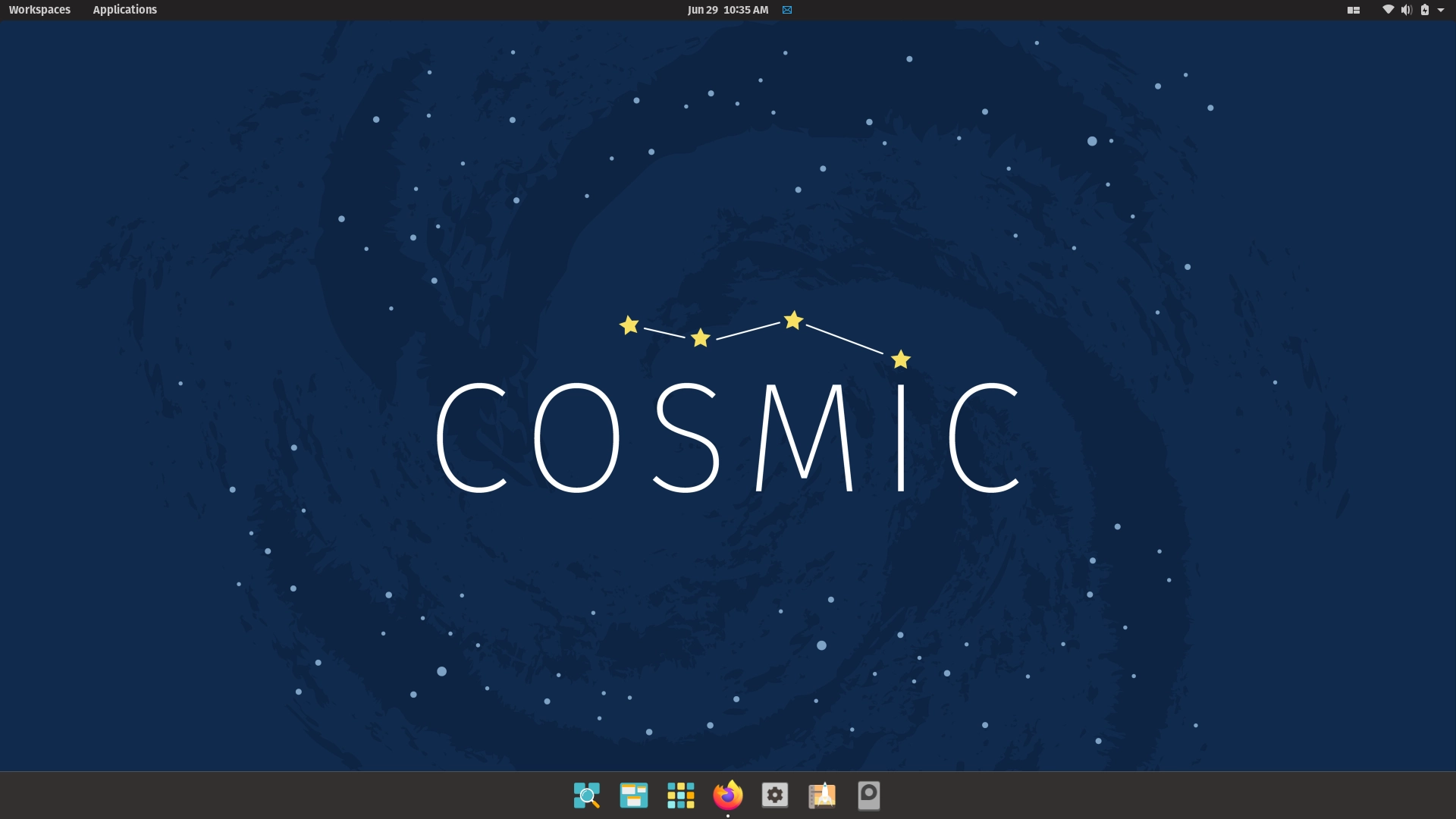
Pop!_OS: Pop!_OS toma la base Ubuntu y la lleva al terreno profesional y gaming. Su entorno COSMIC está diseñado para maximizar el espacio de trabajo con un sistema de auto-tiling (mosaico) que organiza las ventanas solo. Su diferencia técnica clave es cómo gestiona los recursos: es de las pocas que inyecta los drivers de NVIDIA directamente en la imagen de instalación, garantizando que el rendimiento gráfico sea óptimo desde el segundo uno, sin configuraciones extrañas por parte del usuario.
Ventajas:
Ecosistema .deb dominante: Al ser todas bases Debian/Ubuntu, tienes acceso al formato de paquetería más usado del mundo. Cualquier programa que busques en internet tendrá un instalador .deb, ahorrándote peleas con la terminal o compilaciones extrañas.
Configuración "Out of the Box": Todo viene listo para usar. Los códecs multimedia, los drivers de Wi-Fi y el soporte para periféricos están preinstalados o se configuran con un asistente visual. No pierdes tiempo "arreglando" el sistema para que funcione.
Seguridad por Estabilidad: Estas distros usan repositorios LTS (Long Term Support). Esto significa que los paquetes han sido probados durante meses antes de llegar a ti, minimizando el riesgo de que una actualización rompa el sistema en mitad de tu trabajo.
Comunidad y Soporte: Si tienes un problema, la solución ya está escrita. Al ser las distros más usadas, el 99% de los errores tienen un hilo en un foro con la solución exacta.
Desventajas:
Software "Atrasado": El precio de la estabilidad es que no siempre tienes la última versión de tus programas. Si un software lanza una función revolucionaria hoy, es probable que en estas distros no la veas hasta dentro de unos meses (a menos que uses Flatpak o PPA).
Hardware de Última Hornada: Si te acabas de comprar una tarjeta gráfica o un procesador que salió ayer al mercado, estas distros pueden tener problemas para reconocerlos porque sus Kernels suelen ser versiones más antiguas y conservadoras.
Dependencia de la Interfaz: Están tan automatizadas que, si algo falla en la interfaz gráfica, el usuario suele quedarse vendido, ya que estas distros no fomentan que aprendas cómo funciona el sistema "bajo el capó".
Exceso de procesos (Bloatware): Para que todo sea fácil, estas distros cargan muchos servicios en segundo plano que quizás no necesites, lo que las hace un poco más pesadas en consumo de RAM y CPU que una distro avanzada.
2. Usuarios con conocimientos intermedios
Este perfil busca el equilibrio entre estabilidad y tener software reciente. Ya no necesitan que el sistema imite a Windows; entienden conceptos como la jerarquía de carpetas o el uso básico de la terminal. Su prioridad es un sistema limpio, que no imponga decisiones corporativas (como los paquetes Snap) y que permita un mayor control sobre el hardware y los repositorios.
Fedora Workstation: Es el referente de la innovación tecnológica en Linux. A diferencia de las distros basadas en Ubuntu, Fedora ofrece una experiencia de GNOME puro, tal como lo diseñaron sus creadores. Se actualiza cada 6 meses con las últimas versiones del Kernel y drivers, siendo la primera en adoptar tecnologías que luego el resto copia. Es ideal para quienes quieren estar a la vanguardia sin la inestabilidad de una distro experimental.
Debian (Testing/Stable): Conocida como "el sistema operativo universal", es la base de casi todo lo que conocemos. Para un usuario intermedio, Debian es un lienzo en blanco. No incluye software privativo por defecto, lo que obliga al usuario a saber qué componentes tiene su PC y cómo habilitarlos. Es la distro más limpia y honesta que existe: tú decides exactamente qué se instala y qué no, sin capas de personalización añadidas.
Manjaro: Es la puerta de entrada al ecosistema Arch Linux sin la pesadilla de una instalación manual desde terminal. Lo que la diferencia es su gestión de paquetes mediante Pacman y su acceso al AUR (Arch User Repository), donde está literalmente todo el software que existe para Linux. Es una distro dinámica que retiene los paquetes unos días para testear su estabilidad antes de lanzarlos al usuario, ofreciendo potencia total con una cara amable.
Ventajas:
Software Semi-Actualizado: Recibes novedades técnicas y versiones de programas mucho antes que en las distros para novatos, sin tener que esperar años a una versión nueva del sistema.
Control del Sistema: Estas distribuciones no toman decisiones por ti. Tienes la libertad de configurar el sistema desde la raíz y elegir tus propios repositorios sin que la distro te fuerce a usar formatos específicos.
Sin Bloatware: Vienen mucho más limpias "de serie". No cargan servicios innecesarios para facilitar la vida al usuario, lo que se traduce en un sistema más ágil y que responde mejor al hardware.
Aprendizaje Real: Te obligan a entender cómo funcionan los gestores de paquetes más potentes (DNF, Pacman) y a moverte con soltura por el sistema de archivos, preparándote para el nivel avanzado.
Desventajas:
Configuración Manual: Prepárate para usar la terminal. Cosas como los códecs de vídeo, fuentes privativas o ciertos drivers de NVIDIA requieren que tú mismo ejecutes los comandos de instalación post-instalación.
Riesgo de Rotura: Al manejar software y Kernels más nuevos, existe una posibilidad real de que una actualización entre en conflicto con tu hardware si no revisas mínimamente lo que estás instalando.
Menos Tutoriales "Masticados": Aquí las soluciones en internet ya no son de "copia y pega"; suelen requerir que entiendas qué estás haciendo antes de ejecutar cualquier comando en la terminal.
Gestión de Software: Ya no dependes solo del formato .deb amigable; aquí entran en juego los paquetes .rpm o el gestor Pacman, que tienen sus propias reglas y sintaxis que debes aprender.
3. Usuarios Avanzados (Control Total)
Este es el nivel para quienes ven el sistema operativo como una herramienta que debe ser moldeada a su medida exacta. Son usuarios que dominan la terminal, entienden el arranque del sistema y no temen configurar el Kernel manualmente. Aquí no existen las versiones; se trabaja con modelos de actualización continua donde el sistema siempre está a la última, exigiendo a cambio una supervisión constante por parte del usuario.
Arch Linux: La máxima expresión de la filosofía "Keep It Simple". No es una distro para instalar y usar, sino para construir. El proceso de instalación manual obliga al usuario a entender cada componente de su sistema, desde el gestor de arranque hasta el entorno gráfico. Su gran joya es el AUR, un repositorio mantenido por la comunidad que permite instalar prácticamente cualquier software existente en el mundo Linux con un solo comando.
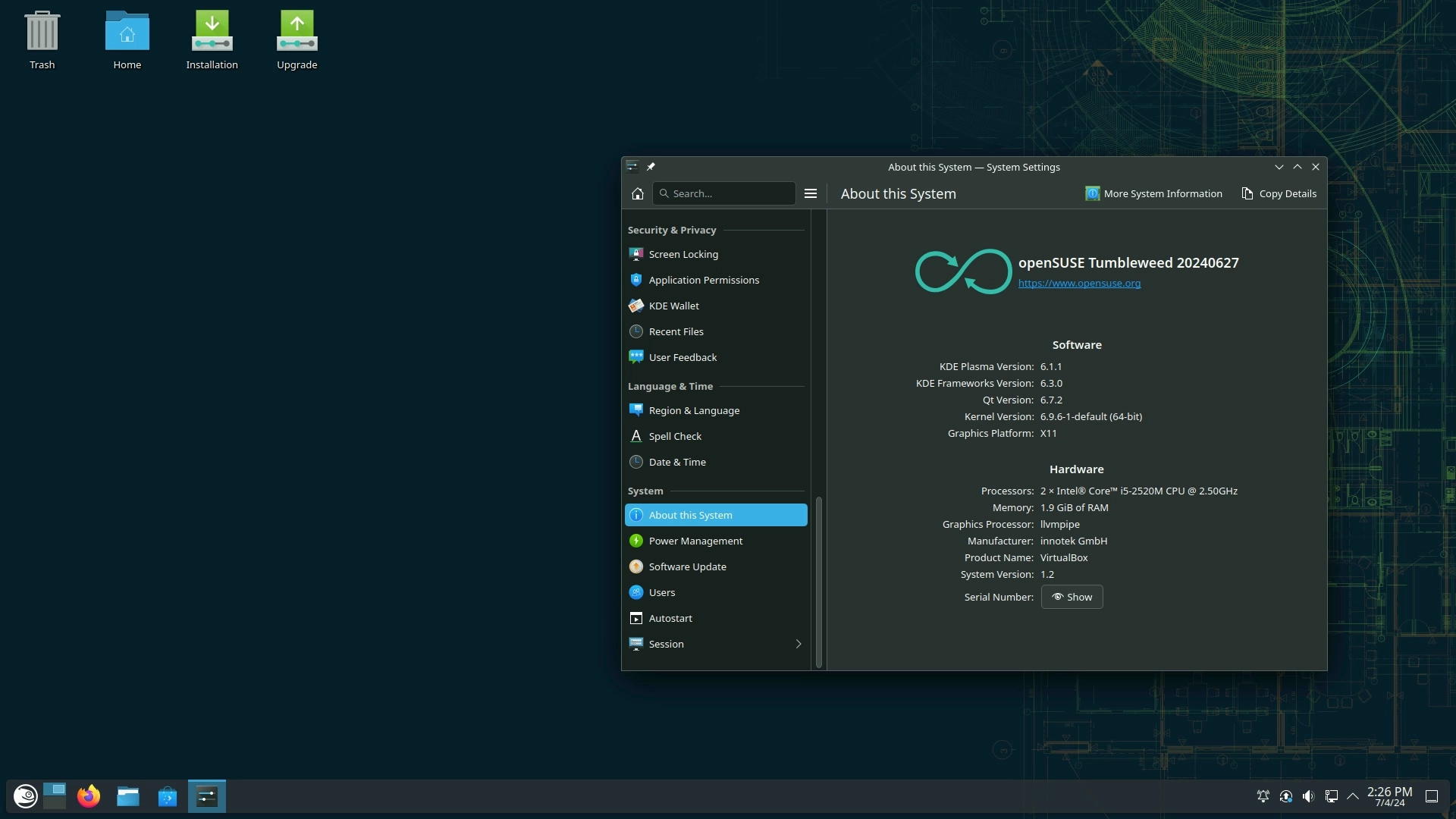
openSUSE Tumbleweed: Es la "Rolling Release" más inteligente y estable del mercado. A diferencia de otras, Tumbleweed pasa por un sistema de testeo automatizado llamado openQA antes de liberar cada paquete. Esto permite tener lo último en Kernel y drivers pero con una red de seguridad profesional. Su herramienta YaST es, probablemente, el centro de control más potente que existe en Linux para gestionar el sistema a bajo nivel.
Gentoo: El reto definitivo. En Gentoo, nada viene precompilado; el usuario descarga el código fuente y lo compila optimizándolo específicamente para su procesador. Esto permite un rendimiento y una ligereza imposibles de alcanzar con distros genéricas. Es la mejor herramienta de aprendizaje: si consigues instalar y mantener Gentoo, es que entiendes perfectamente cómo funciona un sistema Linux desde la primera hasta la última línea.
Ventajas:
Optimización Extrema: El sistema solo tiene lo que tú has decidido instalar. No hay ni un solo proceso en segundo plano que no hayas autorizado, lo que resulta en una velocidad de respuesta inigualable.
Lo último de lo último: Tienes acceso a las nuevas versiones de software, Kernels y drivers el mismo día de su lanzamiento oficial. Es la mejor categoría para exprimir hardware de gama entusiasta.
Conocimiento Profundo: Mantener estas distros te convierte en un experto. Aprendes a solucionar problemas desde la raíz, lo que te da un control total sobre tu privacidad y tu máquina.
Personalización sin límites: No estás atado a un entorno de escritorio o a una configuración predeterminada; puedes mezclar componentes de diferentes sistemas para crear algo único.
Desventajas:
Mantenimiento Constante: No puedes olvidarte de actualizar durante meses. Al ser sistemas tan dinámicos, ignorar las actualizaciones o no leer las noticias de la distro puede provocar que el sistema no arranque.
Inestabilidad Potencial: Al estar siempre en la "cresta de la ola" tecnológica, es más probable encontrar errores en software recién lanzado que aún no ha sido pulido para el uso masivo.
Tiempo de Configuración: Instalar y dejar el sistema a tu gusto puede llevar horas o incluso días. No es software para gente con prisas o que necesite productividad inmediata tras la instalación.
Curva de Aprendizaje Vertical: La documentación es excelente (especialmente la Wiki de Arch), pero requiere tiempo de lectura y comprensión que muchos usuarios no están dispuestos a invertir.
4. Distribuciones enfocadas al Gaming
En esta categoría, el objetivo es exprimir cada FPS del hardware. Estas distros vienen preparadas con Kernels modificados para reducir la latencia, drivers de vídeo preconfigurados y capas de compatibilidad como Steam, Wine y Proton listas para ejecutar juegos de Windows con un rendimiento que, en ocasiones, supera al sistema original.
Bazzite: Es lo más parecido a convertir tu PC en una consola. Basada en Fedora, esta distro está diseñada para replicar la experiencia de la Steam Deck en cualquier ordenador. Lo que la diferencia es su sistema de archivos inmutable (no se rompe) y que incluye de serie todo lo necesario para jugar con mandos, incluyendo soporte para HDR y gestión de energía optimizada. Es "instalar y jugar" en su máxima expresión.
Pop!_OS: Repite en esta lista porque es la distro más equilibrada para quien usa el PC para jugar y trabajar. Su ISO con drivers de NVIDIA integrados sigue siendo el estándar de oro en fiabilidad. Es ideal para jugadores que no quieren complicaciones técnicas pero que necesitan un sistema de escritorio tradicional potente, con una gestión de memoria excelente para que el navegador o las apps de chat no lastren el rendimiento del juego.
CachyOS: Basada en Arch Linux, es actualmente la reina del rendimiento puro. A diferencia de Garuda o Nobara, CachyOS compila sus paquetes con optimizaciones específicas para procesadores modernos (x86-64-v3 y v4). Utiliza un Kernel altamente modificado para el gaming que prioriza los procesos del juego sobre todo lo demás, logrando las latencias más bajas del ecosistema Linux. Es la opción para los que buscan el máximo rendimiento técnico.
Ventajas:
Optimización de Hardware: Kernels específicos y "Game Modes" que liberan RAM y priorizan la CPU para el juego, rascando rendimiento donde otras distros fallan.
Drivers "Out of the Box": Olvídate de pelearte con los drivers de NVIDIA o los últimos parches de AMD; estas distros siempre llevan lo más reciente y mejor configurado.
Software Preinstalado: Steam, Lutris, Heroic Games Launcher y ProtonUp-Qt suelen venir de serie, ahorrándote toda la configuración inicial de las capas de compatibilidad.
Soporte de Periféricos: Mejor compatibilidad con mandos de PS5, Xbox y consolas portátiles (como la Legion Go o ROG Ally) que en una distro genérica.
Desventajas:
Sistemas Específicos: Algunas, como Bazzite, son sistemas inmutables. Esto es genial para que no se rompan, pero puede ser un dolor de cabeza si quieres hacer modificaciones profundas en el sistema de archivos.
Estabilidad sacrificada por Novedad: Al llevar siempre los últimos drivers "beta" o Kernels experimentales, es más probable sufrir un pequeño error gráfico tras una actualización que en una distro estable.
Consumo de Recursos en Reposo: Para asegurar que todo funcione (RGB, mandos, capas de compatibilidad), estas distros suelen cargar más procesos al inicio, consumiendo algo más de RAM cuando no estás jugando.
¿Qué son las Distribuciones Madre y por qué son la clave?
En el mundo Linux, no todo se crea desde cero. La gran mayoría de las distribuciones que conocemos (como Mint o Pop!_OS) son "hijas" que heredan el ADN de unos pocos proyectos originales. Una Distribución Madre es un sistema operativo independiente que desarrolla su propia arquitectura, su propio sistema de gestión de paquetes y su propia filosofía de actualizaciones sin depender de nadie más.
¿Por qué es importante entender esto?
Básicamente, porque la "Madre" define las reglas del juego. Si una distro madre decide cambiar su sistema de paquetes o su forma de gestionar el arranque, todas sus hijas se ven obligadas a seguir ese camino. Conocer a la madre te da el poder de:
Saber qué software puedes instalar: El formato de los paquetes (como .deb o .rpm) viene definido por la base.
Predecir la estabilidad: Si la madre es conservadora (como Debian), la hija será estable. Si la madre es arriesgada (como Arch), la hija será rápida pero más sensible.
Solucionar problemas: El 90% de los fallos de una distro hija se solucionan usando la documentación y los comandos de la distro madre.
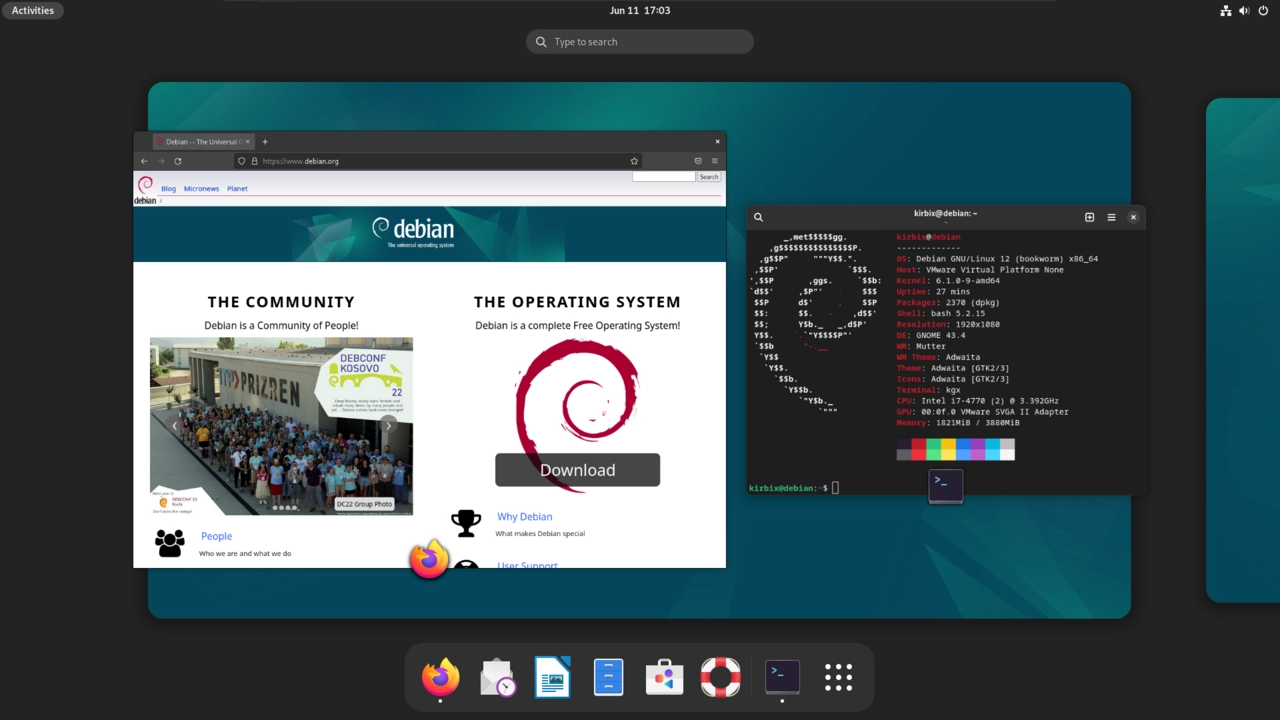
Debian: El Sistema Operativo Universal
Debian es, sin exagerar, la piedra angular del universo GNU/Linux. Nacida en 1993 de la mano de Ian Murdock, fue una de las primeras distribuciones en unir de forma completa las herramientas del proyecto GNU con el kernel Linux, dando origen a lo que hoy conocemos como una distribución GNU/Linux en toda regla. Desde sus inicios se ha mantenido fiel a los ideales del software libre, sin depender de ninguna empresa ni interés comercial. Todo su desarrollo es llevado adelante por miles de voluntarios de todo el mundo, guiados por un Contrato Social que garantiza que Debian siempre será libre, transparente y comunitaria.
Uno de los pilares que marcó la historia de Debian fue la creación del sistema de paquetes .deb y su gestor APT, una innovación que definió cómo se instalaría y actualizaría el software en la mayoría de distros modernas.
Ese sistema tan robusto y fiable la convirtió en la base sobre la cual se levantaron proyectos tan importantes como Ubuntu, MX Linux o Kali, y por eso se la conoce como “la madre de GNU/Linux”. Debian no solo es la distro de la que más derivadas existen, también es la que más ha influido en la forma en que hoy entendemos la estabilidad y la organización dentro del ecosistema libre.
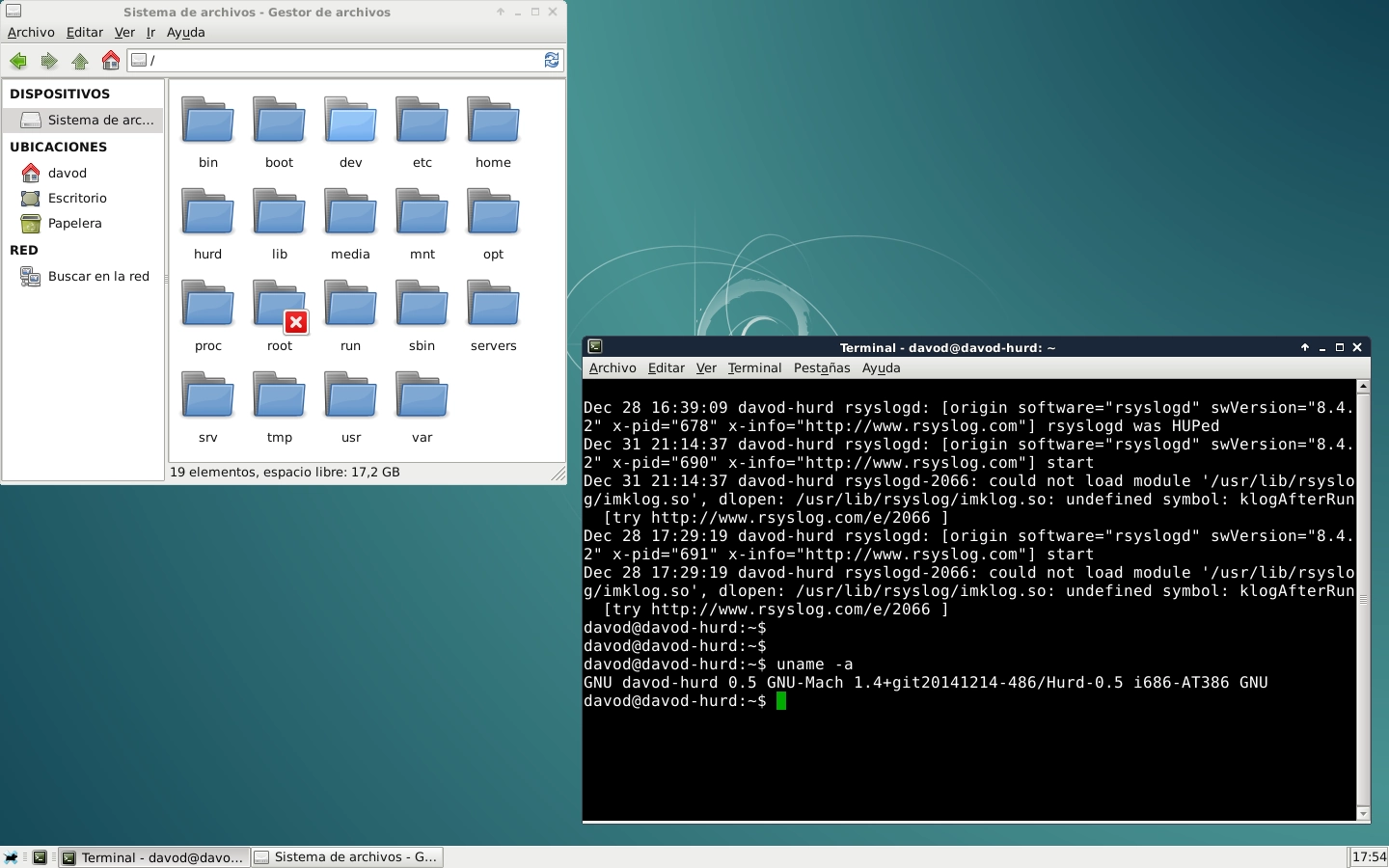
Su estabilidad es legendaria. Cada versión “Stable” pasa por años de pruebas antes de ver la luz, garantizando un nivel de fiabilidad que pocas distribuciones pueden igualar. Por eso Debian se ha convertido en la favorita para servidores, infraestructuras críticas y entornos donde el sistema simplemente no puede fallar. Es común verla en universidades, centros de datos o incluso en proyectos espaciales. Además, es la única gran distribución que mantiene una versión con el kernel GNU/Hurd, reforzando su vínculo con el espíritu original del proyecto GNU y su búsqueda de independencia tecnológica.
Sin embargo, Debian también representa una filosofía: la de hacer las cosas bien, aunque tarden. No busca tener lo último, sino ofrecer un sistema sólido y coherente. Puede requerir algo más de conocimiento en su instalación o configuración, pero quien la adopta entiende que Debian no está hecha para seguir tendencias, sino para perdurar. Y quizás por eso, tres décadas después, sigue siendo una de las distribuciones más respetadas y utilizadas del mundo.
Ventajas:
Fiabilidad de Grado Militar: Es la distro que se elige cuando el ordenador no puede fallar bajo ninguna circunstancia. Por eso es la base preferida para servidores de bancos, centros de datos y estaciones espaciales.
Soberanía Total: Al no depender de una empresa, Debian no tiene intereses comerciales. No rastrea tus datos, no mete publicidad y no te fuerza a usar tecnologías que no quieras.
El Rey del .deb: Debian inventó el formato de paquetes más usado de la historia. Su repositorio oficial cuenta con más de 60.000 paquetes, la mayor librería de software libre del mundo.
Resucita Hardware: Gracias a su ligereza y a que soporta casi cualquier arquitectura, Debian puede hacer que un ordenador de hace 15 años funcione con una fluidez asombrosa.
Desventajas:
La "Prisión" de la Estabilidad: Usar Debian Stable es como viajar en el tiempo. Tendrás versiones de programas de hace dos años a cambio de saber que tu sistema es prácticamente indestructible.
Instalación Purista: Históricamente se negó a incluir drivers propietarios por ética. Aunque ha mejorado, requiere que el usuario sepa gestionar manualmente el firmware y los repositorios "non-free".
No es para Impacientes: Debian no corre tras la novedad. Si quieres el último Kernel o el driver de vídeo que salió ayer, Debian Stable te va a frustrar; es para quienes valoran la paz mental.
Curva de Aprendizaje: Su instalador y sus herramientas de gestión no son tan visuales ni amigables como las de sus "hijas". Exige que leas la documentación y entiendas qué estás configurando.
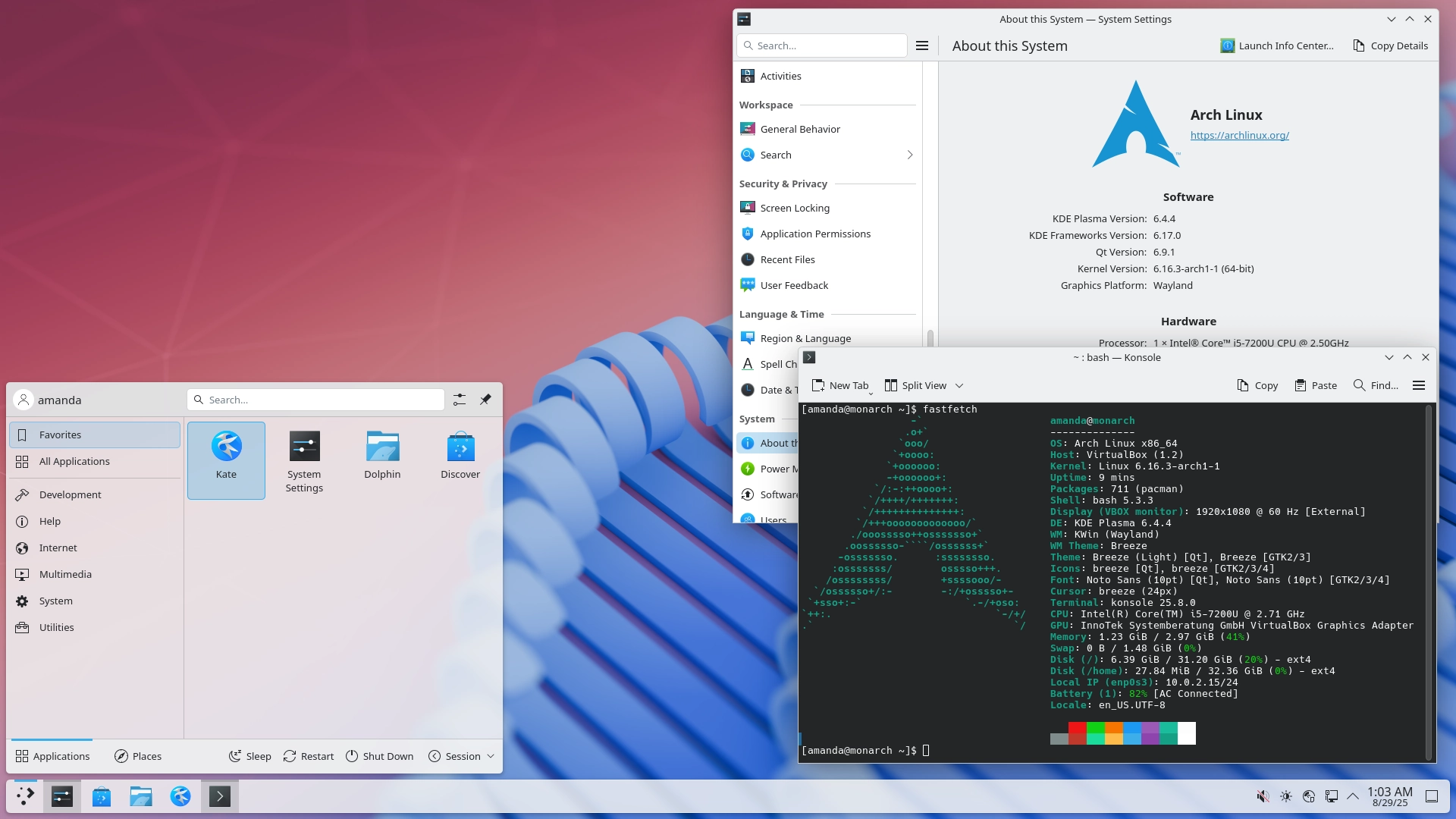
Arch Linux: La Madre del Control y la Simplicidad Técnica
Arch Linux no busca gustar a todo el mundo, y precisamente ahí radica su esencia. Nació con una idea clara: ofrecer un sistema limpio, sin añadidos, donde el usuario tenga el control absoluto de lo que se instala y cómo se configura. Su filosofía KISS —Keep It Simple, Stupid— no significa que sea sencilla, sino que evita toda complejidad innecesaria. Arch es un sistema que te obliga a comprender cómo funciona GNU/Linux desde dentro, y eso es lo que la ha convertido en una de las distribuciones más respetadas por los usuarios avanzados.
Su naturaleza rolling release la distingue del resto: Arch no tiene versiones, sino que evoluciona constantemente. Instalas una sola vez y, con cada actualización, recibes las últimas versiones del kernel, los controladores y las herramientas más recientes. Este modelo no solo mantiene al sistema siempre al día, sino que refleja la mentalidad de su comunidad: vivir al ritmo del desarrollo, sin congelar el tiempo. Esa frescura permanente es uno de los mayores atractivos para quienes disfrutan experimentando y aprendiendo.
El corazón técnico de Arch es Pacman, su potente gestor de paquetes, y el Arch User Repository (AUR), un gigantesco repositorio mantenido por la comunidad. Gracias a ellos, Arch ofrece una de las mayores disponibilidades de software en todo el ecosistema Linux, permitiendo instalar prácticamente cualquier aplicación con unos pocos comandos. Pero más allá de las herramientas, lo que define a Arch es su comunidad: documentación impecable, foros activos y una cultura de aprendizaje que anima a cada usuario a entender lo que está haciendo, no solo a seguir instrucciones.
Arch no pretende ser una distro fácil ni accesible para todos. Es una distribución que se gana, no que se instala. Requiere tiempo, lectura y paciencia, pero a cambio ofrece algo que pocas distribuciones dan: un sistema construido exactamente a tu medida, rápido, limpio y transparente. Usar Arch no es solo una elección técnica, es una forma de entender GNU/Linux desde su raíz.
Ventajas:
El AUR (Arch User Repository): Es la mayor ventaja técnica de Linux. Un repositorio mantenido por la comunidad donde está literalmente todo el software existente, instalable con un solo comando.
Vanguardia Absoluta: Eres el primero en recibir los nuevos Kernels, drivers de vídeo y versiones de programas. Es la mejor base para exprimir hardware de última generación.
Documentación Legendaria: La Arch Wiki es considerada la "Biblia de Linux". Es tan profunda y precisa que usuarios de todas las demás distros la usan para solucionar sus problemas técnicos.
Rendimiento de Fórmula 1: Al no traer servicios "por si acaso" ni software preinstalado, el sistema solo consume los recursos exactos que tus programas necesitan, logrando una velocidad inigualable.
Desventajas:
Instalación Hostil: De serie, no tiene instalador gráfico. Te enfrentas a una terminal para particionar, montar y configurar el sistema manualmente. Un error y el PC no arrancará.
Mantenimiento Activo: Al estar siempre en la última versión, el usuario debe leer las noticias de la distro. A veces, una actualización requiere un ajuste manual para evitar conflictos.
Riesgo por Novedad: Ser el primero en tenerlo todo implica ser el primero en sufrir los errores de software recién lanzado que aún no ha sido pulido para el uso masivo.
Curva de Aprendizaje Vertical: No es una distro para "usar y olvidar". Requiere que inviertas tiempo en entender cómo funciona tu sistema de archivos, el arranque y la gestión de procesos.
Fedora: La Madre de la Vanguardia y la Innovación
Fedora nació como el laboratorio de pruebas de Red Hat, el gigante de Linux para empresas. Su objetivo no es ser la más antigua ni la más estable a toda costa, sino estar siempre un paso adelante: implementar nuevas tecnologías, experimentar con kernels, entornos gráficos y herramientas de desarrollo, y preparar el camino para lo que en unos años se convertirá en estándar en el ecosistema Linux. Esa visión la convierte en la primera en adoptar innovaciones, desde Wayland hasta PipeWire, y la hace especialmente atractiva para desarrolladores y profesionales que quieren usar lo más reciente sin perder soporte y estabilidad corporativa.
A diferencia de Debian o Arch, Fedora mantiene un equilibrio curioso: ofrece software moderno casi al nivel de una rolling release, pero con la disciplina de versiones fijas y pruebas constantes, gracias a su estrecho vínculo con Red Hat.
Su gestor de paquetes DNF y el formato .rpm le dan flexibilidad y potencia, mientras que su comunidad y los equipos de Red Hat aseguran que cada actualización llegue pulida y segura. Fedora no inventa el software, pero lo adopta, prueba y prepara para que otros lo utilicen más tarde.
Además, Fedora tiene un papel fundamental en el ecosistema libre más allá de Red Hat. Muchos proyectos y tecnologías de GNU/Linux encuentran en Fedora un terreno seguro para evolucionar antes de ser adoptados por otras distribuciones. GNOME, por ejemplo, siempre ha tenido un vínculo muy cercano con Fedora, lo que convierte a esta distro en un referente para quienes quieren un escritorio moderno y coherente con las últimas tendencias de Linux.
Fedora no es para todos: no es una distro “lista para usar y olvidar”, ni para quienes buscan un sistema que nunca cambie. Pero para quienes disfrutan explorando, probando lo más reciente y entendiendo cómo evoluciona Linux, Fedora es insustituible: es el laboratorio donde el futuro del software libre se prueba, se pule y se prepara para llegar al resto del mundo.
Ventajas:
Pionera Tecnológica: Es la punta de lanza de Linux. Implementa antes que nadie tecnologías clave como Wayland, PipeWire o Btrfs, asegurando que tu sistema siempre sea moderno.
Experiencia GNOME Pura: Es considerada la mejor implementación de GNOME del mercado. Ofrece el escritorio tal cual lo diseñaron sus creadores, sin capas de personalización que ralenticen el PC.
Seguridad Empresarial: Viene con SELinux activado por defecto y políticas de seguridad de nivel profesional, heredadas directamente de su hermana mayor, Red Hat Enterprise Linux.
Actualizaciones Dinámicas: A diferencia de Debian, Fedora se actualiza cada 6 meses, lo que te permite tener siempre versiones muy nuevas de tus programas sin la inestabilidad de una rolling pura.
Desventajas:
Ciclo de Vida Corto: Las versiones solo tienen soporte durante 13 meses. Esto te obliga a actualizar el sistema operativo completo al menos una vez al año para seguir recibiendo parches de seguridad.
Software Privativo Limitado: Por su política estricta de software libre, instalar drivers de NVIDIA o ciertos códecs multimedia requiere habilitar repositorios de terceros (como RPM Fusion).
DNF puede ser Lento: Aunque es extremadamente fiable y potente, el gestor de paquetes DNF es notablemente más lento en la descarga y resolución de dependencias comparado con Pacman o APT.
Cambios Abruptos: Al ser un campo de pruebas, a veces introducen cambios tecnológicos profundos que pueden pillar desprevenido al usuario que busca un sistema estático que no cambie nunca.
openSUSE: La Madre de la Administración Profesional
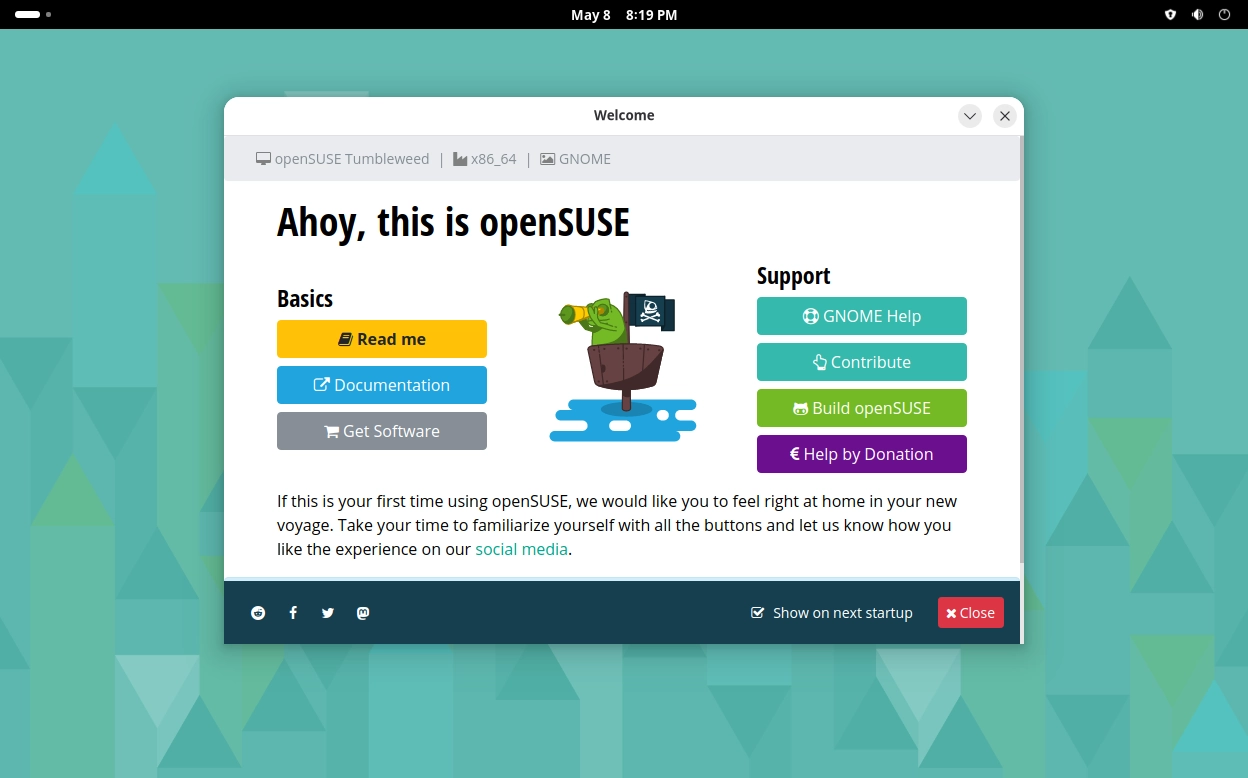
openSUSE es la joya técnica europea y una de las bases más potentes del ecosistema. openSUSE es una verdadera joya del ecosistema GNU/Linux. Nacida como la versión comunitaria de SUSE Linux, combina la precisión y robustez de un sistema empresarial con la libertad y modernidad de un proyecto abierto. Su doble enfoque, con Leap como base ultraestable y Tumbleweed como rolling release, permite a los usuarios elegir entre estabilidad absoluta o software siempre actualizado, sin renunciar nunca al control total sobre su sistema.
Lo que realmente distingue a openSUSE es YaST, su herramienta de configuración única en Linux. Con YaST se puede gestionar cualquier aspecto del sistema: particiones complejas, servicios, usuarios, cortafuegos, todo desde una interfaz gráfica intuitiva o en modo texto si se prefiere. Esa obsesión por la precisión y el control convierte a openSUSE en una distribución potente, clara y coherente, donde cada decisión técnica está al alcance del usuario.
Aunque comparte ZYPPER y el formato .rpm con Red Hat y Fedora, openSUSE tiene identidad propia. Su desarrollo comunitario refuerza la calidad y estabilidad de cada paquete, y su diseño técnico permite que sea tan confiable en servidores como eficiente en escritorios de desarrollo. Es una combinación de excelencia europea, ingenio comunitario y experiencia corporativa.
En pocas palabras, openSUSE no busca la fama, sino la perfección técnica. Es la joya europea que destaca por su control, su flexibilidad y su elegancia. Para quienes disfrutan explorando y entendiendo su sistema a fondo, openSUSE ofrece un Linux poderoso y refinado que se disfruta cada día.
Ventajas:
YaST (Control Total del Sistema): La herramienta de administración más potente de Linux, permite configurar todo sin tocar la terminal si no quieres, desde particiones hasta servicios del sistema.
Flexibilidad de Leap y Tumbleweed: Puedes elegir entre estabilidad absoluta (Leap) o software siempre actualizado (Tumbleweed), adaptando la distro a servidores o escritorio avanzado.
Snapshots con Btrfs: Gracias a las instantáneas, si algo falla tras una actualización, puedes restaurar el sistema fácilmente desde el arranque.
Paquetes confiables y robustos: Su gestión con ZYPPER y la integración con OBS garantizan que el software esté bien empaquetado y disponible, manteniendo estabilidad y compatibilidad.
Documentación y soporte profesional: openSUSE combina comunidad activa con estándares empresariales, ofreciendo guías claras y herramientas pensadas para usuarios avanzados.
Desventajas:
Comunidad más Reducida: Al ser menos "popular" que Ubuntu o Arch, encontrar tutoriales específicos o hilos en foros puede ser más difícil, aunque su documentación oficial es excelente.
Configuración de Códecs: Al igual que Fedora, su política de software libre obliga al usuario a dar un par de pasos extra para instalar los códecs de audio y vídeo propietarios.
Complejidad de YaST: Aunque es una ventaja, tener tantas opciones de configuración profesional puede abrumar a un usuario que solo busca algo sencillo y no quiere ver las tripas del sistema.
Instalador "Pesado": Su instalador es el más completo que existe, pero también el más lento y complejo. Requiere paciencia y leer bien cada opción para no configurar algo que no necesitas.
Curva de aprendizaje más alta: Su nivel de control y opciones avanzadas pueden abrumar a usuarios novatos que buscan algo más simple.
Slackware: La joya minimalista de GNU/Linux
Slackware es la distribución más antigua aún activa y una auténtica joya del Linux clásico. Fundada en 1993 por Patrick Volkerding, estableció muchos de los estándares que hoy damos por sentados: la jerarquía de directorios, scripts de inicio claros y un sistema limpio donde cada pieza tiene sentido. Su filosofía KISS (Keep It Simple, Stupid) no significa simplicidad superficial, sino transparencia y control absoluto: cada usuario que instala Slackware sabe exactamente lo que ocurre en su sistema.
A diferencia de Debian o Arch, Slackware no busca ni estabilidad extrema ni la última versión del software, sino consistencia y comprensión total del sistema. Es una distro que enseña a entender Linux desde la raíz, sin asistentes que oculten la complejidad ni herramientas que “hagan magia” por ti. Ese enfoque ha inspirado a generaciones de desarrolladores y ha sentado las bases de muchas distribuciones modernas.
Aunque hoy no es la más popular ni la que más derivadas tiene, su influencia histórica es indiscutible. Cientos de proyectos se inspiraron en Slackware, y su manera de organizar el sistema sigue siendo un referente para usuarios avanzados que valoran la limpieza y la coherencia sobre la inmediatez.
Slackware es, en pocas palabras, la joya minimalista que representa la esencia pura de GNU/Linux: transparente, elegante y educativa. No es fácil, no es rápida de instalar, pero quien la domina comprende Linux como pocas veces se puede hoy. Para muchos, incluidos los que disfrutamos usarla cada día, sigue siendo un punto de referencia y un sistema para aprender y crecer.
Ventajas:
Minimalismo y control total: Slackware deja todo en tus manos. Cada decisión de instalación y configuración te enseña cómo funciona Linux desde la raíz.
Estabilidad y coherencia histórica: Su filosofía KISS y enfoque minimalista garantizan un sistema limpio, consistente y predecible.
Base de aprendizaje: Es ideal para entender GNU/Linux en profundidad, aprender sobre scripts de inicio, jerarquía de directorios y gestión manual de paquetes.
Influencia en otras distros: Aunque no tiene tantas derivadas modernas, Slackware inspiró a muchas distribuciones posteriores, dejando un legado técnico claro.
Transparencia absoluta: No oculta nada; todo está visible, configurable y auditable, sin asistentes que “magicamente arreglen” el sistema por ti.
Desventajas:
Curva de aprendizaje alta: No es una distro para principiantes; requiere conocimientos de terminal y comprensión de cómo funciona Linux.
Gestión de paquetes básica: Su sistema de paquetes es simple comparado con APT o ZYPPER, sin dependencias automáticas ni repositorios gigantes.
Instalación manual y minimalista: Requiere paciencia y lectura de la documentación, porque casi todo se hace desde cero.
Comunidad más reducida: Al no ser tan popular como Debian o Arch, encontrar soluciones a problemas específicos puede ser más difícil.
Gestión de Paquetes: El control de dependencias y seguridad
un sistema de gestión de paquetes es el método por el cual un sistema operativo automatiza la instalación, configuración y actualización de programas. Mientras que un usuario de Windows o macOS está acostumbrado a un modelo descentralizado —donde cada aplicación se distribuye en un archivo independiente (.exe, .msi, .dmg) que el usuario debe obtener por su cuenta—, un sistema GNU/Linux opera bajo un modelo de repositorios centralizados.
Este sistema se basa en la modularidad. En lugar de que cada programa incluya sus propias herramientas y librerías, las aplicaciones en GNU/Linux comparten recursos a través de las dependencias. El gestor de paquetes es el motor encargado de resolver esta red compleja: cuando se solicita la instalación de un programa, el sistema identifica, descarga y configura todas las librerías necesarias para que el software sea funcional. Esto garantiza que no existan conflictos de versiones que puedan comprometer la integridad del sistema operativo.
La seguridad y el mantenimiento son los pilares de este modelo. Al obtener el software exclusivamente de repositorios verificados, se asegura la integridad de cada bit mediante firmas digitales. Además, este control centralizado permite una actualización atómica: el usuario no tiene que actualizar cada aplicación una por una; el gestor de paquetes audita la totalidad del sistema y, en una sola operación, parchea desde el Kernel hasta las utilidades de GNU y el resto de aplicaciones, manteniendo el equipo siempre cohesionado y seguro.
Los Formatos Nativos (Tradicionales)
Para que el gestor de paquetes pueda trabajar, el software debe estar empaquetado en un formato que el sistema operativo entienda. Los formatos nativos son aquellos diseñados para integrarse profundamente con una distribución específica y su jerarquía de archivos. A diferencia de los métodos modernos universales, estos paquetes están optimizados para aprovechar las librerías que ya existen en el sistema, lo que los hace extremadamente ligeros y rápidos, pero también dependientes de que la base del sistema sea la correcta.
Los estándares que han definido la historia de GNU/Linux son:
1. DEB (.deb): Es el formato creado por el proyecto Debian y el más extendido en el escritorio gracias al éxito de sus derivadas como Ubuntu. Se gestiona principalmente a través de la herramienta APT. Es conocido por su estricto control de dependencias y por ser el formato en el que casi todos los desarrolladores publican su software primero.
2. RPM (.rpm): Originalmente llamado Red Hat Package Manager. Es el estándar para el mundo empresarial y servidores, utilizado por distribuciones como Fedora, RHEL y openSUSE. Aunque su filosofía es similar al .deb, utiliza su propio motor de gestión (como DNF o Zypper) para manejar la base de datos de programas instalados.
3. Pacman (pkg.tar.zst): Es el formato propio de Arch Linux. A diferencia de los anteriores, no busca ser un estándar universal para todas las distros, sino ser lo más simple y veloz posible. Son básicamente archivos comprimidos con metadatos que el gestor Pacman despliega casi de forma instantánea en el sistema.
4. Portage (ebuilds): Es el corazón de Gentoo y el sistema más avanzado de esta lista. A diferencia de los anteriores, no suele distribuir binarios ya compilados. Utiliza "ebuilds", que son scripts que descargan el código fuente y lo compilan en tu propio ordenador optimizándolo específicamente para tu procesador. Es el máximo nivel de personalización y rendimiento, pero a cambio de un tiempo de instalación mucho mayor.
¿Por qué son "Tradicionales"?
Se les llama así porque dependen totalmente del sistema operativo. Si intentas instalar un .deb de una versión de Debian muy vieja en una muy nueva, el sistema puede rechazarlo porque las "dependencias" (las librerías de las que hablábamos antes) han cambiado. Es un sistema de precisión quirúrgica: todo tiene que encajar perfectamente para que el puzle funcione.
Formatos Universales: El fin de las dependencias rotas
La fragmentación de Linux obligaba a los desarrolladores a empaquetar su software de forma distinta para cada distribución. Los formatos universales rompen esta barrera mediante el empaquetado autocontenido: en lugar de depender de las librerías que ya están instaladas en el sistema operativo, el programa trae consigo todo lo que necesita para ejecutarse. Esto permite que una misma aplicación funcione exactamente igual en una distro de hace cinco años que en una que salió ayer.
Este cambio de paradigma se divide en tres tecnologías con enfoques totalmente distintos:
Flatpak: Es el estándar de facto para el escritorio moderno. Su arquitectura se basa en el sandboxing (aislamiento): las aplicaciones corren en una burbuja separada del núcleo del sistema, lo que mejora la seguridad y evita que una app rompa el sistema operativo. Su centro neurálgico es Flathub, un repositorio gigante que permite a los desarrolladores distribuir actualizaciones directas al usuario sin esperar a que los responsables de la distribución las aprueben.
Snap: Desarrollado por Canonical (Ubuntu), es un sistema diseñado con una visión ambiciosa: desde servidores e Internet de las Cosas (IoT) hasta el escritorio. A diferencia de Flatpak, puede empaquetar kernels y drivers, no solo aplicaciones. Su gran crítica viene de su naturaleza centralizada (la tienda es propiedad exclusiva de Canonical) y de que utiliza un sistema de montaje de archivos comprimidos que ralentiza el arranque inicial de las aplicaciones.
AppImage: Es el concepto más cercano a la simplicidad total. No requiere instalación ni permisos de administrador; es un archivo único que contiene todo el software. Te permite ejecutar aplicaciones en modo "portable" simplemente dando permisos de ejecución al archivo. Es ideal para probar software sin ensuciar el sistema con librerías adicionales, aunque carece de un sistema de actualización automática centralizado.
Esta universalidad tiene un precio, y es que aunque resuelven el problema de la compatibilidad, estos formatos tienen un coste: el espacio. Al incluir sus propias librerías en lugar de compartirlas, el consumo de disco duro es mucho mayor y la integración visual con el resto del sistema a veces no es perfecta. Es la solución a la carta de "instalar y listo" a cambio de sacrificar la ligereza de los formatos nativos.
Windows 11 Professional
Categoría: Sistema Operativo
Windows 11 representa la evolución de Microsoft hacia un sistema más moderno, visual y centrado en...
Entornos de Escritorio (DE) vs. Tiling Window Managers (TWM)
La interfaz en GNU/Linux no es un bloque monolítico; es una capa modular que define por completo cómo interactúas con el sistema. La elección se divide entre la comodidad integrada de un Entorno de Escritorio o la eficiencia radical de un gestor de mosaico.
Los Entornos de Escritorio (DE) son ecosistemas completos diseñados para la usabilidad. No se limitan a "dibujar" ventanas, sino que integran de forma nativa todo lo que un usuario necesita: gestión de redes, exploradores de archivos, centros de control y una estética cohesionada. Es la opción lógica para quien busca una experiencia fluida y visual donde la configuración se realiza mediante clics. Proyectos como GNOME, KDE Plasma, COSMIC o XFCE ofrecen un entorno donde el sistema operativo se adapta al usuario, priorizando la intuición y eliminando la barrera de la terminal para las tareas cotidianas.
En el otro extremo están los Tiling Window Managers (TWM), que rompen con la metáfora del "escritorio tradicional". A diferencia de las interfaces donde las ventanas flotan y se solapan, un TWM las organiza automáticamente en un mosaico perfecto, aprovechando cada píxel de la pantalla. Es una herramienta de precisión diseñada para ser controlada exclusivamente desde el teclado.
Gestores como i3wm, Awesome o bspwm eliminan las distracciones visuales y la carga innecesaria de recursos. No te dan un panel ni un menú de inicio por defecto; te dan una hoja en blanco para que tú construyas tu flujo de trabajo mediante archivos de configuración. Es el terreno de los desarrolladores y usuarios avanzados que buscan eliminar el uso del ratón y automatizar su productividad al máximo, delegando el control total de la pantalla a atajos de teclado personalizados.
HYPRLAND & PikaOS
Seguramente en algún momento has visto esos escritorios ultra futuristas llenos de transparencias, animaciones y ventanas perfectamente organizadas… y sí, probablemente estabas viendo un Tiling Window Manager.
COSMIC: El nuevo entorno en Rust
Exploramos COSMIC de System76, un escritorio moderno escrito en Rust que destaca por su velocidad, eficiencia y gestión avanzada de ventanas.
KDE: El mejor entorno de escritorio
Analizamos KDE Plasma, su capacidad de personalización extrema, el uso de widgets y la evolución hacia la versión 6 basada en Qt6.
Entornos de Escritorio más populares
KDE PLASMA
KDE Plasma no es simplemente una interfaz gráfica; es un ecosistema masivo construido sobre el framework Qt que prioriza la soberanía del usuario sobre su propia máquina. A diferencia de otros entornos que imponen una filosofía de diseño cerrada, Plasma se concibe como un lienzo en blanco extremadamente modular. Cada componente, desde el gestor de ventanas (KWin) hasta los paneles y widgets, funciona como un objeto independiente que el usuario puede reconfigurar, mover o sustituir sin necesidad de editar código o instalar herramientas externas de terceros que comprometan la estabilidad.
El verdadero potencial de este entorno reside en su capacidad para escalar según las necesidades del hardware y del flujo de trabajo. Gracias a una ingeniería que ha priorizado la eficiencia en los últimos años, Plasma ha logrado lo que parecía imposible: ofrecer una experiencia visual cargada de efectos y transparencias manteniendo un consumo de recursos (RAM y CPU) inferior al de interfaces mucho más simplistas. Esto lo convierte en la herramienta definitiva tanto para estaciones de trabajo de alto rendimiento como para portátiles donde la autonomía de la batería es crítica.
Lo que termina de consolidar a Plasma como el entorno preferido por los usuarios avanzados es la potencia de sus aplicaciones nativas, agrupadas en KDE Gear. Herramientas como Dolphin, que redefine lo que debe ser un gestor de archivos profesional, o KDE Connect, que permite una integración inalámbrica total entre el sistema y dispositivos móviles, no son simples complementos, sino extensiones del sistema operativo.
El entorno esta diseñado para quienes entienden que el software debe adaptarse a sus necesidades específicas y no al revés.
Ventajas:
Personalización nativa absoluta: Permite modificar desde el comportamiento de las ventanas hasta la estética más mínima sin depender de extensiones que se rompen con cada actualización.
Rendimiento optimizado: Es sorprendentemente ligero y ágil, ofreciendo una de las mejores relaciones entre potencia visual y consumo de recursos del ecosistema GNU/Linux.
Ecosistema profesional: Sus herramientas integradas están a años luz de la competencia en cuanto a funcionalidades, ofreciendo un control total sobre la gestión de datos y dispositivos.
Desventajas:
Curva de aprendizaje inicial: La inmensa cantidad de opciones y submenús puede saturar al usuario que solo busca una configuración rápida y "que funcione" sin complicaciones.
Riesgo de desorden visual: Al dar tanta libertad, es fácil acabar con una interfaz incoherente o saturada de widgets si no se tiene un criterio claro de diseño.
Configuraciones redundantes: A veces, la obsesión por dar opciones hace que un mismo ajuste se encuentre en tres sitios distintos, lo que puede generar confusión en la administración del sistema.
GNOME
GNOME es la apuesta más radical y consistente por la modernidad en el escritorio GNU/Linux. A diferencia de casi cualquier otra interfaz, GNOME abandona la metáfora clásica del "menú de inicio" y las ventanas amontonadas en una barra de tareas para centrarse en una experiencia basada en gestos y actividades. Utiliza las librerías GTK y se apoya en un diseño limpio y minimalista que busca que la tecnología desaparezca para que el usuario se centre exclusivamente en la aplicación que tiene delante. Es el entorno por defecto en las distribuciones más importantes del mundo profesional, como Fedora y RHEL, debido a su estabilidad y su visión clara de lo que debe ser un sistema operativo contemporáneo.
La clave de GNOME reside en su flujo de trabajo (workflow). Todo el sistema está diseñado para ser manejado mediante una tecla "Super" y una búsqueda global instantánea que conecta archivos, aplicaciones y configuraciones. Al activar la vista de "Actividades", el usuario obtiene una panorámica de sus espacios de trabajo virtuales, permitiendo una organización mental del software mucho más eficiente que el caos de ventanas flotantes tradicional. Es una interfaz que premia la velocidad de ejecución y la simplicidad visual, eliminando cualquier ruido innecesario que pueda distraer al usuario de su tarea principal.
Sin embargo, esta simplicidad es el resultado de una ingeniería muy estricta. GNOME se basa en una filosofía de diseño dirigida por expertos que deciden qué funciones son esenciales y cuáles sobran para mantener la coherencia. Aunque esto permite una experiencia de usuario extremadamente pulida y uniforme, también genera un ecosistema donde la personalización no es una característica nativa, sino que se delega en un sistema de extensiones.
Esto convierte a GNOME en un entorno paradójico: es el más fácil de usar para un principiante, pero requiere de herramientas externas si quieres que se comporte de una forma distinta a la que sus desarrolladores planearon.
Ventajas:
Productividad sin distracciones: Su diseño fomenta un flujo de trabajo ágil y centrado, ideal para quienes buscan eficiencia máxima sin perderse en configuraciones estéticas.
Consistencia visual excepcional: El lenguaje de diseño Adwaita garantiza que todas las aplicaciones nativas se vean y se sientan como una sola pieza, ofreciendo la experiencia más profesional y acabada de Linux.
Integración con hardware moderno: Es el entorno que mejor gestiona las pantallas táctiles, los gestos en touchpads de alta precisión y las pantallas con alta densidad de píxeles (HiDPI).
Desventajas:
Rigidez filosófica: Los desarrolladores suelen eliminar funciones que consideran innecesarias, lo que puede frustrar a los usuarios que quieren un control total sobre el comportamiento de su escritorio.
Fragilidad de las extensiones: Al no ser la personalización una prioridad nativa, las extensiones de terceros que añaden funciones básicas suelen romperse cada vez que el entorno se actualiza a una nueva versión.
Consumo de recursos: Aunque ha mejorado, GNOME sigue siendo una interfaz pesada que requiere una aceleración gráfica decente y una cantidad de RAM considerable para funcionar con la fluidez que su diseño exige.
COSMIC
COSMIC (Computer Operating System Main Interface Components) representa un hito en la historia de GNU/Linux: es el primer entorno de escritorio moderno construido desde cero utilizando el lenguaje de programación Rust. Desarrollado por System76, este entorno nace de la necesidad de superar las limitaciones técnicas de GNOME para ofrecer una interfaz que combine la fluidez de los gestos modernos con una capacidad de personalización que el software actual ha ido perdiendo. Al estar escrito en Rust, COSMIC hereda una seguridad de memoria y un rendimiento multihilo que lo hacen virtualmente inmune a muchos de los errores y cuelgues que afectan a los escritorios basados en C o C++.
La arquitectura de COSMIC se basa en un paradigma híbrido que intenta cerrar la brecha entre los usuarios de interfaces tradicionales y los amantes de la productividad extrema. El entorno introduce de forma nativa un sistema de auto-tiling (mosaico automático) que el usuario puede activar o desactivar con un solo clic. Esto significa que puedes tener la facilidad de uso de un escritorio como GNOME o Windows, pero con la capacidad de organizar tus ventanas como si estuvieras en un TWM profesional, todo gestionado por un compositor (cosmic-comp) diseñado para aprovechar al máximo los protocolos de nueva generación como Wayland.
A nivel de diseño, COSMIC apuesta por una modularidad total. A diferencia de otros entornos donde los paneles o los applets están "soldados" al núcleo de la interfaz, aquí cada componente es un proceso independiente. Esto permite que, si un elemento falla, el resto del escritorio siga funcionando sin inmutarse.
Además, al utilizar el framework gráfico Iced, ofrece una estética limpia y coherente que no depende de las viejas librerías de GNOME o KDE, permitiendo una independencia tecnológica que le da a este escritorio un potencial de crecimiento único en el ecosistema.
Ventajas:
Seguridad y Velocidad (Rust): El uso de Rust garantiza un sistema extremadamente estable y rápido, aprovechando mejor el hardware moderno y evitando fugas de memoria típicas de otros entornos.
Tiling Nativo Integrado: Es el único escritorio que permite alternar entre una interfaz flotante clásica y un sistema de mosaico avanzado sin necesidad de configuraciones complejas o scripts externos.
Personalización sin límites: Permite configurar cada aspecto (paneles, docks, atajos) de forma nativa, ofreciendo la libertad que GNOME quitó y la modernidad que KDE a veces oculta tras menús infinitos.
Desventajas:
Ecosistema en pañales: Al ser un entorno nuevo, todavía no tiene la cantidad de aplicaciones nativas y utilidades de las que presumen gigantes como KDE o GNOME.
Dependencia de Wayland: Está diseñado para mirar al futuro, lo que puede dar problemas de compatibilidad con software muy antiguo o drivers de vídeo específicos que todavía no gestionan bien Wayland.
Juventud del proyecto: Aunque es muy estable, todavía se encuentra en fase de pulido, por lo que pueden faltar detalles de integración que solo se consiguen con años de desarrollo y feedback de los usuarios.
XFCE
XFCE es el entorno de escritorio diseñado para quienes valoran la predictibilidad y el rendimiento por encima de las modas visuales. Su filosofía se resume en "hacer poco, pero hacerlo perfecto". Basado en las librerías GTK, este entorno se aleja de las animaciones pesadas y los efectos innecesarios para ofrecer una interfaz clásica, extremadamente ligera y capaz de revivir ordenadores que otros sistemas darían por muertos. Es la opción predilecta para servidores con interfaz gráfica y para usuarios que buscan un sistema que no cambie sus herramientas de sitio en cada actualización.
La gran fortaleza de XFCE es su modularidad tradicional. A diferencia de los entornos modernos que intentan reinventar la rueda, XFCE utiliza componentes independientes que han sido probados durante décadas. Su gestor de ventanas (Xfwm) y su gestor de archivos (Thunar) son piezas de software rápidas y directas que no consumen apenas ciclos de CPU en reposo. Esto permite que el hardware se centre exclusivamente en ejecutar las aplicaciones del usuario, convirtiendo a la interfaz en un acompañante invisible pero eficiente que nunca se interpone en el flujo de trabajo.
Sin embargo, esta fidelidad a lo que funciona tiene un precio tecnológico: la lentitud en la adopción de nuevos estándares. El ejemplo más crítico es la transición a Wayland. Mientras que GNOME, KDE Plasma y COSMIC ya han abrazado este protocolo de nueva generación, XFCE sigue profundamente anclado en X11.
Aunque el desarrollo hacia Wayland está en marcha, la falta de compatibilidad total y estable a día de hoy lo deja en una posición de vulnerabilidad técnica de cara al futuro, limitando funciones modernas de seguridad y gestión de pantallas que los nuevos protocolos ya ofrecen de serie.
Ventajas:
Consumo de recursos mínimo: Es uno de los entornos más ligeros del ecosistema, ideal para maximizar el rendimiento en hardware limitado o máquinas virtuales.
Estabilidad legendaria: Al introducir cambios de forma muy conservadora, es casi imposible que una actualización rompa tu configuración o tu flujo de trabajo.
Personalización clásica: Permite configurar paneles, menús y temas de forma muy sencilla, siguiendo la lógica de escritorio que ha funcionado durante los últimos 30 años.
Desventajas:
Tecnológicamente rezagado: La falta de soporte nativo y estable para Wayland es una limitación importante en términos de seguridad y compatibilidad con hardware moderno.
Estética anticuada: Aunque se puede tunear, su aspecto "out of the box" parece sacado de la década pasada, lo que puede espantar a usuarios acostumbrados a interfaces más pulidas.
Menos funciones integradas: No cuenta con el ecosistema de aplicaciones masivo de KDE o la integración de servicios en la nube de GNOME, delegando mucho trabajo en aplicaciones de terceros.
Tiling Window Managers (TWM)
I3WM
i3wm es el gestor de ventanas en mosaico (Tiling Window Manager) más influyente y utilizado del ecosistema Linux. Su filosofía se basa en la gestión manual del espacio: a diferencia de los entornos tradicionales donde las ventanas flotan sin orden, en i3 cada nueva aplicación que abres divide la pantalla de forma lógica (horizontal o verticalmente) hasta ocupar el 100% del área visible. Escrito desde cero para ser rápido y ligero, i3 se aleja de las abstracciones complejas para ofrecer al usuario un control total y predecible mediante un archivo de configuración en texto plano que es, sencillamente, el estándar de la industria por su claridad.
El flujo de trabajo en i3wm está diseñado para que las manos nunca abandonen el teclado. Mediante el uso de una "tecla modificadora", el usuario puede saltar entre espacios de trabajo virtuales, mover ventanas de monitor o redimensionar contenedores en milisegundos. Esta velocidad de operación es lo que atrae a desarrolladores y administradores de sistemas: i3 no intenta adivinar dónde quieres poner una ventana, sino que te da las herramientas para que tú lo decidas con una pulsación. Es una herramienta de precisión que elimina cualquier fricción entre el pensamiento del usuario y la ejecución del sistema.
A pesar de su apariencia espartana inicial, i3wm es extremadamente robusto y estable. Al estar basado en el protocolo X11, ha sido pulido durante más de una década, lo que garantiza que prácticamente cualquier aplicación funcione correctamente bajo su gestión. No incluye paneles, lanzadores ni iconos por defecto, lo que obliga al usuario a elegir sus propios componentes (como polybar o rofi).
Esta modularidad radical permite que el sistema consuma una fracción ridícula de memoria RAM, dejando toda la potencia del hardware disponible para las tareas que realmente importan.
Ventajas:
Simplicidad de configuración: Su sintaxis es tan lógica y está tan bien documentada que es el TWM perfecto para aprender cómo funciona este mundo.
Estabilidad absoluta: Al ser un proyecto veterano sobre X11, es sólido como una roca; es extremadamente raro experimentar un cierre inesperado o un bug visual.
Extremadamente ligero: Puede correr con fluidez en hardware de hace 20 años, consumiendo apenas unas decenas de megabytes de RAM al iniciar.
Desventajas:
Anclado en X11: Carece de soporte nativo para Wayland (para eso existe su "hijo" Sway), lo que le impide aprovechar las mejoras modernas de seguridad y gestión de vídeo.
Gestión manual: Para algunos usuarios, tener que decidir manualmente cómo dividir la pantalla cada vez que abren una app puede resultar tedioso frente a gestores automáticos.
Estética base pobre: Recién instalado parece un sistema operativo de los años 80; requiere tiempo y esfuerzo configurar fuentes, colores y bordes para que se vea moderno.
Sway
Sway es un gestor de ventanas en mosaico que nace con un objetivo claro: ofrecer una transición transparente para los usuarios de i3 hacia el protocolo Wayland. A menudo se le describe como el "reemplazo directo" de i3, ya que mantiene una compatibilidad casi total con sus archivos de configuración, permitiendo que un usuario pueda saltar de un sistema a otro sin reaprender los atajos de teclado. Sin embargo, bajo el capó, Sway es una pieza de ingeniería totalmente distinta, diseñada para dejar atrás las limitaciones técnicas y los problemas de seguridad heredados del veterano servidor gráfico X11.
La gran ventaja de Sway reside en la eficiencia y la limpieza visual que aporta Wayland. Al actuar tanto como gestor de ventanas como compositor, Sway elimina problemas históricos de Linux como el tearing (fragmentación de la imagen en vídeos o juegos) y ofrece una gestión de pantallas múltiples mucho más inteligente, permitiendo diferentes escalas (HiDPI) para cada monitor de forma independiente. Esta modernización no sacrifica el rendimiento; al contrario, Sway se siente más fluido y reactivo, aprovechando mejor las capacidades de renderizado de las tarjetas gráficas actuales sin añadir la carga de un entorno de escritorio pesado.
A diferencia de i3, que delega muchas funciones en herramientas externas, Sway integra de forma más nativa aspectos críticos como la seguridad entre aplicaciones (evitando que una app pueda espiar lo que escribes en otra). Es un entorno que mira al futuro, obligando al usuario a adoptar herramientas modernas y ligeras.
Es la elección predilecta para quienes buscan un flujo de trabajo minimalista y centrado en el teclado, pero no están dispuestos a renunciar a la nitidez visual y las mejoras de arquitectura que definen el estándar actual de GNU/Linux.
Ventajas:
Compatibilidad con i3: Permite migrar configuraciones existentes de i3 casi sin cambios, facilitando el salto tecnológico a Wayland de forma indolora.
Calidad visual superior: Gracias a Wayland, ofrece una experiencia libre de parpadeos y una gestión de monitores modernos (4K, altas tasas de refresco) muy superior a X11.
Seguridad mejorada: Implementa un aislamiento de procesos mucho más estricto, protegiendo mejor los datos del usuario frente a posibles aplicaciones maliciosas.
Desventajas:
Incompatibilidad con drivers Nvidia: Aunque ha mejorado, históricamente ha dado muchos problemas con los drivers propietarios de Nvidia, siendo mucho más estable en hardware Intel o AMD.
Ecosistema Wayland en transición: Algunas aplicaciones antiguas de X11 pueden requerir XWayland (una capa de compatibilidad) para funcionar, lo que a veces genera pequeñas inconsistencias visuales.
Configuración de entrada rígida: Al ser un compositor completo, la configuración de teclados y ratones se hace dentro del propio Sway, lo que puede confundir a quienes vienen de las herramientas externas de X11.
AwesomeWM
AwesomeWM es, probablemente, el gestor de ventanas más versátil y potente que existe para el servidor gráfico X11. A diferencia de otros TWM que se configuran con archivos de texto plano limitados, Awesome utiliza el lenguaje de programación Lua. Esto significa que el usuario no solo define atajos de teclado, sino que puede programar el comportamiento del escritorio de forma dinámica. Desde widgets que muestran el uso de la CPU en tiempo real hasta barras de tareas que cambian de color según el estado del sistema, Awesome permite construir una interfaz desde cero donde el único límite es la capacidad lógica del usuario.
Una de las características diferenciadoras de AwesomeWM es su concepto de etiquetas (tags) en lugar de espacios de trabajo tradicionales. Mientras que en otros gestores una ventana pertenece a un solo escritorio virtual, en Awesome una ventana puede tener múltiples etiquetas, permitiendo una organización del flujo de trabajo mucho más fluida y compleja. Además, es un gestor "dinámico": puede alternar entre el modo mosaico (tiling) y el modo flotante de forma automática o manual, adaptándose instantáneamente al tipo de tarea que estés realizando, ya sea programar con múltiples terminales o editar una imagen que requiere libertad de movimiento.
A nivel de arquitectura, Awesome destaca por ser un proyecto extremadamente maduro que ofrece un control total sobre las librerías del sistema a través de su propia API. Esto ha generado una comunidad de usuarios que comparten configuraciones (llamadas dotfiles) que transforman por completo la apariencia del sistema, logrando estéticas que parecen sacadas de películas de ciencia ficción.
Es el entorno ideal para el usuario que no solo quiere un sistema eficiente, sino que disfruta del proceso de "artesanía digital", retocando cada línea de código para que el escritorio sea una extensión exacta de su mente.
Ventajas:
Personalización infinita: Gracias a Lua, puedes programar cualquier funcionalidad o widget que imagines sin necesidad de instalar software de terceros.
Gestión dinámica de ventanas: Su capacidad para mezclar modos flotantes y de mosaico con total fluidez lo hace más flexible para uso general que i3 o Sway.
Documentación y API madura: Al ser un proyecto veterano, cuenta con una API muy robusta y una comunidad que ha resuelto prácticamente cualquier problema de configuración posible.
Desventajas:
Curva de aprendizaje empinada: Si no tienes nociones básicas de programación (o específicamente de Lua), configurar el escritorio desde cero puede ser una tarea frustrante y lenta.
Anclado en X11: Al igual que i3, no tiene soporte nativo para Wayland, lo que limita su futuro a largo plazo frente a las nuevas tecnologías de renderizado.
Mantenimiento del código: Una actualización del sistema o un error en tu código de configuración puede dejarte sin interfaz gráfica, obligándote a depurar el archivo desde la terminal.
Hyprland
Hyprland es el gestor de ventanas dinámico basado en Wayland que ha revolucionado el panorama de Linux en los últimos años. Su aparición ha roto el estigma de que los gestores de mosaico deben ser espartanos y visualmente aburridos. Escrito en C++, Hyprland ofrece una experiencia de usuario donde la eficiencia del teclado se mezcla con animaciones fluidas, desenfoques (blur) en tiempo real y bordes degradados que responden a la actividad del sistema. Es el primer gestor que logra atraer masivamente a usuarios de entornos pesados como GNOME o KDE hacia el mundo de los TWM, simplemente porque es el más "bonito" y moderno de la lista.
Lo que hace especial a Hyprland es su motor de animaciones y su sistema de "ventanas inteligentes". A diferencia de Sway, que busca la sobriedad, Hyprland utiliza un sistema de configuración extremadamente sencillo pero potente que permite definir comportamientos complejos con pocas líneas de código. Incluye de serie funcionalidades que en otros gestores requieren parches o software externo, como el soporte para ventanas redondeadas, sombras dinámicas y un sistema de layouts que permite pasar de un modo de trabajo a otro sin fricciones. Todo esto bajo el protocolo Wayland, lo que garantiza una respuesta táctil y visual instantánea, eliminando cualquier rastro de latencia.
La comunidad detrás de Hyprland es una de las más activas y creativas del momento. Esto ha dado lugar a lo que se conoce como el auge de los "Rice" (personalizaciones estéticas extremas), donde los usuarios comparten escritorios que parecen interfaces de alta gama.
Sin embargo, no todo es apariencia; Hyprland es una herramienta de productividad seria que permite una gestión multimonitor impecable y una extensibilidad mediante plugins que permite añadir funciones a medida. Es la opción definitiva para quien quiere estar en la vanguardia tecnológica de Linux, disfrutando de un escritorio que se siente como el futuro del sistema operativo.
Ventajas:
Estética revolucionaria: Ofrece los mejores efectos visuales del mundo Linux (animaciones, transparencias, desenfoques) de forma nativa y con un rendimiento altísimo.
Facilidad de configuración: Su sintaxis es moderna y muy clara, permitiendo personalizar el sistema de forma mucho más rápida que en Awesome o incluso i3.
Basado en Wayland: Aprovecha todas las ventajas de seguridad, gestión de energía y fluidez de los protocolos modernos, mirando directamente al futuro del escritorio.
Desventajas:
Exigencia de hardware: Al utilizar efectos visuales avanzados y C++, requiere una tarjeta gráfica moderna con buenos drivers para ofrecer esa fluidez característica.
Ritmo de desarrollo frenético: Al ser un proyecto joven que evoluciona muy rápido, es posible que algunas actualizaciones cambien ciertos parámetros de configuración, obligando al usuario a estar pendiente.
Foco en Wayland: Al igual que Sway, puede presentar dificultades con software muy antiguo que no se lleve bien con Wayland o con configuraciones de drivers Nvidia muy específicas.
Windows 11 Professional
Categoría: Sistema Operativo
Windows 11 representa la evolución de Microsoft hacia un sistema más moderno, visual y centrado en...
Nota técnica (La modularidad de la interfaz): Es fundamental recordar que, como vimos en la sección de GNU/Linux, la interfaz gráfica es una capa independiente y opcional. Ni el Kernel ni las herramientas base del sistema operativo dependen de una GUI para funcionar. Esto significa que puedes desinstalar tu entorno de escritorio por completo y el sistema seguirá operativo, o incluso ejecutar aplicaciones gráficas en un servidor remoto. En el ecosistema libre, la interfaz es solo un cliente que se comunica con un servidor gráfico (X11 o Wayland), manteniendo una separación total entre el núcleo del sistema y lo que ves en pantalla.
Suites ofimáticas
Las suites de ofimática se han convertido en herramientas imprescindibles para el día a día, siendo el software que prácticamente define nuestra interacción con un ordenador. Durante años, la suite de Microsoft Office ha liderado este sector, acostumbrando a la mayoría de los usuarios a un conjunto de herramientas robustas como Word, Excel y PowerPoint. Este ecosistema ha evolucionado tanto que hoy es el estándar para la creación de documentos, el análisis complejo de datos y la elaboración de presentaciones visuales. Sin embargo, su modelo de pago y su limitación técnica a Windows y macOS han abierto la puerta a un mundo de alternativas que hoy compiten de tú a tú en funcionalidad.
El panorama actual es mucho más diverso gracias al software libre y a la evolución de la tecnología web. Opciones como LibreOffice han demostrado que es posible tener una suite completa y profesional sin coste alguno, con la ventaja añadida de poder instalarse en prácticamente cualquier sistema operativo existente. Esta libertad ha permitido que tanto usuarios particulares como grandes organizaciones recuperen el control sobre sus herramientas de trabajo, rompiendo la dependencia de una sola empresa y apostando por la compatibilidad entre múltiples formatos de archivo.
Una de las tendencias más potentes hoy en día es la división entre el trabajo local y el trabajo en la nube. Mientras que Google revolucionó el mercado con Google Workspace y su colaboración en tiempo real, Microsoft respondió con sus versiones web para no quedarse atrás. En este escenario destaca OnlyOffice, una suite que personalmente prefiero por su entorno gráfico amigable y su versatilidad. OnlyOffice destaca por permitir tanto la instalación clásica en cualquier sistema como la creación de un servidor propio para gestionar documentos en línea. Esta evolución nos permite clasificar las herramientas actuales en dos grandes mundos: las versiones Offline y las versiones Online.
Software Libre en Windows y Mac
Exploramos las mejores alternativas de código abierto para sustituir software privativo como Office o Photoshop en sistemas como Windows y macOS.
Guía de particiones
Explicación a fondo sobre particiones, esquemas MBR/GPT y las diferencias entre formatos como FAT, NTFS, EXT4, BTRFS y XFS.
Variantes del Kernel para Gaming
Probamos kernels modificados como Zen, XanMod y Liquorix en openSUSE para optimizar la latencia y el rendimiento en videojuegos.
Suites Online: La oficina en la nube
El concepto de "instalar un programa" ha pasado a un segundo plano para dar paso a la computación ubicua. Las suites online han transformado el navegador web en un entorno de trabajo completo, eliminando las barreras del hardware y la ubicación física. Ya no importa si estás en un PC potente, una tablet o un móvil; tus documentos están vivos, se guardan automáticamente y permiten que varias personas escriban en ellos simultáneamente desde distintos continentes. Es la era del "Software como Servicio" (SaaS), donde la prioridad no es la potencia bruta del procesador local, sino la conectividad y la agilidad del flujo de trabajo colaborativo.
Google Workspace (Docs, Sheets, Slides)
Google Workspace fue el pionero que rompió el mercado al demostrar que no necesitábamos un software pesado instalado para escribir una carta o hacer un balance. Su arquitectura nació por y para la web, lo que le otorga una fluidez en la colaboración en tiempo real que sigue siendo el referente del sector. Al estar integrado profundamente con el ecosistema de Google, un documento no es solo un archivo, sino un elemento conectado con Drive, Gmail y Calendar, creando un entorno donde la información fluye sin necesidad de descargar ni adjuntar nada.
La filosofía de Google es la simplicidad radical. Sus aplicaciones (Documentos, Hojas de cálculo y Presentaciones) eliminan los miles de menús complejos que suelen abrumar en el software tradicional para centrarse en lo que el usuario realmente utiliza el 90% del tiempo. Esto ha permitido que incluso usuarios sin conocimientos técnicos avanzados puedan gestionar hojas de cálculo complejas o crear presentaciones colaborativas con una curva de aprendizaje mínima. Todo bajo un modelo de seguridad basado en la cuenta de Google, que permite un control de acceso granular a cada archivo.
Sin embargo, esta sencillez es también su límite. Para usuarios que requieren funciones estadísticas avanzadas, macros complejas o un diseño editorial milimétrico, las herramientas de Google pueden quedarse cortas frente a las versiones de escritorio tradicionales. Además, aunque existe un "modo offline", la suite de Google pierde casi toda su magia cuando no hay conexión a internet, recordándonos que somos inquilinos en sus servidores.
Es la herramienta definitiva para la agilidad y el trabajo en equipo, pero a menudo a costa de sacrificar funciones de nicho profesional.
Ventajas:
Colaboración impecable: Su funcionamiento sin conexión es limitado y engorroso comparado con una suite instalada.
Integración total: Al estar en la nube, el autoguardado es instantáneo y el acceso desde cualquier dispositivo con un navegador es perfecto.
Ligereza: No consume apenas recursos de tu ordenador, ya que todo el procesamiento pesado ocurre en los servidores de Google.
Desventajas:
Dependencia total de internet: Carece de soporte nativo para Wayland (para eso existe su "hijo" Sway), lo que le impide aprovechar las mejoras modernas de seguridad y gestión de vídeo.
Funciones avanzadas limitadas: No alcanza el nivel de profundidad técnica de Excel o Word en tareas de alta complejidad profesional.
Privacidad de datos: Tus documentos residen en los servidores de una empresa cuyo modelo de negocio principal es el análisis de datos.
Microsoft 365 (Office Online)
Microsoft 365 es la respuesta de la gigante de Redmond a la era de la nube, trasladando todo el poder de su suite clásica al navegador. A diferencia de Google, Microsoft no empezó de cero, sino que tuvo el reto de "adelgazar" su software más potente para que funcionara en la web. El resultado es una suite que se siente familiar para cualquier usuario de Windows, manteniendo la estructura de cintas de opciones (Ribbon) y la compatibilidad perfecta con los formatos .docx, .xlsx y .pptx que ellos mismos crearon.
El punto fuerte de Microsoft 365 es la transición fluida entre lo local y lo online. Un usuario puede empezar un documento en la versión web simplificada y, con un solo clic, abrirlo en la aplicación de escritorio completa para aplicar funciones avanzadas que solo el software instalado permite. Esta arquitectura híbrida es muy valorada en entornos corporativos, donde la seguridad de los datos se gestiona a través de Azure Active Directory y OneDrive, permitiendo que las empresas tengan un control empresarial total sobre quién ve qué y cuándo.
A pesar de su potencia, la versión web de Office a veces se siente más lenta o pesada que la de Google, precisamente por intentar heredar demasiadas funciones del software original. Microsoft ha logrado crear un ecosistema muy robusto, pero que puede resultar abrumador para quien solo busca escribir una nota rápida. Es el sistema ideal para quienes ya viven en el ecosistema Windows y necesitan la máxima fidelidad posible al abrir documentos corporativos complejos sin que se mueva ni un solo margen.
Ventajas:
Fidelidad de formato: Es la suite que mejor respeta el diseño de los documentos originales de Office, evitando errores al compartir archivos.
Puente híbrido: Permite alternar entre la versión web y la de escritorio de forma transparente, ofreciendo lo mejor de los dos mundos.
Herramientas profesionales: Incluye funciones más avanzadas en su versión online (especialmente en Excel) que su competidor directo de Google.
Desventajas:
Interfaz más densa: Puede resultar más cargada y menos intuitiva para usuarios que buscan minimalismo y rapidez.
Ecosistema cerrado: Sácale el máximo partido requiere estar suscrito a sus planes y usar sus servicios de almacenamiento como OneDrive.
Rendimiento: En navegadores con pocos recursos o conexiones lentas, la carga de las aplicaciones puede ser más pesada que en otras opciones.
Suites Offline: La potencia y privacidad del software instalado
Las suites ofimáticas offline representan el enfoque tradicional y más robusto de la productividad. A diferencia de las opciones en la nube, estas aplicaciones se instalan directamente en el sistema operativo, aprovechando toda la potencia del procesador y la memoria RAM de tu equipo. Esto no solo garantiza una velocidad de respuesta instantánea sin retardos de red, sino que ofrece una capa de privacidad superior: tus documentos te pertenecen y residen en tu hardware, no en los servidores de una corporación. Es la elección fundamental para quienes trabajan con grandes volúmenes de datos, diseños complejos o simplemente necesitan la seguridad de que su oficina funcionará siempre, haya o no conexión a internet.
Microsoft Office (Versión de Escritorio)
Microsoft Office es el estándar industrial por excelencia y la suite más avanzada técnicamente que existe. A diferencia de su versión web, las aplicaciones instalables (Word, Excel, PowerPoint) contienen décadas de desarrollo y miles de funciones que permiten realizar desde automatizaciones complejas mediante macros hasta análisis de datos masivos con Power Pivot. Es un software diseñado para el alto rendimiento profesional, donde la precisión y la profundidad de herramientas son críticas. Su dominio es tal que ha impuesto el formato .docx y .xlsx como el lenguaje universal de los negocios.
El corazón de esta suite es su capacidad de procesamiento local. Mientras que una hoja de cálculo en la nube puede ralentizarse con unos pocos miles de filas, la versión de escritorio de Excel puede gestionar millones de registros con una fluidez asombrosa. Además, ofrece un control tipográfico y de diseño editorial que sigue siendo el referente para la creación de documentos oficiales y publicaciones profesionales. Sin embargo, este poder viene de la mano de un modelo de licencia cerrado y un coste que, en sus versiones más recientes, empuja al usuario hacia un modelo de suscripción anual obligatorio.
A pesar de su potencia, Office de escritorio tiene limitaciones geográficas y de plataforma. Está disponible únicamente para Windows y macOS, dejando fuera a los usuarios de Linux o BSD a menos que utilicen capas de compatibilidad. Además, al ser un software propietario, el usuario no tiene control sobre qué hace el programa en segundo plano o cómo gestiona la telemetría.
Es la herramienta definitiva para quien necesita el máximo nivel de funcionalidad y compatibilidad profesional, aceptando las reglas del ecosistema de Microsoft.
Ventajas:
Potencia técnica inigualable: Es la suite con más funciones, herramientas de análisis y capacidades de automatización del mercado.
Estándar de la industria: Garantiza que cualquier documento que envíes se verá exactamente como esperas en cualquier entorno profesional.
Funcionamiento fluido: Aprovecha al máximo el hardware local, permitiendo trabajar con archivos extremadamente pesados sin latencia.
Desventajas:
Coste elevado: Requiere el pago de licencias caras o suscripciones mensuales (Microsoft 365) para mantener el acceso.
Limitación de sistemas: No es compatible de forma nativa con Linux ni otros sistemas abiertos, limitando la libertad del usuario.
Software pesado: Requiere una cantidad considerable de espacio en disco y recursos del sistema para instalarse y ejecutarse correctamente.
LibreOffice
LibreOffice es el gran estandarte del software libre en el mundo de la ofimática. Nacido como una bifurcación de OpenOffice, este proyecto comunitario ofrece una suite completa (Writer, Calc, Impress) que es totalmente gratuita y de código abierto. Su filosofía es radicalmente distinta a la de Microsoft: aquí no hay licencias, ni telemetría, ni restricciones. Puedes instalarlo en tantos ordenadores como quieras, en cualquier sistema operativo (Windows, macOS, Linux, BSD) y tienes la garantía de que tus archivos siempre podrán abrirse mediante formatos abiertos como el ODF.
Lo que hace especial a LibreOffice es su resiliencia. Es un software que no intenta imitar las modas visuales de Microsoft, sino que mantiene una interfaz clásica y funcional que resulta familiar para los usuarios veteranos. Bajo el capó, es una suite extremadamente capaz, con un motor de bases de datos propio (Base) y una herramienta de dibujo vectorial (Draw) que muchas suites comerciales no incluyen. Es la opción preferida por administraciones públicas y usuarios que buscan independencia tecnológica y un respeto absoluto por la privacidad de sus datos.
Sin embargo, el reto de LibreOffice siempre ha sido la "interoperabilidad". Aunque puede abrir y guardar archivos de Microsoft Office, en documentos con diseños muy específicos o macros complejas pueden aparecer errores de visualización. Además, su interfaz puede sentirse algo anticuada para las nuevas generaciones acostumbradas a diseños más minimalistas. Es el refugio perfecto para quienes valoran la ética del software libre y necesitan una herramienta potente, gratuita y universal que nunca les pida una tarjeta de crédito.
Ventajas:
Totalmente gratuito y libre: Sin costes de licencia, sin suscripciones y con el código disponible para ser auditado por cualquiera.
Multiplataforma total: Funciona de forma nativa en prácticamente cualquier sistema operativo imaginable.
Privacidad garantizada: Al ser software libre, no recopila datos del usuario ni depende de la conexión a servidores externos.
Desventajas:
Problemas de compatibilidad: Algunos documentos de Microsoft Office muy complejos pueden sufrir variaciones visuales al abrirse en LibreOffice.
Interfaz clásica: Su aspecto visual puede parecer anticuado frente a las propuestas más modernas de la competencia.
Curva de adaptación: Algunas funciones están ubicadas en lugares distintos a los de Office, lo que requiere un pequeño periodo de aprendizaje.
OnlyOffice (Desktop Editors)
OnlyOffice es la suite que está redefiniendo el equilibrio entre la modernidad de la nube y la potencia del escritorio. Es la opción que solemos recomendar para quienes buscan una experiencia visual similar a la de Microsoft Office pero con la flexibilidad del software abierto. Su motor está construido utilizando tecnologías web (HTML5 y Canvas), lo que permite que la versión que instalas en tu PC sea exactamente igual a la versión que verías en un navegador. Esta coherencia visual y técnica la convierte en la suite con mejor compatibilidad nativa con los formatos de Microsoft del mercado.
La gran innovación de OnlyOffice es su enfoque basado en pestañas, permitiendo tener un documento de texto, una hoja de cálculo y una presentación abiertos en la misma ventana, como si fuera un navegador web. Esto optimiza el espacio de trabajo y facilita la multitarea. Además, aunque es una suite offline, está diseñada para conectarse fácilmente con nubes privadas (como Nextcloud o su propio servidor), permitiendo que un usuario trabaje solo en su PC o se sincronice con su equipo de trabajo sin cambiar de interfaz.
A pesar de ser excelente en compatibilidad, OnlyOffice es algo más joven que sus competidores, por lo que algunas funciones muy avanzadas de Excel o herramientas de nicho de Word pueden no estar presentes. Sin embargo, para el 95% de los usuarios, ofrece el equilibrio perfecto: es ligera, extremadamente estética, gratuita en su versión personal y funciona de maravilla en Windows, macOS y GNU/Linux. Es la suite para quien quiere modernidad y compatibilidad sin las ataduras de las grandes corporaciones.
Ventajas:
Máxima compatibilidad: Es, probablemente, la suite que mejor respeta los formatos de Microsoft Office sin romper el diseño de los documentos.
Interfaz moderna: Su diseño limpio basado en pestañas ofrece una de las mejores experiencias de usuario actuales.
Versatilidad híbrida: Permite trabajar de forma local o conectarse a nubes propias para colaborar sin esfuerzo.
Desventajas:
Menos funciones que los gigantes: En tareas de nicho o automatizaciones muy profundas, todavía está un paso por detrás de Microsoft Office.
Consumo de memoria: Al estar basada en tecnologías web, puede llegar a consumir más RAM que LibreOffice al abrir muchos documentos.
Juventud del proyecto: Al ser más reciente, su comunidad y cantidad de extensiones es menor que la de los proyectos veteranos.
Windows 11 Professional
Categoría: Sistema Operativo
Windows 11 representa la evolución de Microsoft hacia un sistema más moderno, visual y centrado en...
Aplicaciones y herramientas: El verdadero uso de tu ordenador
Las aplicaciones y herramientas son, sencillamente, los programas que usas para hacer cosas. Mientras que el sistema operativo se encarga de que el ordenador funcione, las aplicaciones son las que te permiten a ti trabajar, jugar o comunicarte. Sin ellas, el ordenador sería como un coche con el motor encendido pero sin volante ni asientos: funciona, pero no te sirve para nada. Son el puente final que convierte la tecnología en algo útil para tu vida diaria.
La importancia de las aplicaciones es total, porque son las que definen para qué sirve tu equipo. Un mismo PC puede ser un estudio de música, una oficina o un cine, dependiendo de las aplicaciones que decidas instalar. Esta flexibilidad es lo que hace que la informática sea tan potente: tú eliges tus herramientas según lo que necesites hacer, ya sea escribir un correo rápido o editar un vídeo profesional en alta definición.
Hoy en día, las aplicaciones han evolucionado y ya no solo están guardadas en tu disco duro. Muchas de las que usamos a diario viven en internet y se abren desde el navegador, lo que nos permite trabajar desde cualquier parte. En los siguientes apartados vamos a ver las categorías más importantes, desde los navegadores hasta las herramientas de seguridad, para que entiendas qué opciones tienes y cómo elegir las mejores para ti.
Variantes del Kernel para Gaming
Probamos kernels modificados como Zen, XanMod y Liquorix en openSUSE para optimizar la latencia y el rendimiento en videojuegos.
Software Libre en Windows y Mac
Exploramos las mejores alternativas de código abierto para sustituir software privativo como Office o Photoshop en sistemas como Windows y macOS.
Software Libre, Privativo y Comercial
Explicación de licencias y libertad de código. Diferencias clave entre modelos de negocio y ejemplos reales como Office, GIMP y DaVinci Resolve.
Clasificación y ecosistemas de herramientas
Aunque el universo del software es inabarcable, las herramientas que instalamos definen nuestra soberanía digital y la capacidad de nuestra máquina. No todas las aplicaciones se comportan igual ni tienen los mismos objetivos; por ello, es vital categorizarlas según su impacto en nuestro flujo de trabajo y la gestión de nuestros recursos:
Motores de Navegación y Acceso: Más que simples visores de páginas, los navegadores modernos como Firefox, Brave o Chrome son complejos entornos de ejecución. Son la puerta de entrada al modelo Cloud, permitiendo que software pesado corra directamente sobre la web. Sin embargo, también son el principal frente de batalla por tus recursos: gestionan ciclos de CPU y gigabytes de RAM mientras intentan equilibrar la velocidad con la protección frente al rastreo masivo de datos que domina la red actual.
Entornos de Producción Creativa y Multimedia:Esta categoría es la que separa a los consumidores de los creadores. Por un lado, herramientas de alta fidelidad como VLC o servidores como Plex nos permiten poseer y gestionar nuestra cultura sin depender de plataformas externas. Por otro, suites de alto rendimiento como GIMP, Krita o Blender ponen a prueba la estabilidad del hardware, ofreciendo herramientas de procesamiento de imagen y 3D que nada tienen que envidiar a las opciones privativas, permitiendo una soberanía creativa total.
Protocolos de Comunicación y Trabajo Colaborativo: En un ecosistema interconectado, herramientas como Telegram, Discord o Signal han evolucionado más allá del simple chat. Implementan arquitecturas de cifrado de extremo a extremo y protocolos de sincronización en tiempo real que permiten gestionar comunidades enteras o equipos de trabajo globales. Estas herramientas no solo mueven mensajes; gestionan infraestructuras de datos que garantizan que la información llegue de forma segura y persistente a todos tus dispositivos.
Gaming y Ecosistemas de Videojuegos: Los videojuegos son las aplicaciones que más exprime el hardware, exigiendo una comunicación perfecta entre el kernel y la gráfica. En GNU/Linux, esto ha vivido una revolución gracias a capas de traducción como Proton y Wine, que permiten ejecutar títulos de Windows con rendimiento nativo. Con gestores como Lutris y herramientas de monitorización como MangoHud, el gaming demuestra que un sistema abierto puede ser tan potente y eficiente como cualquier entorno propietario.
Seguridad, Privacidad y Utilidades de Sistema: Son los guardianes que operan en la "retaguardia". Aquí entran desde gestores de contraseñas de código abierto como Bitwarden, que protegen tu identidad, hasta utilidades críticas como 7-Zip o herramientas de red. Su misión es invisible pero vital: garantizar la integridad de tus archivos, optimizar el almacenamiento y levantar muros de cifrado que aseguran que tú, y nadie más, tenga el control absoluto sobre lo que ocurre dentro de tu disco duro.
Windows 11 Professional
Categoría: Sistema Operativo
Windows 11 representa la evolución de Microsoft hacia un sistema más moderno, visual y centrado en...
Para entender por qué existen gigantes como Windows, macOS o FreeBSD, primero debemos entender qué es un Sistema Operativo (SO). En términos sencillos, el SO es el director de orquesta de tu ordenador. Es el software que se sitúa entre el hardware (los circuitos, el procesador, la memoria) y tú. Sin un sistema operativo, tendrías que escribir código binario cada vez que quisieras mover el ratón o guardar un archivo. Su función es gestionar los recursos de la máquina de forma invisible para que las aplicaciones puedan ejecutarse y tú puedas interactuar con ellas sin volverte loco.
¿Por qué es tan importante? Porque el SO determina no solo qué puedes hacer, sino cómo lo haces y qué nivel de libertad tienes. Es el guardián de tus datos, el gestor de tu privacidad y el responsable de que tu hardware dure años o se quede obsoleto por decisión de una empresa. Un buen sistema operativo debe ser eficiente, seguro y, sobre todo, capaz de servir como un puente sólido entre el usuario y la potencia bruta del silicio. Si el sistema operativo falla o es mediocre, da igual que tengas el procesador más rápido del mundo: tu experiencia será un desastre.
¿Y por qué existen tantos? La respuesta no es la falta de consenso, sino la especialización y la filosofía. No se necesita el mismo sistema para un servidor que sostiene miles de webs (como FreeBSD), para un usuario que solo quiere jugar y trabajar (como Windows), para un creativo que busca integración total con su hardware (como macOS) o para un dispositivo que llevas en el bolsillo (como Android). Cada sistema operativo nace de una visión distinta de cómo debe ser la informática: unos priorizan la facilidad de uso, otros la seguridad extrema, y otros la libertad de modificar cada línea de código. Esta diversidad es lo que permite que la tecnología avance; la competencia entre arquitecturas es lo que evita el estancamiento.
De Windows a Linux: La realidad
Comparamos ambos sistemas operativos en 2024. Analizamos la gestión de recursos, privacidad y por qué Linux está ganando terreno en escritorio.
Distros Inmutables: El futuro de Linux
Un análisis sobre qué son las distribuciones inmutables (como Fedora Silverblue o Bazzite), sus ventajas en seguridad y estabilidad, y por qué este modelo de "solo lectura" es el camino para que Linux supere a Windows y macOS en fiabilidad para el usuario básico.
macOS: ¿El nuevo rey del escritorio?
Analizamos el brutal crecimiento de Apple y si su estabilidad y estética lograrán destronar a Windows en los próximos años.
Sistemas mas conocidos
Windows: El estándar del mercado global
Windows, desarrollado por Microsoft, es el sistema operativo más utilizado en ordenadores personales en todo el mundo. Su éxito radica en su enfoque universal: está diseñado para funcionar en una variedad casi infinita de hardware, desde portátiles económicos hasta estaciones de trabajo de alto rendimiento. Al ser el estándar de la industria, Windows disfruta del ecosistema de software más amplio, siendo la plataforma de referencia para los videojuegos, el software empresarial y las herramientas de ingeniería especializadas que, a menudo, no tienen una versión equivalente en otros sistemas.
La arquitectura de Windows se basa en el núcleo NT (New Technology), una estructura robusta que ha evolucionado durante décadas para ofrecer compatibilidad con aplicaciones antiguas (legado) mientras intenta adoptar estándares modernos. A diferencia de los sistemas basados en UNIX, Windows utiliza su propio registro de sistema y una estructura de archivos diferente (NTFS), lo que le da una personalidad técnica única. Su estrategia se centra en la "retrocompatibilidad", asegurando que el software que funcionaba hace diez años tenga una alta probabilidad de seguir funcionando hoy, lo que le otorga una ventaja competitiva en el sector corporativo.
Sin embargo, Windows ha sido históricamente criticado por su gestión de la privacidad y su modelo de negocio cerrado. Al ser un producto comercial, el sistema incluye telemetría y servicios integrados que el usuario no siempre puede desactivar fácilmente. Además, el hecho de tener que soportar millones de configuraciones de hardware distintas lo hace más propenso a inestabilidades y vulnerabilidades de seguridad en comparación con sistemas más controlados.
Es la herramienta para quien necesita que "todo el software del mundo" funcione sin complicaciones, a costa de ceder el control total del sistema a Microsoft.
Ventajas:
Compatibilidad absoluta: Es el rey indiscutible en software de terceros, drivers de hardware y, sobre todo, en la industria del gaming.
Facilidad de uso y soporte: Al ser el estándar, cualquier problema tiene solución en internet y es el sistema que la mayoría de la gente ya sabe usar.
Ubicuidad profesional: Es el entorno obligatorio en la mayoría de oficinas y sectores industriales del mundo.
Desventajas:
Privacidad cuestionable: El sistema recopila una gran cantidad de datos de uso y el código es una "caja negra" que nadie fuera de Microsoft puede auditar.
Consumo de recursos: Suele ser más pesado que Linux o los BSD, acumulando procesos en segundo plano que ralentizan el hardware con el tiempo.
Actualizaciones intrusivas: El sistema a menudo fuerza reinicios o actualizaciones que pueden interrumpir el trabajo del usuario en el momento menos oportuno.
macOS: La simbiosis entre hardware y software
macOS es el sistema operativo de Apple y representa la cara más pulida y exclusiva de la herencia UNIX. A diferencia de Windows, macOS es un sistema cerrado que solo se distribuye legalmente con el hardware de la propia Apple. Esta integración vertical permite que el software esté optimizado al milímetro para los procesadores y componentes de la máquina, logrando una eficiencia energética y una estabilidad que son difíciles de replicar en otros entornos. Bajo su elegante interfaz gráfica (Aqua), late un núcleo basado en BSD llamado Darwin, lo que lo convierte en un sistema extremadamente potente para desarrolladores y profesionales creativos.
La filosofía de macOS es la simplicidad y la cohesión. Todo en el sistema está diseñado para que el usuario no tenga que preocuparse por los detalles técnicos; los drivers se gestionan solos, la instalación de aplicaciones es casi instantánea y la comunicación con otros dispositivos de la marca (iPhone, iPad) es total. Apple impone unas guías de diseño muy estrictas, lo que garantiza que todas las aplicaciones se sientan parte de una misma experiencia, eliminando la fricción y permitiendo que el usuario se centre exclusivamente en su flujo de trabajo creativo.
No obstante, esta "cárcel de cristal" tiene sus límites. La falta de libertad para modificar el sistema o para instalarlo en el hardware que uno desee es la principal barrera. macOS está diseñado para ser usado "a la manera de Apple", y cualquier intento de salirse de ese camino se encuentra con restricciones de seguridad y software.
Es el sistema ideal para quienes buscan una herramienta de trabajo profesional que nunca falla, que tiene una estética impecable y que no requiere mantenimiento técnico, siempre que estén dispuestos a pagar el "impuesto" de exclusividad de la marca.
Ventajas:
Optimización extrema: El rendimiento por vatio y la fluidez del sistema son referentes en la industria, especialmente en su transición a los procesadores Apple Silicon.
Ecosistema creativo: Es la plataforma estándar para edición de audio, video y diseño gráfico, con software exclusivo como Final Cut Pro o Logic Pro.
Seguridad y estabilidad: Al controlar el hardware y el software, los fallos críticos son muy raros y el sistema es muy resistente a malware convencional.
Desventajas:
Coste de entrada elevado: Solo puedes usarlo comprando hardware de Apple, que suele tener un precio muy superior a la media del mercado.
Cero personalización: No puedes cambiar el entorno de escritorio ni modificar componentes internos del sistema con la libertad que ofrecen Linux o incluso Windows.
Hardware no reparable: La integración es tan alta que casi cualquier avería requiere pasar por el servicio técnico oficial, ya que los componentes están soldados o bloqueados por software.
FreeBSD: El arquitecto del alto rendimiento
FreeBSD no es una distribución de Linux, sino un sistema operativo completo que desciende directamente del UNIX original desarrollado en la Universidad de Berkeley. Mientras que Linux es solo un kernel, FreeBSD se desarrolla como un sistema base cohesivo donde el kernel, los drivers y las herramientas esenciales se crean y documentan juntos. Es famoso por su legendaria pila de red y su gestión de archivos, lo que lo convierte en la columna vertebral de infraestructuras masivas como los servidores de Netflix, WhatsApp o incluso el sistema operativo de las consolas PlayStation.
La arquitectura de FreeBSD es un ejemplo de orden y rigor académico. Utiliza el sistema de archivos ZFS, considerado el más avanzado del mundo por su capacidad para proteger los datos contra la corrupción y gestionar volúmenes de almacenamiento masivos de forma sencilla. Su sistema de "Ports" y paquetes permite instalar software con una granularidad técnica que Linux a veces envidia. Es un sistema diseñado para durar; las configuraciones son consistentes a lo largo de los años y la documentación es tan precisa que se considera la "biblia" de la administración de sistemas.
En el escritorio, FreeBSD es un sistema para el usuario experimentado. Aunque puede ejecutar la mayoría de interfaces que hemos visto (como KDE o i3), requiere una configuración más manual y una selección de hardware más cuidadosa, ya que no tiene el soporte masivo de drivers que tiene el kernel de Linux. Sin embargo, quienes lo eligen lo hacen por su soberanía: FreeBSD no tiene telemetría, no tiene intereses comerciales detrás y ofrece una sensación de control y limpieza técnica que pocos sistemas pueden igualar.
Ventajas:
Estabilidad y rendimiento en red: Es imbatible como servidor de archivos o de red gracias a su arquitectura limpia y a tecnologías como ZFS.
Licencia más permisiva: Su licencia permite que las empresas integren el código en productos comerciales sin tener que liberar sus cambios (por eso Apple o Sony lo usan).
Documentación impecable: El "Handbook" de FreeBSD es probablemente el mejor manual de instrucciones que existe para cualquier sistema operativo.
Desventajas:
Soporte de hardware limitado: Especialmente en tarjetas Wi-Fi modernas o GPUs de última generación, los drivers pueden tardar meses o años en llegar.
Software de consumo escaso: No esperes encontrar videojuegos AAA, la suite de Adobe o herramientas de diseño comercial de forma nativa.
Curva de aprendizaje: No es un sistema para principiantes; requiere conocimientos de terminal y una comprensión clara de cómo funciona un sistema UNIX.
Android: Linux en el bolsillo de todos
Android es, técnicamente, el sistema operativo más extendido del planeta. Aunque muchos no lo asocian con la informática tradicional, Android corre sobre el Kernel de Linux, lo que le otorga una potencia y versatilidad asombrosas. Desarrollado por Google y la Open Handset Alliance, este sistema fue diseñado para dispositivos táctiles y móviles, pero ha evolucionado hasta controlar desde televisores hasta sistemas de infoentretenimiento en coches. Es el sistema que democratizó el acceso a internet, permitiendo que miles de millones de personas tengan un ordenador funcional en la palma de su mano.
A diferencia de los sistemas de escritorio, Android utiliza una capa llamada "Runtime" para ejecutar aplicaciones, lo que permite que el software sea independiente del hardware específico de cada teléfono. Su arquitectura es altamente modular y permite que cada fabricante (Samsung, Xiaomi, etc.) añada su propia capa de personalización sobre la base de código abierto (AOSP). Esto genera un ecosistema vibrante y diverso donde hay un dispositivo para cada presupuesto, manteniendo siempre la compatibilidad con la Google Play Store, la tienda de aplicaciones más grande del mundo.
El gran dilema de Android es la fragmentación y el control de los datos. Al ser un producto gratuito para los fabricantes, el coste real es la información del usuario, que Google utiliza para su maquinaria publicitaria. Además, al depender de que cada fabricante actualice sus dispositivos, muchos teléfonos se quedan obsoletos por software mucho antes de que su hardware falle.
Android es la victoria del kernel de Linux en el mercado de consumo, pero bajo un modelo que prioriza la conveniencia y los servicios en la nube sobre la privacidad y el control total del usuario.
Ventajas:
Variedad y accesibilidad: Hay dispositivos Android en todos los rangos de precio, lo que lo hace accesible para cualquier persona en cualquier parte del mundo.
Ecosistema de aplicaciones: Millones de apps disponibles para cualquier necesidad imaginable, con una integración perfecta con los servicios de Google.
Flexibilidad: Permite instalar aplicaciones desde fuera de la tienda oficial (sideloading) y personalizar la interfaz de formas que iOS ni siquiera permite.
Desventajas:
Fragmentación de actualizaciones: Muchos dispositivos dejan de recibir parches de seguridad o nuevas funciones mucho antes de lo que deberían debido a los fabricantes.
Recopilación de datos: Al estar ligado a Google, el sistema es una herramienta de recolección de información personal constante si no se configuran opciones avanzadas.
Rendimiento variable: En dispositivos de gama baja, la experiencia puede ser lenta y frustrante debido al peso de las capas de personalización de los fabricantes.
Windows 11 Professional
Categoría: Sistema Operativo
Windows 11 representa la evolución de Microsoft hacia un sistema más moderno, visual y centrado en...